MCPサーバーを構築する際には、完全なアプリケーションに接続せずに機能をテストする方法が必要です。Python MCP SDKには、ブラウザベースのインスペクターが組み込まれており、サーバーをリアルタイムでデバッグおよびテストできます。
インスペクターの起動
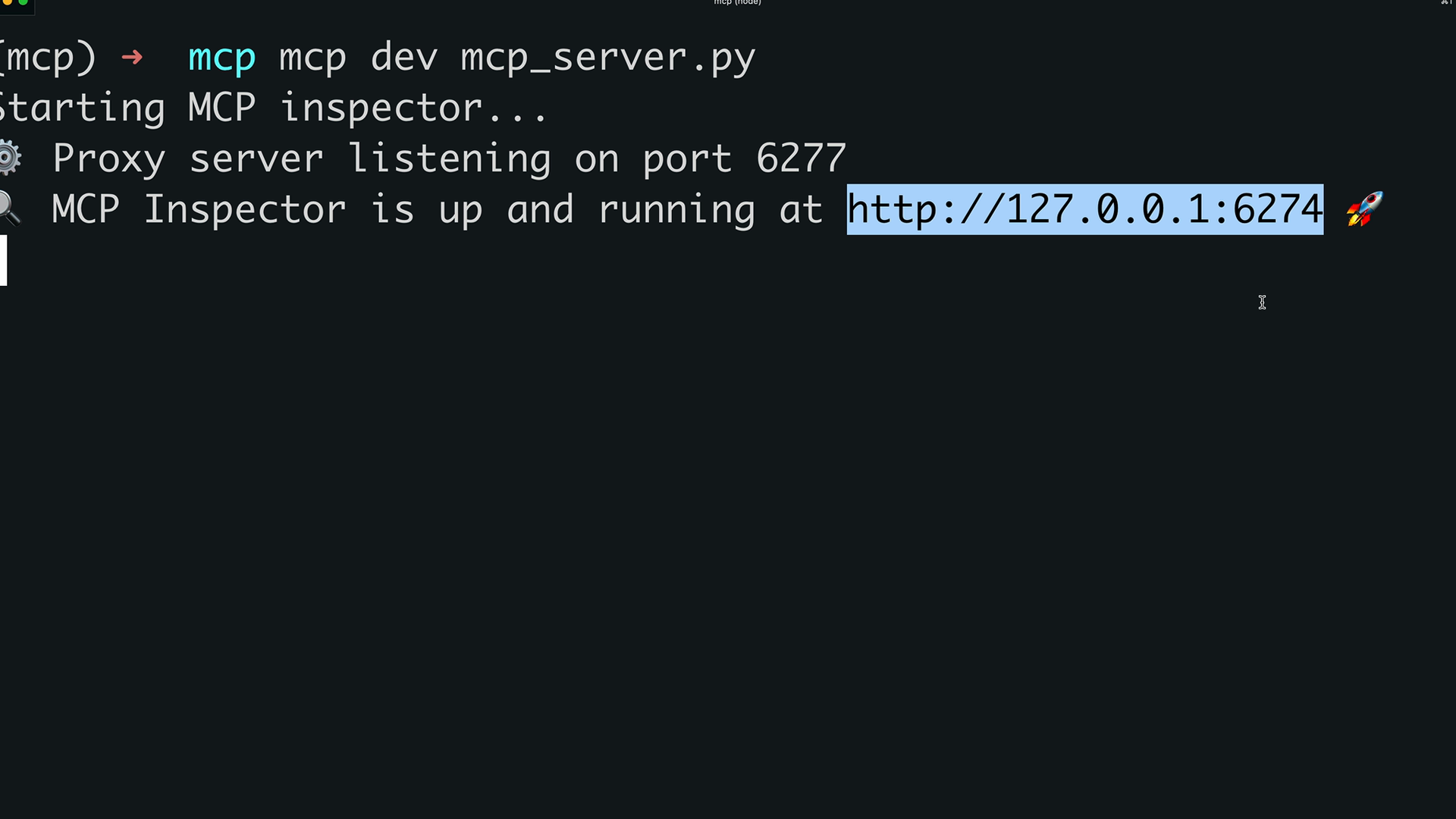
まず、Python環境がアクティブになっていることを確認してください(正確なコマンドについてはプロジェクトのREADMEを確認してください)。次に、以下のコマンドでインスペクターを実行します。
mcp dev mcp_server.pyこれにより開発サーバーが起動し、ブラウザでインスペクターにアクセスするためのローカルURL(通常はポート6277)が表示されます。
インスペクターのインターフェースを使用する
ここに掲載されている画像と動画はインスペクターのバージョン1のものですが、mcp devは現在バージョン2を起動するようになっており、Node.js 22.19以降が必要です。バージョン2では、「Connect」をクリックする代わりにサーバーのカードにあるスイッチをオンにし、Toolsタブでは「List Tools」ボタンなしでツールが一覧表示され、「Run Tool」は「Execute Tool」という名前になっています。
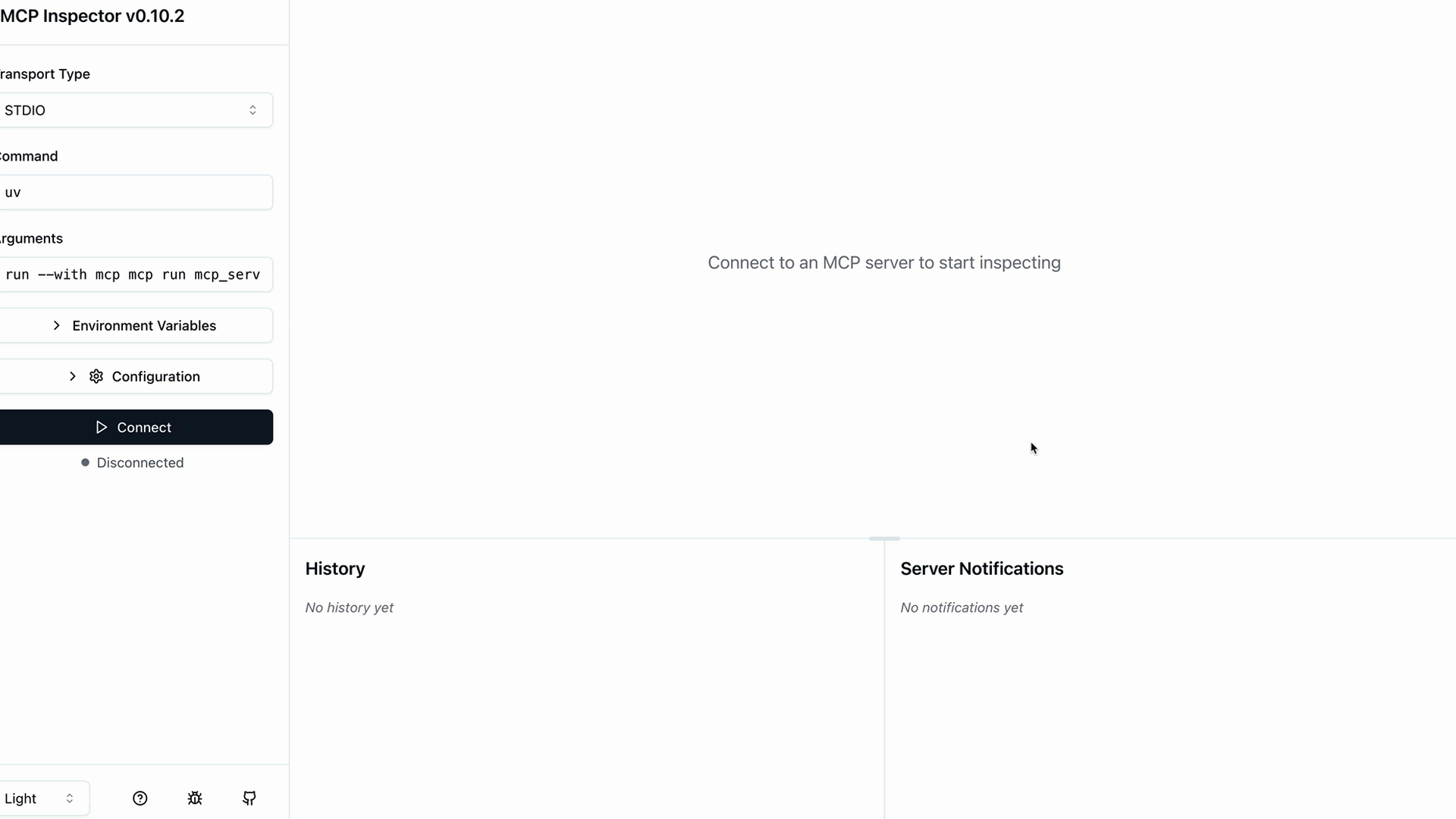
MCPサーバーを起動するために「Connect」をクリックすると、以下のセクションを含むナビゲーションバーが表示されます。
- Resources
- Prompts
- Tools
- その他のサーバー機能
ツールのテスト
Toolsセクションは、デバッグ作業の大部分を費やすことになる場所です。「List Tools」をクリックすると、サーバーが提供するすべてのツールが表示されます。
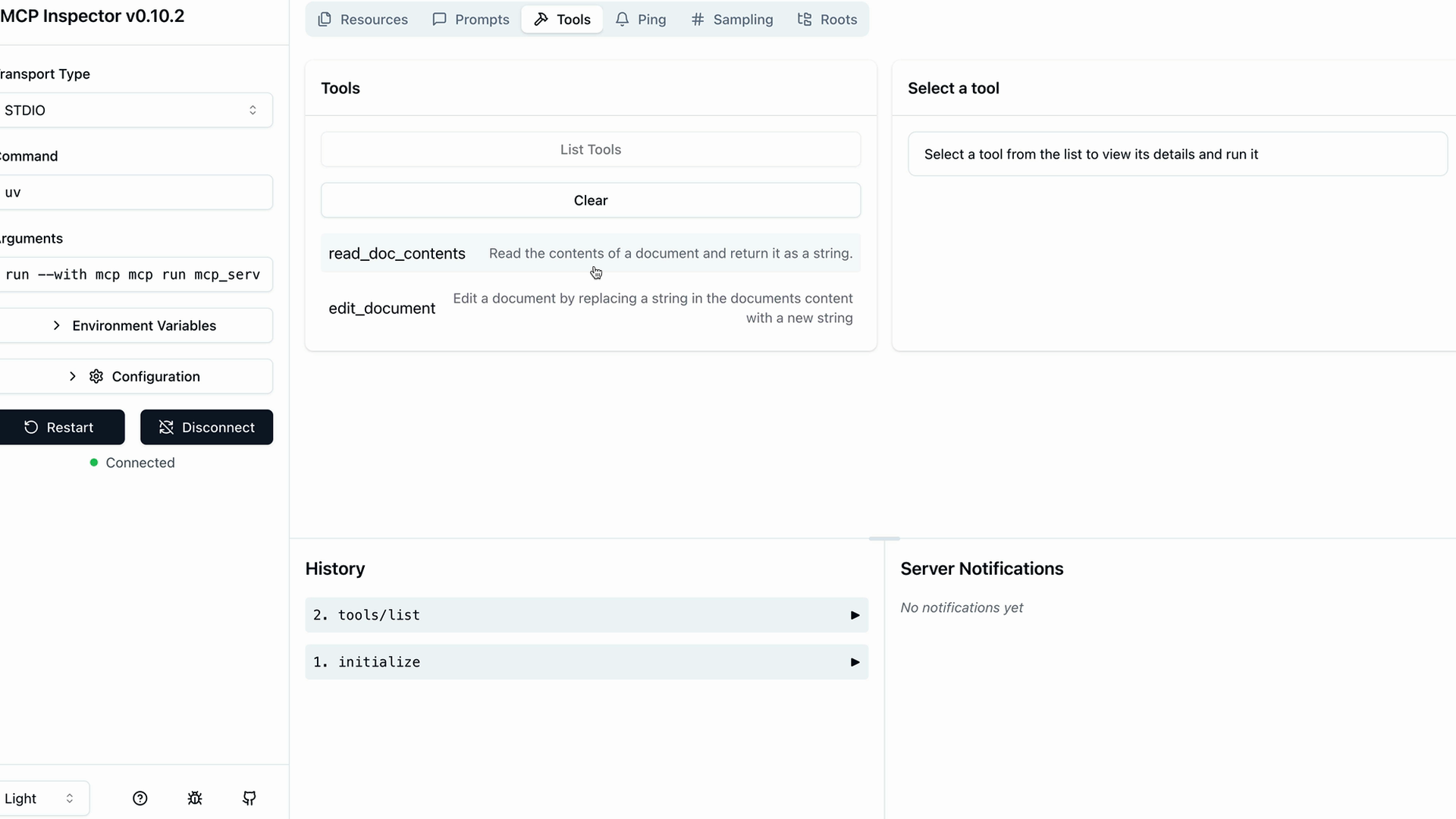
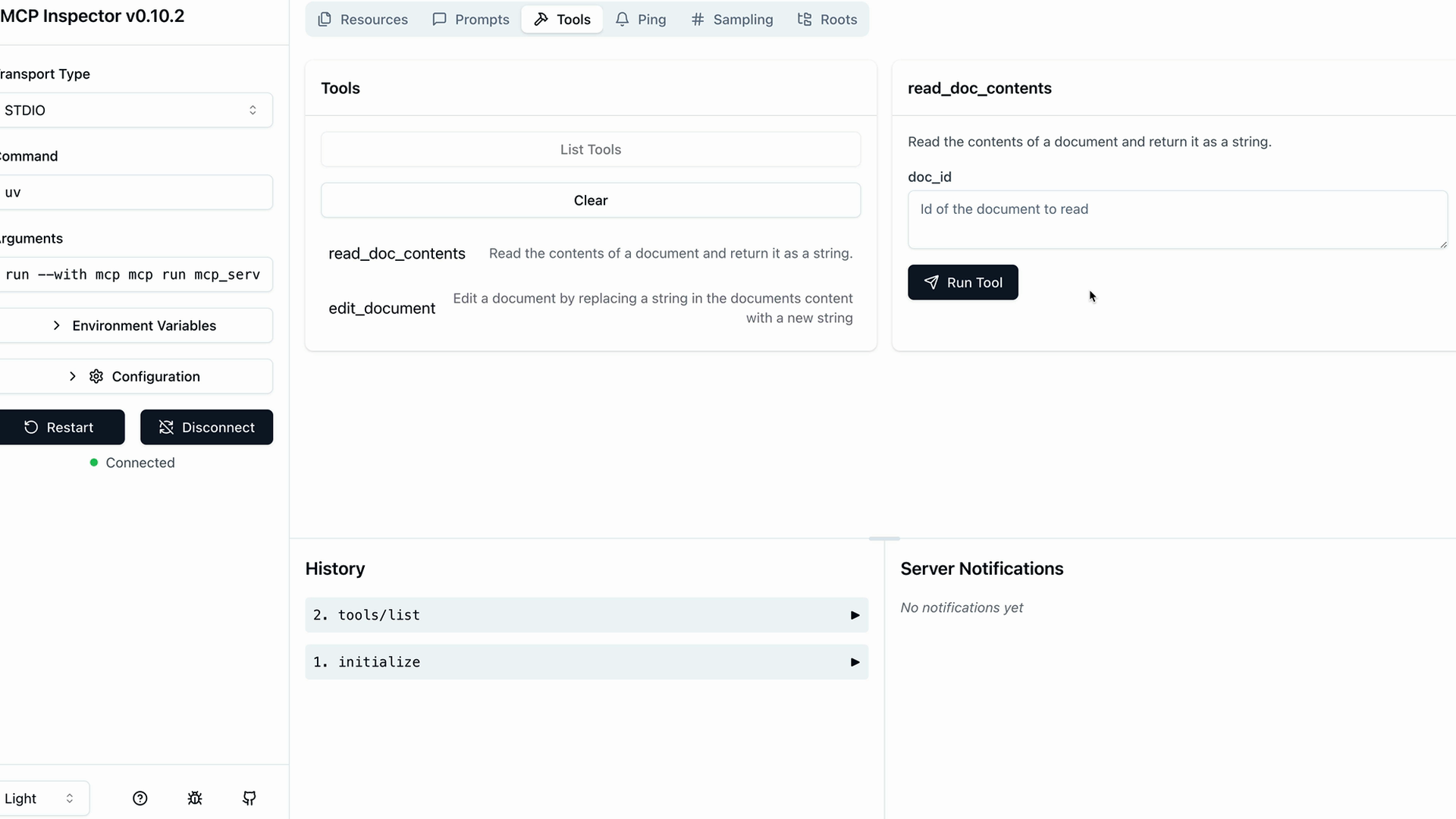
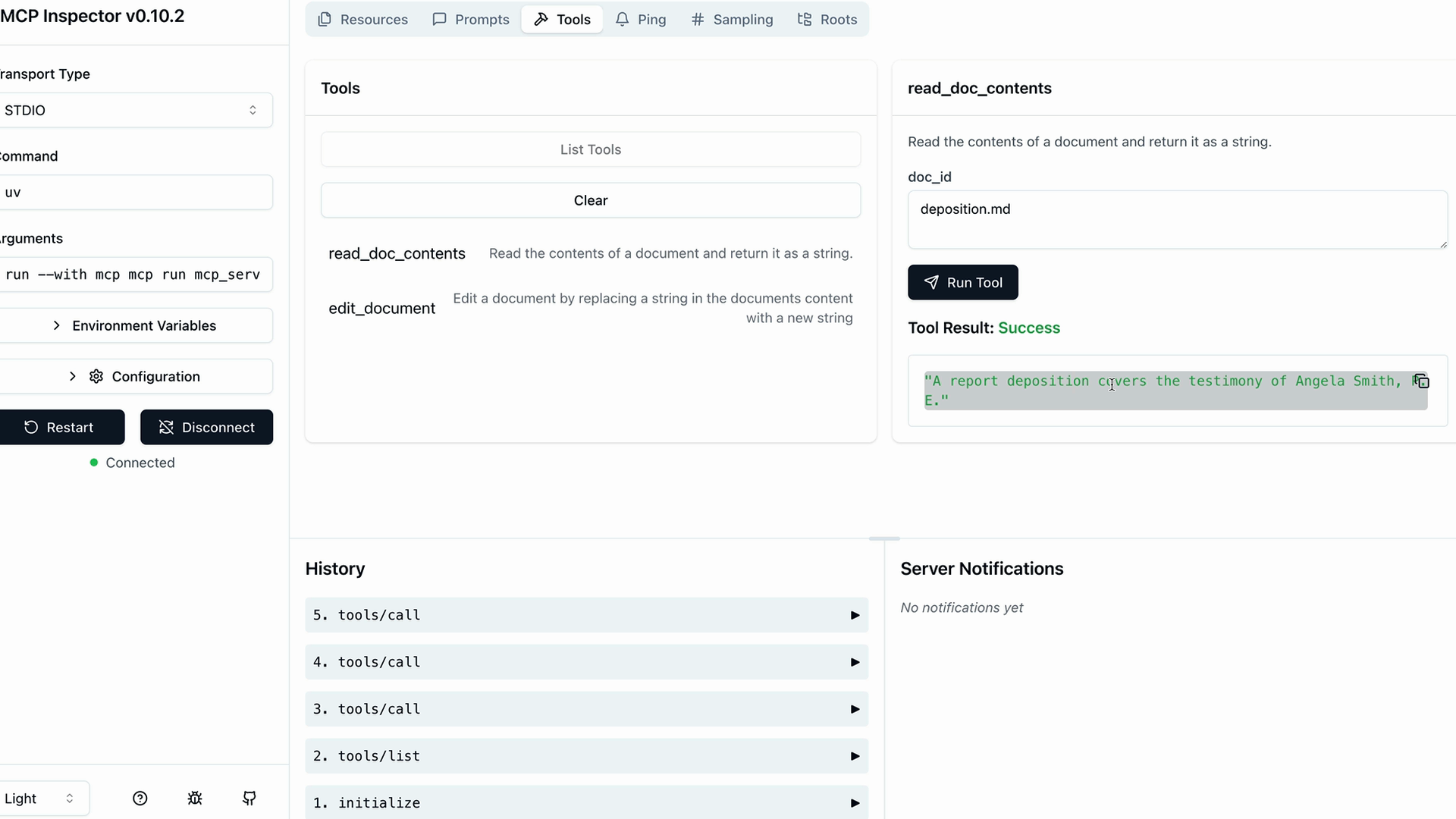
ツールを選択すると、右側のパネルにその詳細が表示され、テスト用の入力フィールドが提供されます。例えば、read_doc_contentsツールをテストするには:
- リストからツールを選択する
- ドキュメントID(「deposition.md」など)を入力する
- 「Run Tool」をクリックする
- 結果を確認し、成功と期待される出力を確認する
ツールの連携テスト
複数のツールを順番にテストして、それらが正しく連携して動作することを確認できます。例えば、edit_documentツールを使用してコンテンツを編集した後:
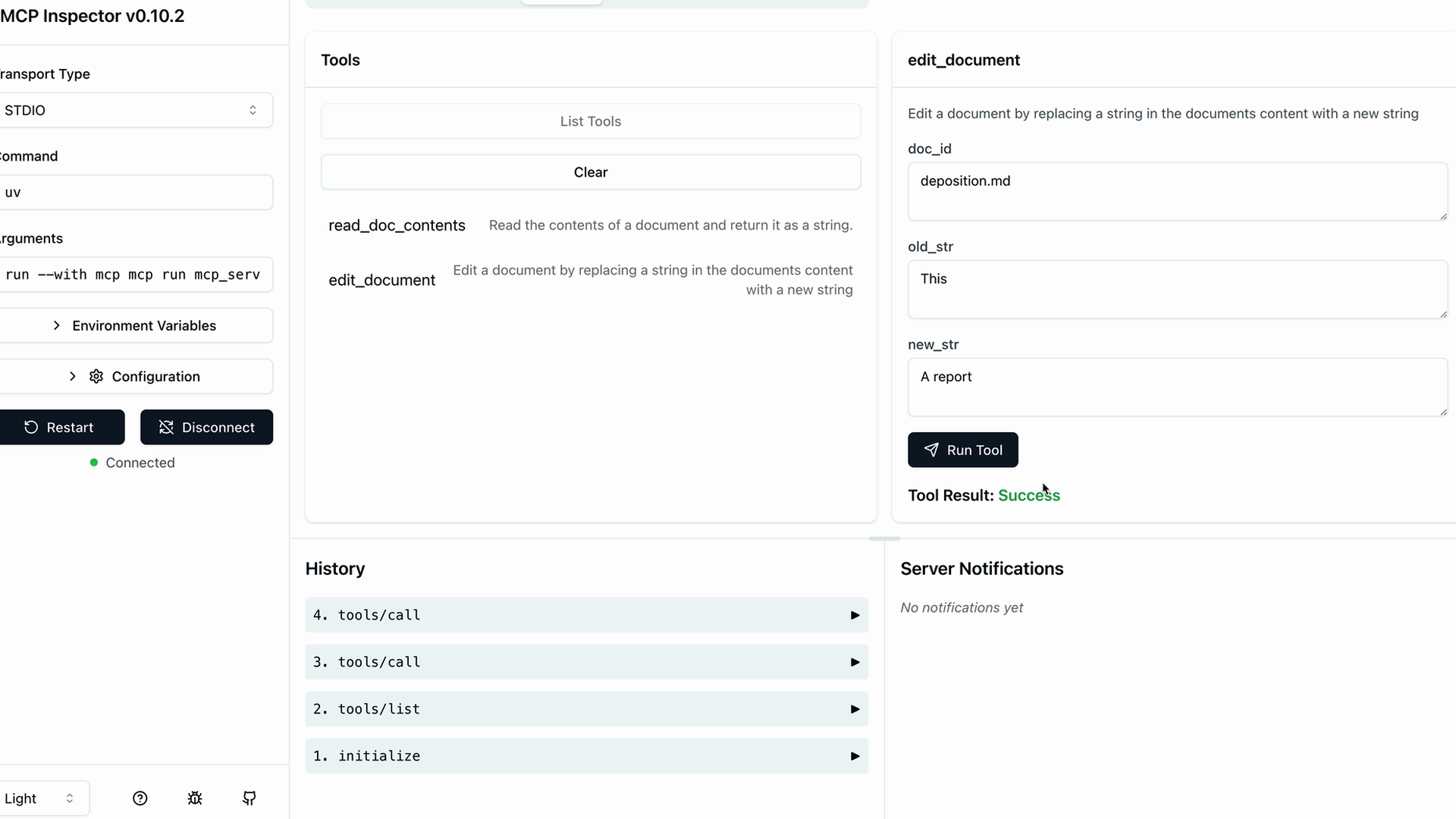
同じドキュメントIDでread_doc_contentsツールを再度実行し、変更が適用されたことを確認します。
開発ワークフロー
インスペクターは効率的な開発ループを生み出します。
- MCPサーバーのコードに変更を加える
- さまざまな入力で個々のツールをテストする
- ツールの連携が期待どおりに動作することを確認する
- 完全なアプリケーションのセットアップを必要とせずに問題をデバッグする
このブラウザベースのテスト環境は、MCPサーバー開発に不可欠です。問題を早期に発見し、Claudeやほかのアプリケーションと統合する前に機能を確認できるため、時間を節約できます。