MCPサーバーが動作するようになったので、次はクライアント側を構築する番です。クライアントは、アプリケーションがMCPサーバーと通信し、その機能にアクセスできるようにするものです。
クライアントアーキテクチャを理解する
コードに取り掛かる前に、MCPプロジェクトに関する重要なポイントを明確にしておきましょう。通常、MCPクライアントかMCPサーバーのどちらか一方を実装するものであり、両方を実装することはありません。このプロジェクトでは、両者がどのように連携して動作するかを確認できるよう、あえて両方を構築しています。
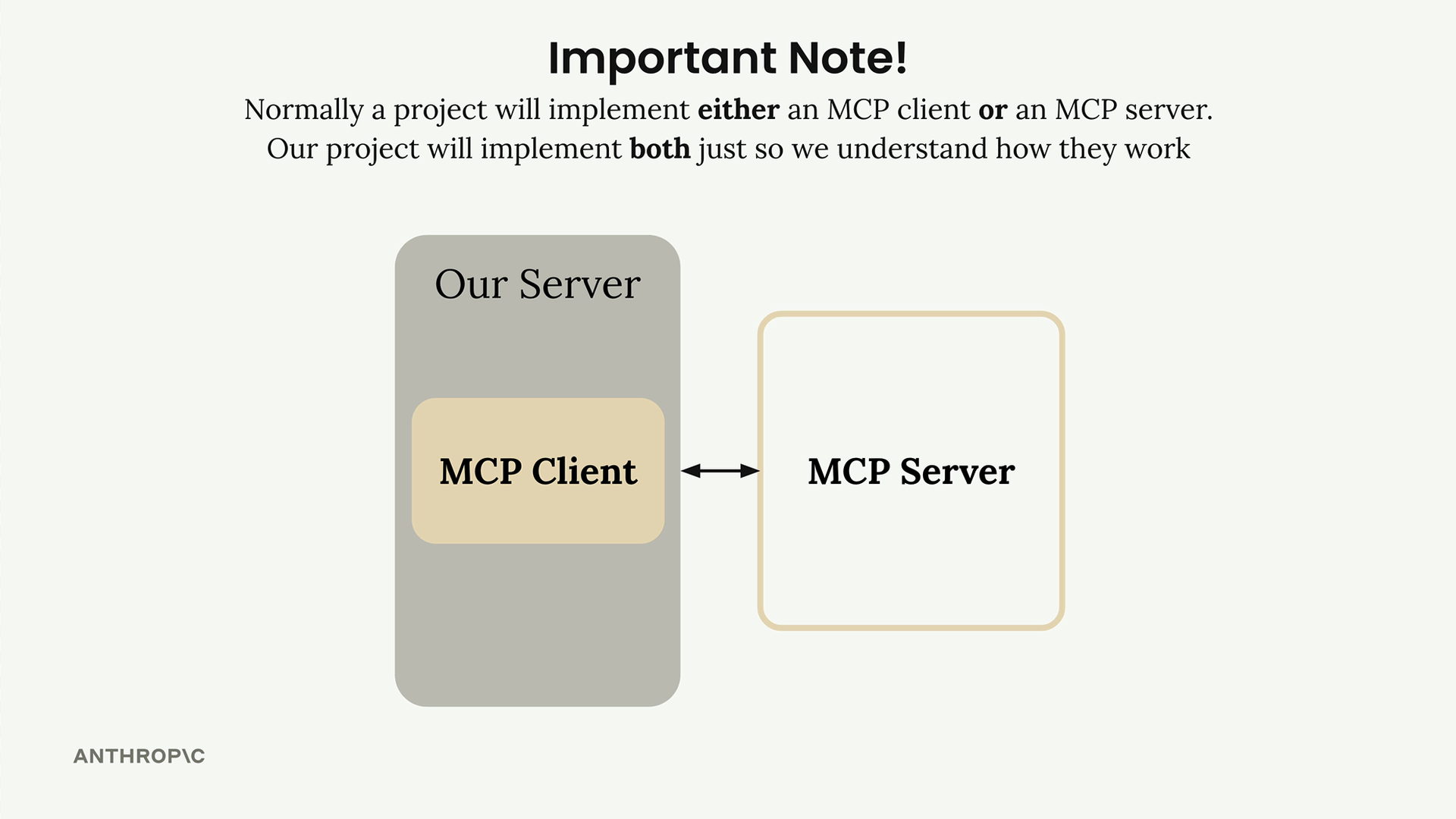
MCPクライアントは、2つの主要なコンポーネントで構成されています。
- MCP Client - セッションを使いやすくするために作成するカスタムクラス
- Client Session - サーバーへの実際の接続(MCP Python SDKの一部)
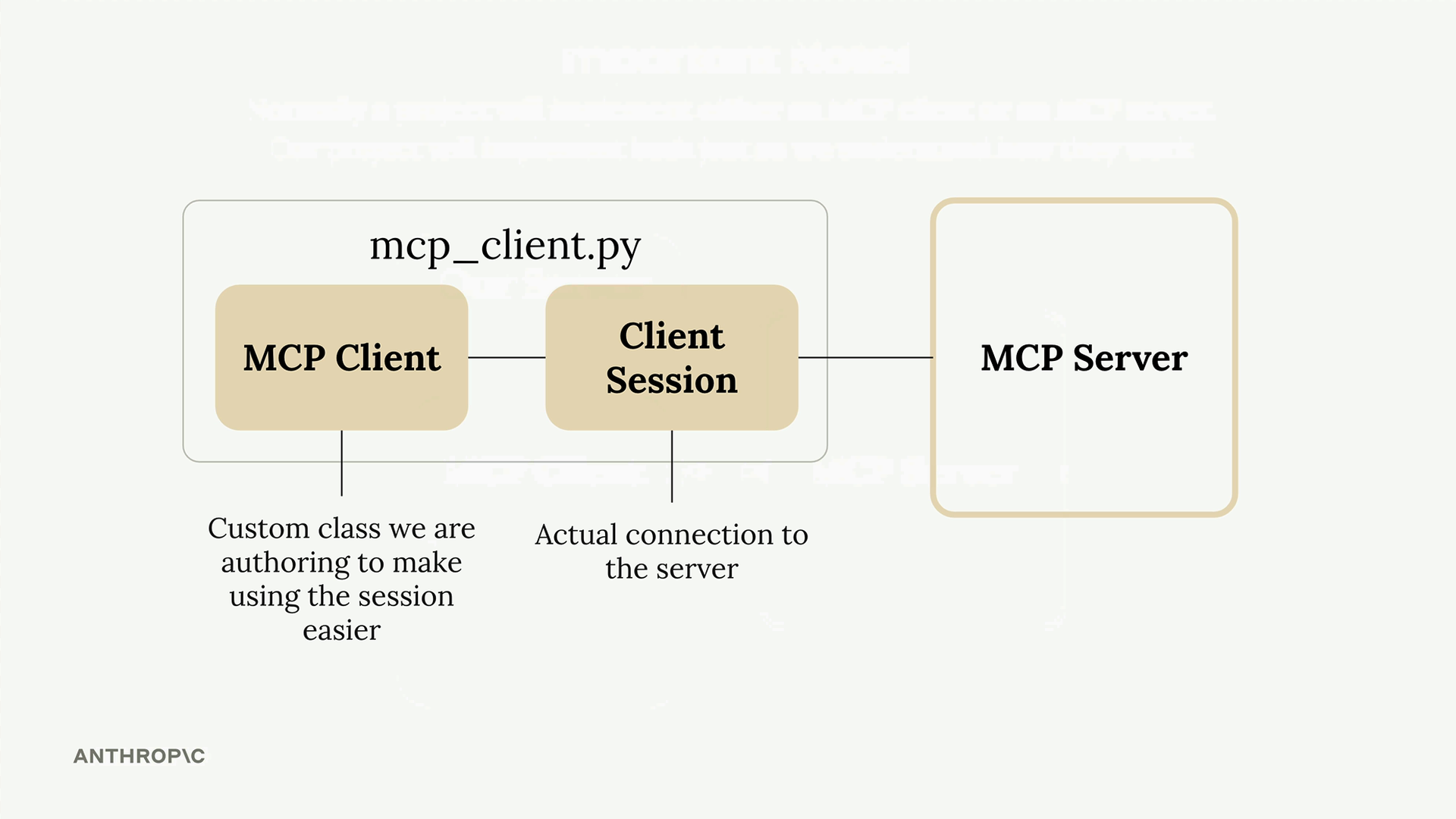
クライアントセッションは使用後にリソースのクリーンアップが必要であり、これがカスタムクラスでラップする理由です。これにより、接続管理とクリーンアップが自動的に処理されます。
クライアントがアプリケーションにどう組み込まれるか
アプリケーションのフローを思い出してください。CLIコードは、Claudeと2つの主要な方法でやり取りする必要があります。
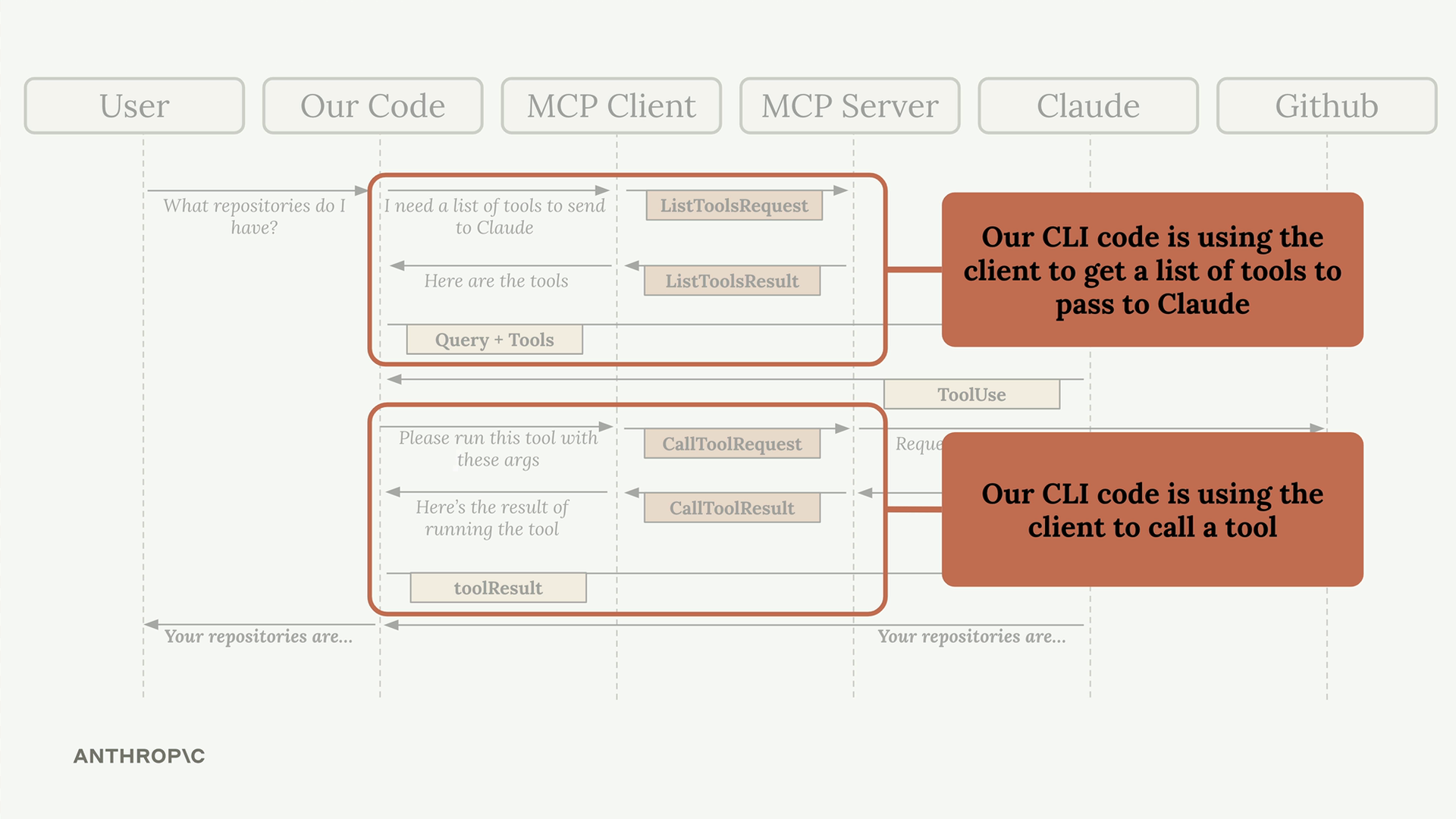
クライアントは、サーバーの機能をコードベースに公開することで、これら両方のやり取りを可能にします。
コアとなるクライアント関数を実装する
list_toolsとcall_toolという2つの重要な関数を実装する必要があります。
List Tools関数
この関数は、サーバーから利用可能なすべてのツールを取得します。
async def list_tools(self) -> list[types.Tool]:
    result = await self.session().list_tools()
return result.tools非常にシンプルです。セッション(MCPサーバーへの接続)にアクセスし、組み込みのlist_tools関数を呼び出して、その結果からツールを返します。
Call Tool関数
この関数は、サーバー上で特定のツールを実行します。
async def call_tool(
    self, tool_name: str, tool_input: dict
) -> types.CallToolResult | None:
    return await self.session().call_tool(tool_name, tool_input)
ツール名と入力パラメータ(Claudeによって提供される)をサーバーに渡し、その結果を返します。
クライアントをテストする
実装が正しく動作することを確認するために、直接テストできます。クライアントファイルには、MCPサーバーに接続してコマンドを実行するテストハーネスが含まれています。list_tools()を呼び出して、その結果を表示させてみましょう。
async with MCPClient(
    command="uv", args=["run", "mcp_server.py"]
) as client:
    result = await client.list_tools()
    print(result)
uv run mcp_client.pyを実行すると、利用可能なツールの一覧とその説明、入力スキーマが返されるはずです。サーバーで定義したread_doc_contentsやedit_documentなどのツールが表示されるはずです。
エンドツーエンドテスト
クライアントとサーバーの両方が動作するようになったので、完全なフローをテストできます。メインアプリケーションを実行し、Claudeに「report.pdfドキュメントの内容は何ですか?」と尋ねると、以下のようになるはずです。
- 利用可能なツールの一覧がClaudeに送信される
- Claudeが
read_doc_contentsツールを使用することを決定する - クライアントがサーバー上でツールを呼び出す
- サーバーがドキュメントの内容を返す
- Claudeがその情報をもとに応答する
クライアントは、アプリケーションコードとMCPサーバーとの間の橋渡し役として機能し、低レベルの接続の詳細を直接扱うことなく、サーバーの機能に簡単にアクセスできるようにします。