MCPサーバーにおけるプロンプトを使うと、クライアントが自分でゼロからプロンプトを書く代わりに使える、事前に作られた高品質な指示を定義できます。これらは、ユーザーが自力で思いつくものよりも優れた結果をもたらす、入念に作り込まれたテンプレートだと考えてください。
プロンプトを使う理由
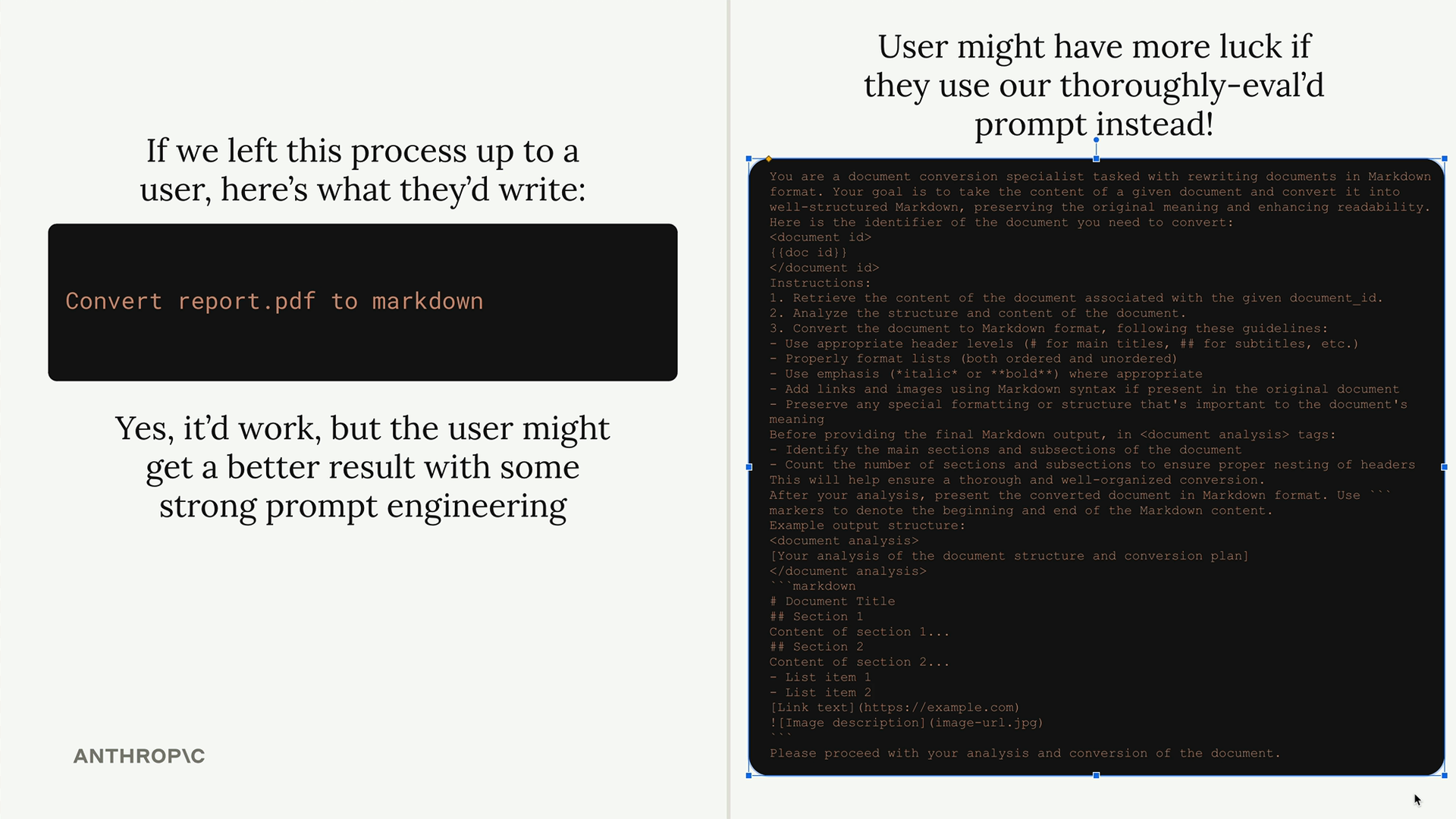
Claudeにドキュメントをmarkdown形式に変換してほしいとします。ユーザーは単に「report.pdfをmarkdownに変換して」と入力するだけでもそれなりの結果が得られます。しかし、ドキュメント整形のために専用に設計した、十分にテスト済みの専門的なプロンプトを使えば、おそらくはるかに良い出力が得られるでしょう。
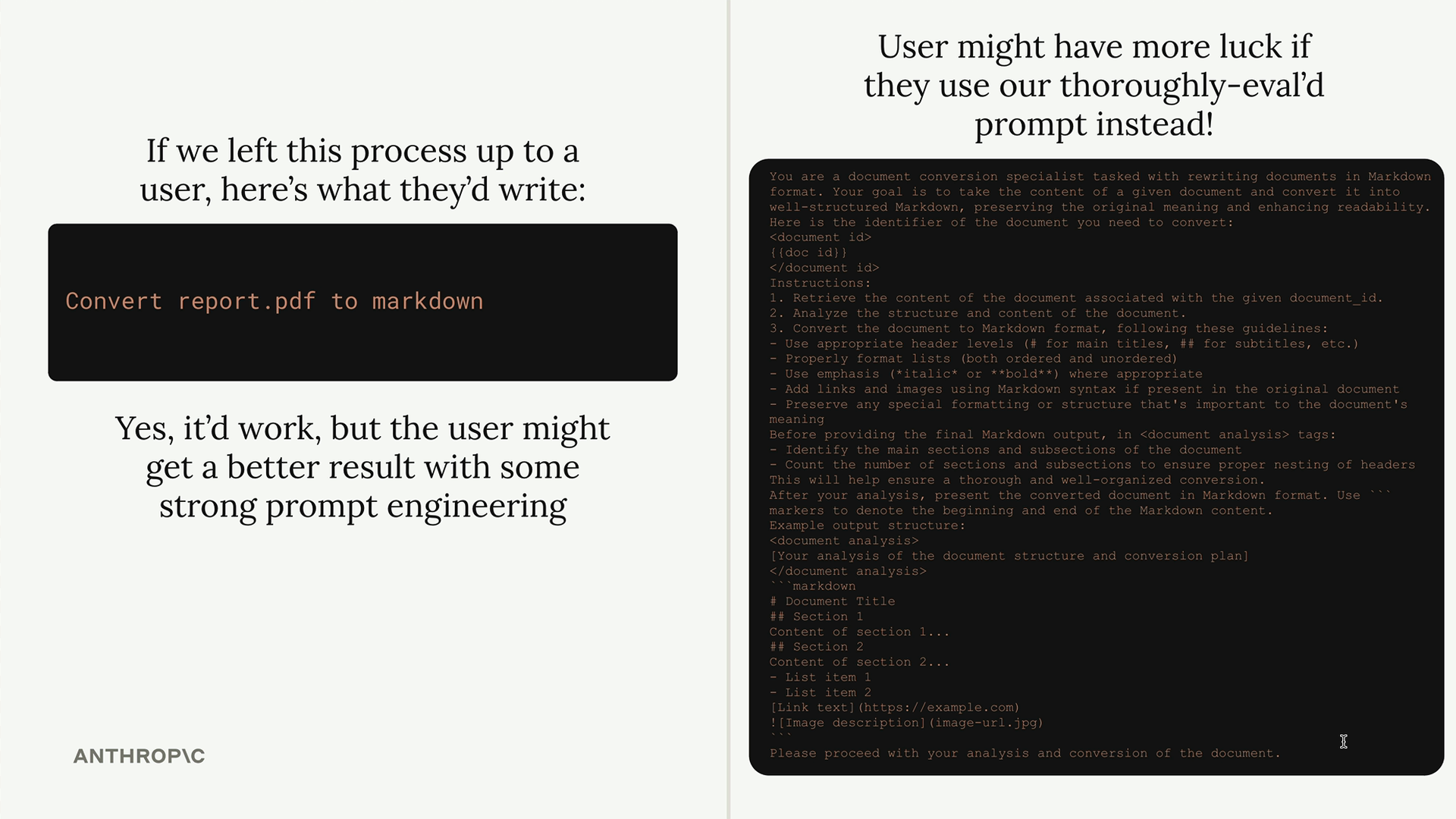
重要な点は、ユーザーは自分でもこれらのタスクを達成できるものの、MCPサーバーの作者によって入念に設計・テストされたプロンプトを使うことで、より優れた結果が得られるということです。
プロンプトの仕組み
プロンプトは、クライアントが直接使用できる一連のユーザーメッセージとアシスタントメッセージを定義します。クライアントがプロンプトをリクエストすると、サーバーはClaudeにそのまま送信できるメッセージのリストを返します。
基本的な構造は次のようになります。
@mcp.prompt(
    name="format",
    description="Rewrites the contents of a document in Markdown format",
)
def format_document(
    doc_id: str = Field(description="Id of the document to format"),
) -> list[base.Message]:
    # メッセージのリストを返す
フォーマットコマンドを構築する
実践的な例を見てみましょう。ユーザーが /format doc_id と入力することで、任意のドキュメントをmarkdown構文に変換できるフォーマットコマンドを作成します。
このプロンプトの実装には、Claudeに対する詳細な指示が含まれています。
def format_document(
    doc_id: str = Field(description="Id of the document to format"),
) -> list[base.Message]:
    prompt = f"""
Your goal is to reformat a document to be written with markdown syntax.

The id of the document you need to reformat is:

{doc_id}


Add in headers, bullet points, tables, etc as necessary. Feel free to add in structure.
Use the 'edit_document' tool to edit the document. After the document has been reformatted...
"""

    return [
        base.UserMessage(prompt)
    ]
プロンプトをテストする
MCP Inspectorを使ってプロンプトをテストできます。Promptsタブに移動し、プロンプトを選択して、必要なパラメータを指定してください。
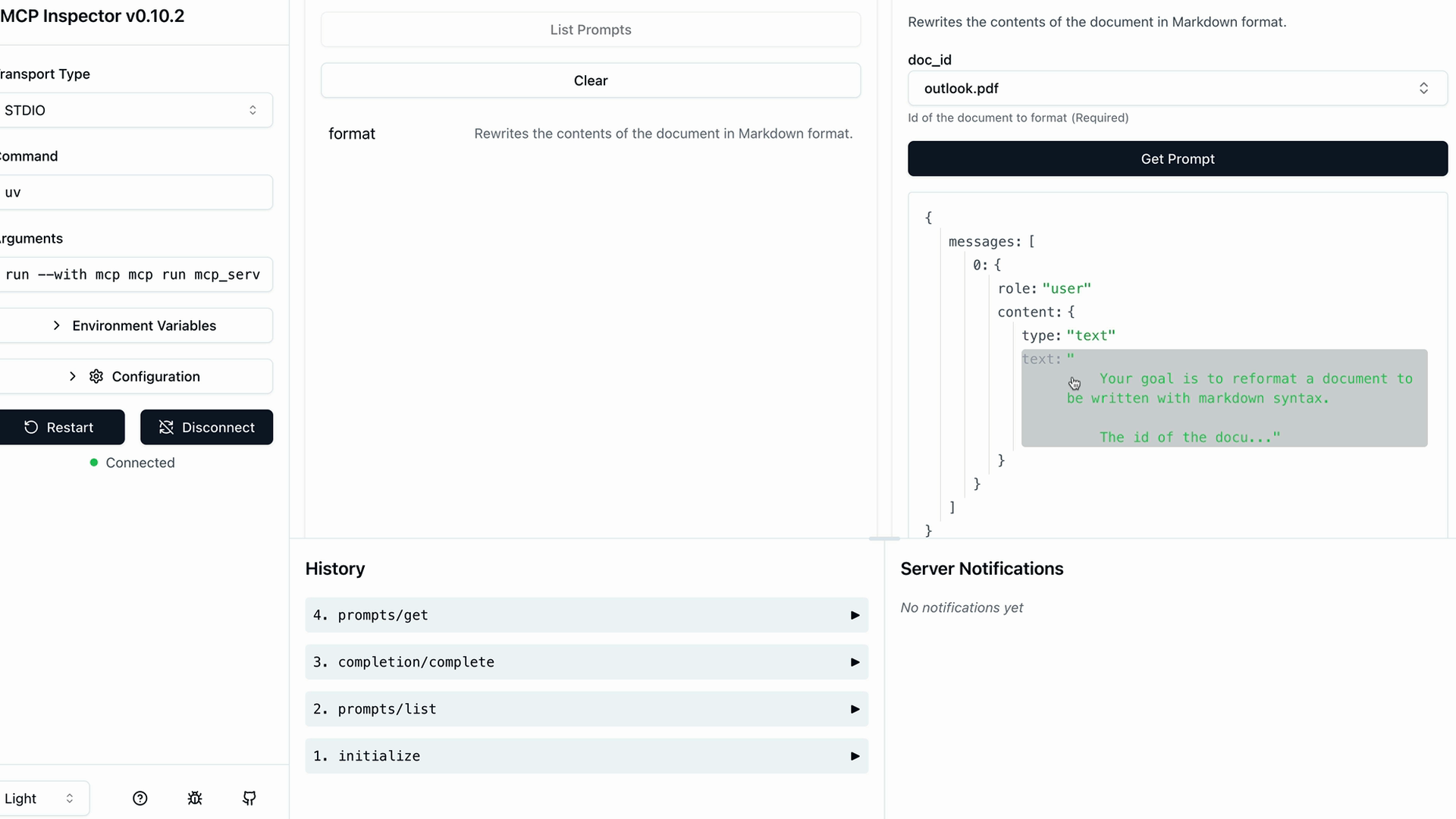
Inspectorでは、パラメータがプロンプトのテキストにどのように補間されるかを含め、Claudeに送信される正確なメッセージ内容を確認できます。
主な利点
- 品質管理 - ユーザーに見せる前にプロンプトをテストし、改良できます
- 一貫性 - ユーザーは毎回信頼できる結果を得られます
- 専門化 - プロンプトをサーバー固有のドメインに合わせて調整できます
- 再利用性 - 複数のクライアントが同じ、作り込まれたプロンプトを使用できます
実装の詳細
メッセージ型のベースモジュールをインポートするのを忘れないでください。
from mcp.server.fastmcp import FastMCP
from mcp.server.fastmcp.prompts import base
プロンプトは高品質で、十分にテストされ、MCPサーバー全体の目的に関連しているべきです。このドキュメント管理の例では、サーバーがドキュメント操作に特化しているため、フォーマット用のプロンプトは非常に理にかなっています。