MCPサーバーを構築し終えたので、ここで3つの中核となるプリミティブを振り返り、それぞれをいつ使うべきかを理解しましょう。重要なのは、それぞれのプリミティブを誰が制御し、アプリケーション内でどのような目的を果たすのかを理解することです。
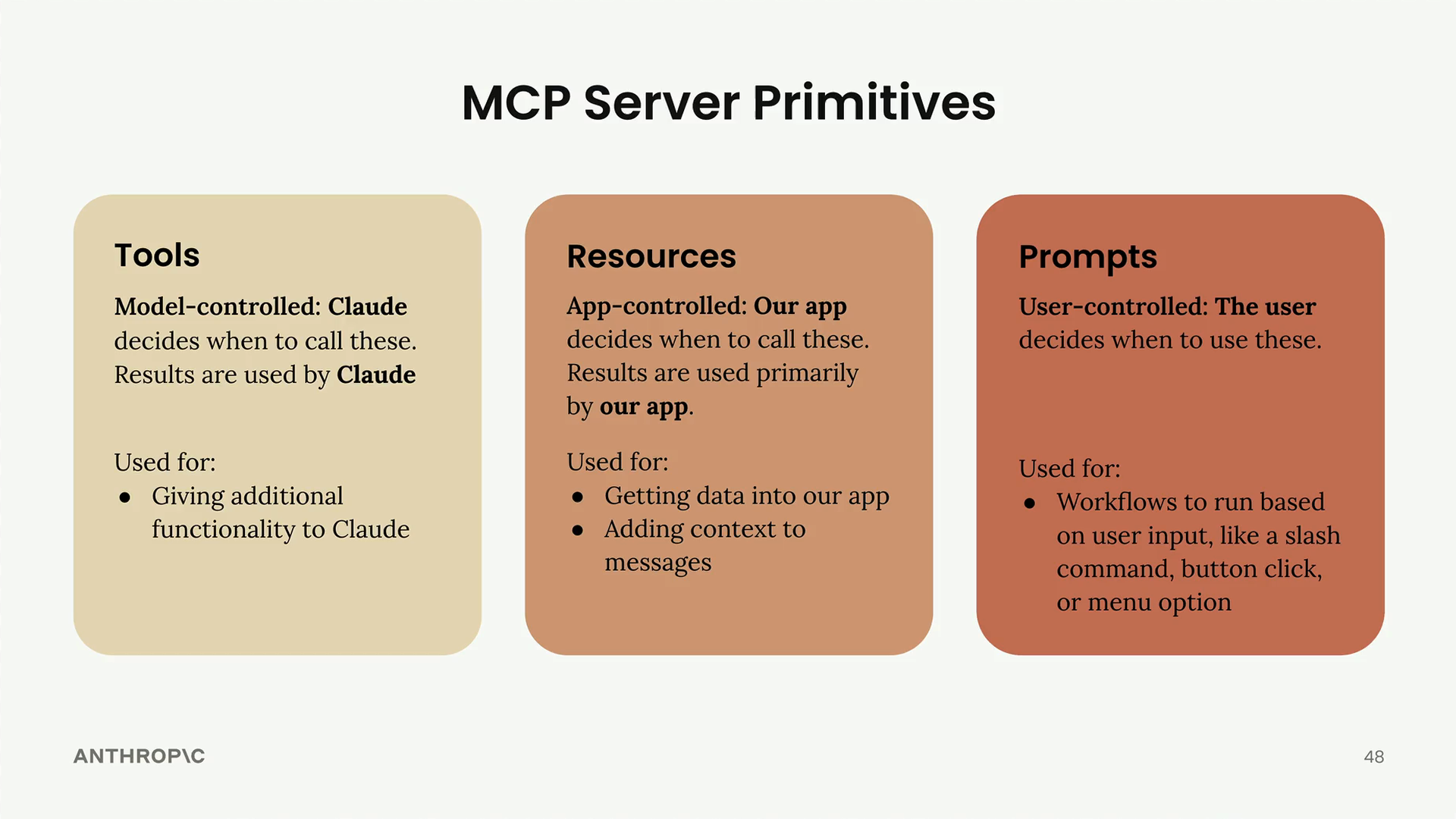
ツール: モデルが制御
ツールは完全にClaudeによって制御されます。AIモデルがこれらの関数をいつ呼び出すかを決定し、その結果はClaudeがタスクを達成するために直接使用します。
Claudeに追加の能力を与えたい場合にツールを使用します。例えば、JavaScriptを使って3の平方根を計算するようClaudeに依頼した場合、Claudeは正確な答えを提供するためにJavaScript実行ツールを自動的に使用することを決定します。
リソース: アプリが制御
リソースはアプリケーションコードによって制御されます。アプリはリソースデータをいつ取得し、どのように使用するかを決定します。これは通常、UIの目的や会話にコンテキストを追加するためです。
アプリにデータを取り込む必要がある場合にリソースを使用します。一般的な例は以下の通りです。
- UIでオートコンプリートのオプションを入力する
- Claudeにメッセージを送信する前にコンテキストを追加する
- 利用可能なドキュメントやファイルの一覧を表示する
このプロジェクトでは、オートコンプリートの候補を取得し、追加のコンテキストでプロンプトを拡張するためにリソースを使用しました。
プロンプト: ユーザーが制御
プロンプトはユーザーの操作によってトリガーされます。ユーザーはボタンのクリック、メニューの選択、スラッシュコマンドなどのUI操作を通じて、これらの事前定義されたワークフローをいつ実行するかを決定します。
ユーザーがオンデマンドでトリガーできるようにすべきワークフローにはプロンプトを使用します。これらは以下のような用途に最適です。
- 事前定義された会話の開始点
- 一般的なタスクのテンプレート
- 特定のユースケースに最適化された専門的なワークフロー
実際の例
これら3つのプリミティブはすべて、Claudeの公式インターフェースで実際に動作している様子を見ることができます。チャット入力欄の下にある会話スターターボタンは、プロンプトの例です。これはユーザーが制御する、事前定義された対話を開始するワークフローです。
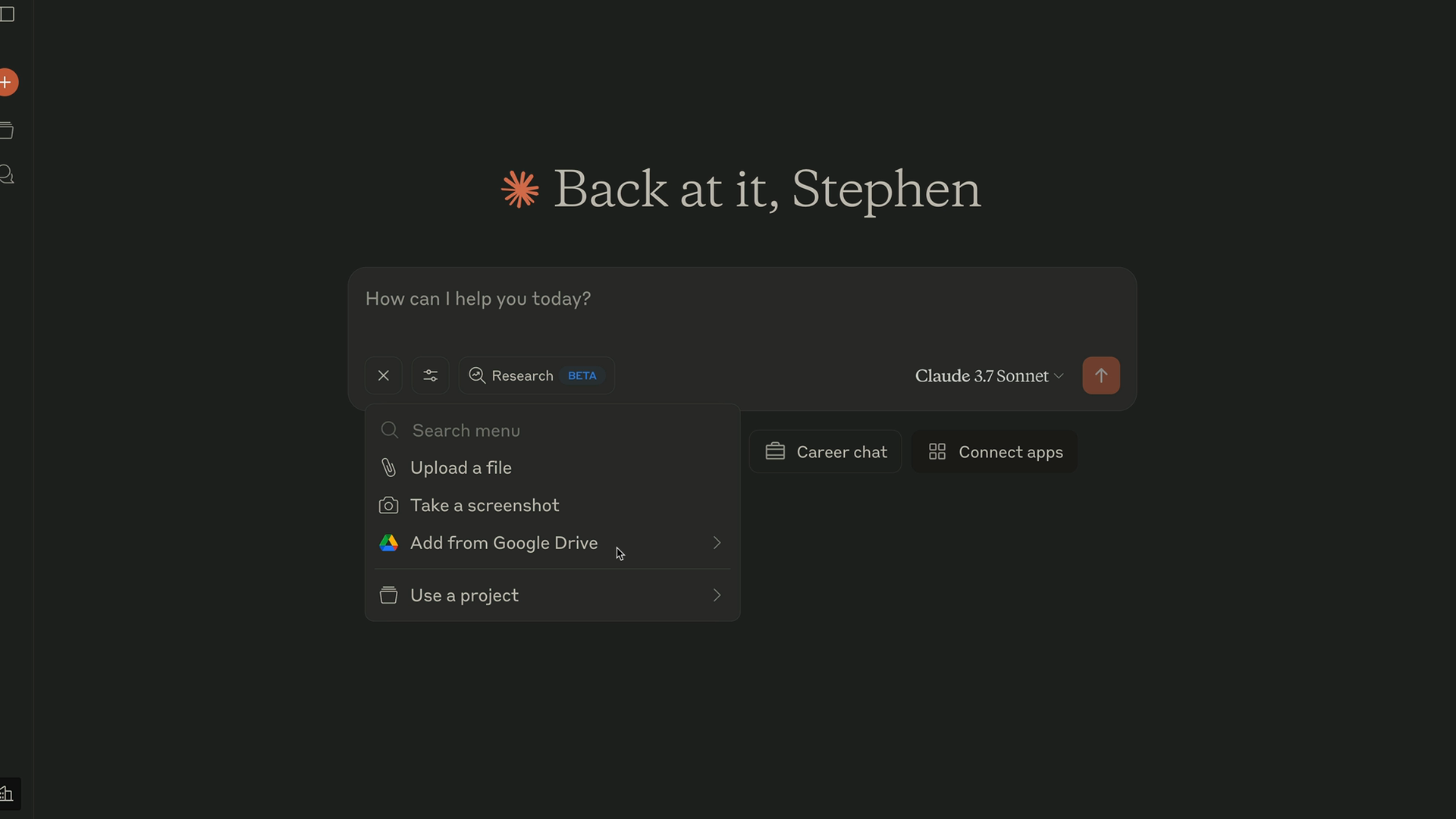
「Add from Google Drive」のオプションは、リソースが実際に動作している様子を示しています。このボタンをクリックすると、アプリケーションはドキュメントの一覧を取得し、それをUIに表示します。これはインターフェースに役立つアプリ制御の動作です。
Claudeに計算の実行やコードの実行を依頼すると、ツールが動作している様子が見られます。Claudeは正確な結果を提供するために、JavaScript実行などの利用可能なツールを使用することを自動的に決定します。
適切なプリミティブの選び方
以下は簡単な判断の目安です。
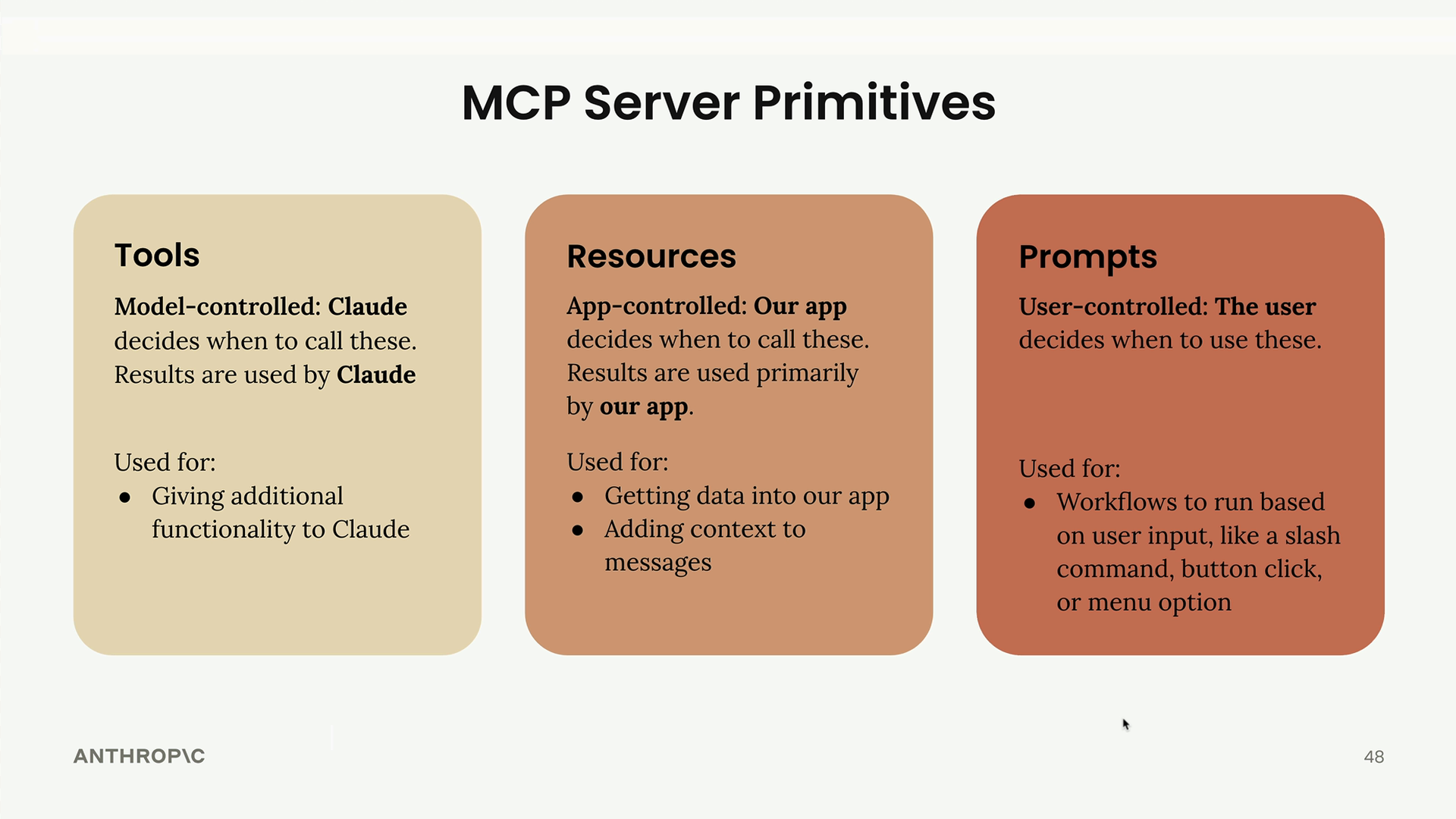
- Claudeの能力を拡張する必要がある場合? ツールを使用する
- アプリのUIやコンテキストのためにデータが必要な場合? リソースを使用する
- ユーザーに事前定義されたワークフローを提供したい場合? プロンプトを使用する
これらは、特定のニーズに合った適切なアプローチを選ぶための高レベルのガイドラインであることを覚えておいてください。それぞれのプリミティブはアプリケーションエコシステムの異なる部分に役立ちます。ツールはモデルに、リソースはアプリに、プロンプトはユーザーに役立ちます。