MCPサーバーを構築する際には、フルアプリケーションに接続することなく機能をテストする方法が必要です。Python MCP SDKには、サーバーをリアルタイムでデバッグおよびテストできる、ブラウザベースの組み込みインスペクターが含まれています。
インスペクターの起動
まず、Python環境がアクティベートされていることを確認してください(正確なコマンドについてはプロジェクトのREADMEを確認してください)。次に、以下のコマンドでインスペクターを実行します。
mcp dev mcp_server.pyこれにより開発サーバーが起動し、ブラウザでインスペクターにアクセスするためのローカルURL(通常はポート6277)が表示されます。
インスペクターインターフェースの使用
ここに掲載されている画像と動画はインスペクターのバージョン1を示していますが、mcp devは現在バージョン2を起動し、Node.js 22.19以降が必要です。バージョン2では、「Connect」をクリックする代わりにサーバーのカードにあるスイッチをオンにし、Toolsタブにはツール一覧が「List Tools」ボタンなしで表示され、「Run Tool」は「Execute Tool」と呼ばれます。
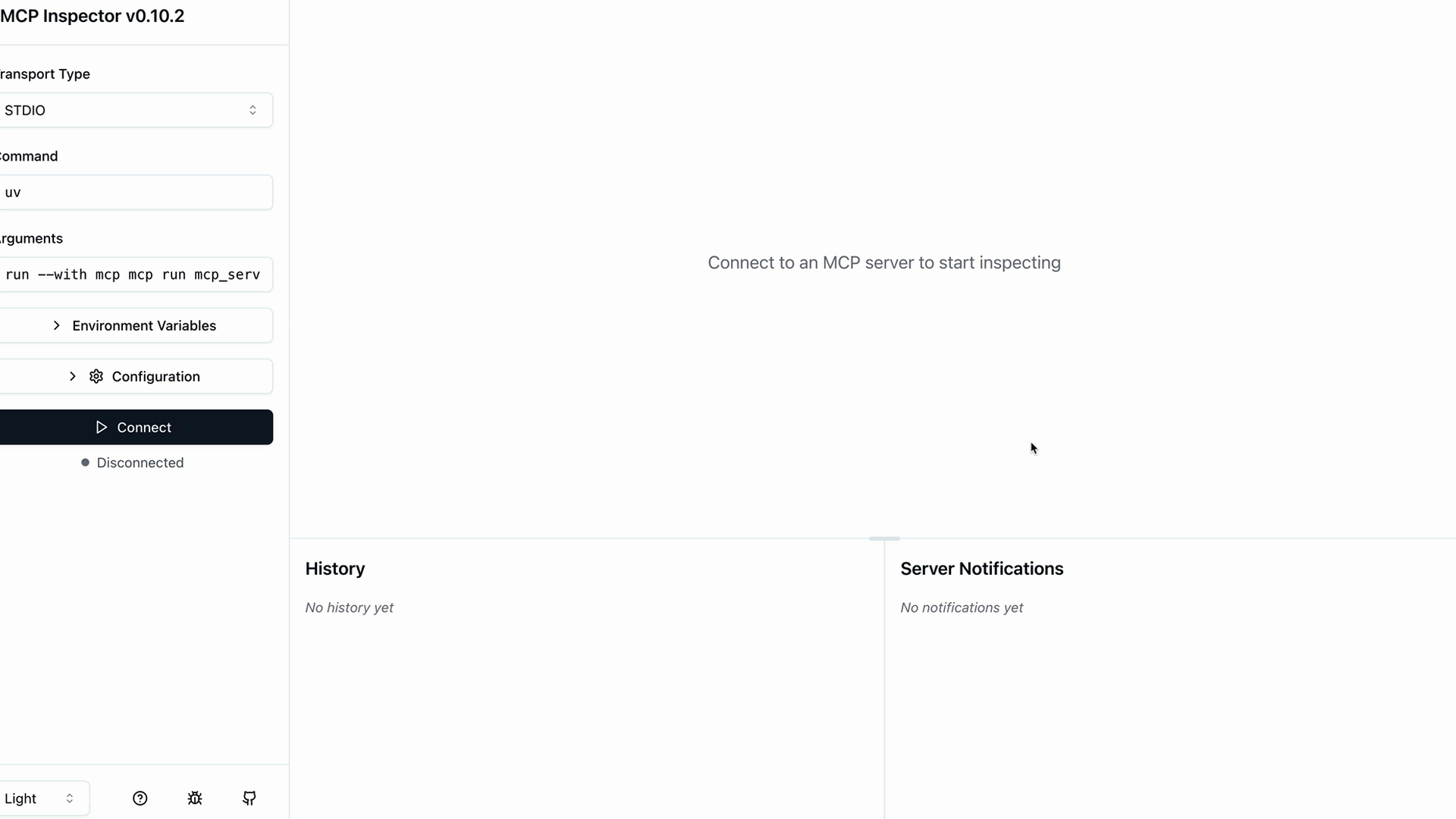
インスペクターを最初に開くと、左側に「Connect」ボタンが表示されます。これをクリックしてMCPサーバーを起動し、ツールを読み込みます。
ツールのテスト
接続が完了したら、Resources、Prompts、Toolsなどのセクションがあるナビゲーションバーを探します。Toolsセクションをクリックすると、利用可能なツールが表示されます。
「List Tools」をクリックすると、サーバーが提供するすべてのツールが表示されます。特定のツールを選択すると、右側のパネルが更新され、そのツールをテストできるフォームが表示されます。
ツールテストの実行
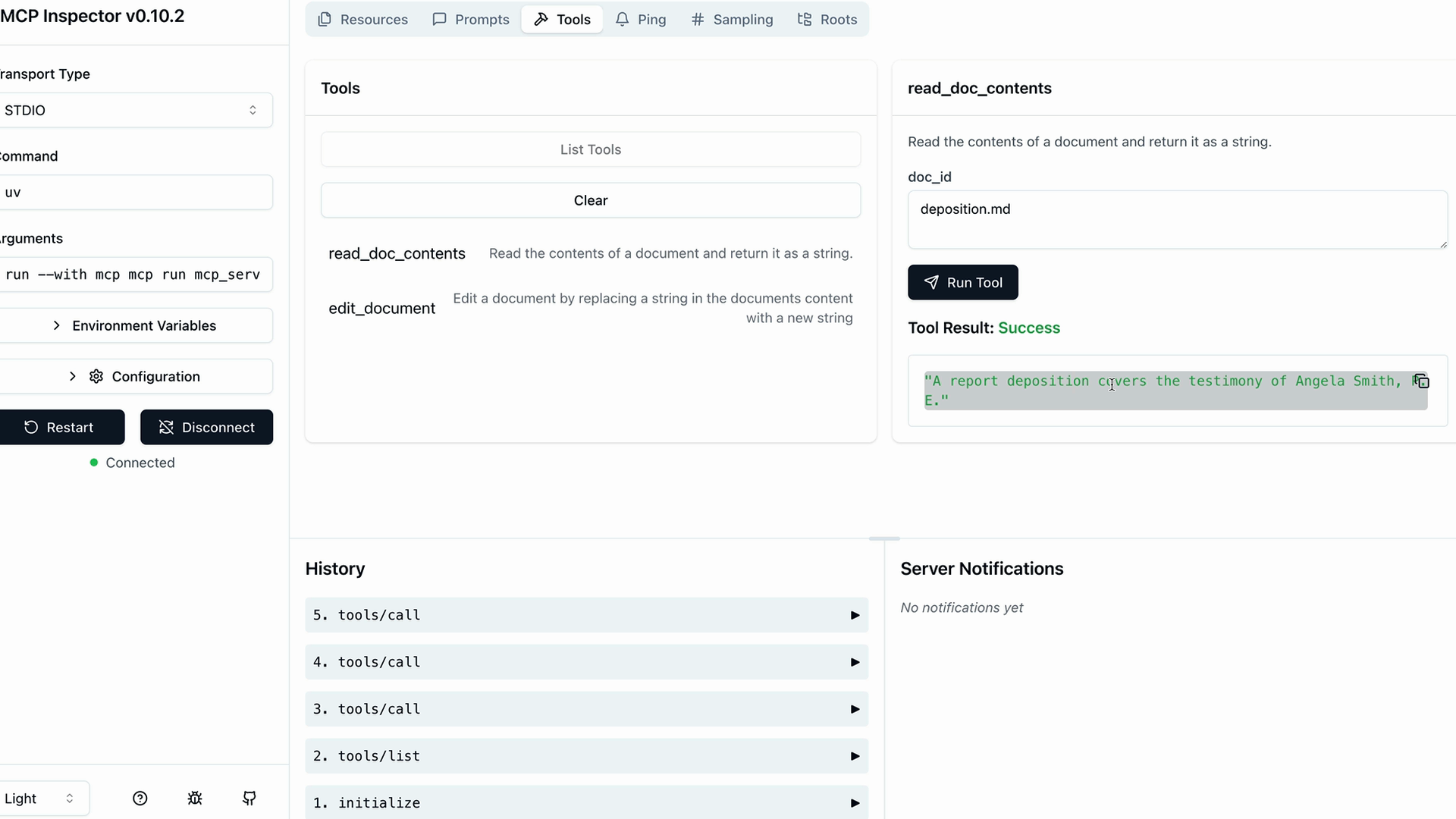
例えば、ドキュメント読み取りツールをテストするには、以下の手順で行います。
read_doc_contentsツールを選択します- ドキュメントID(「deposition.md」など)を入力します
- 「Run Tool」をクリックします
インスペクターがツールを実行し、成功ステータスや返されたデータを含む結果を表示します。
ドキュメント編集のテスト
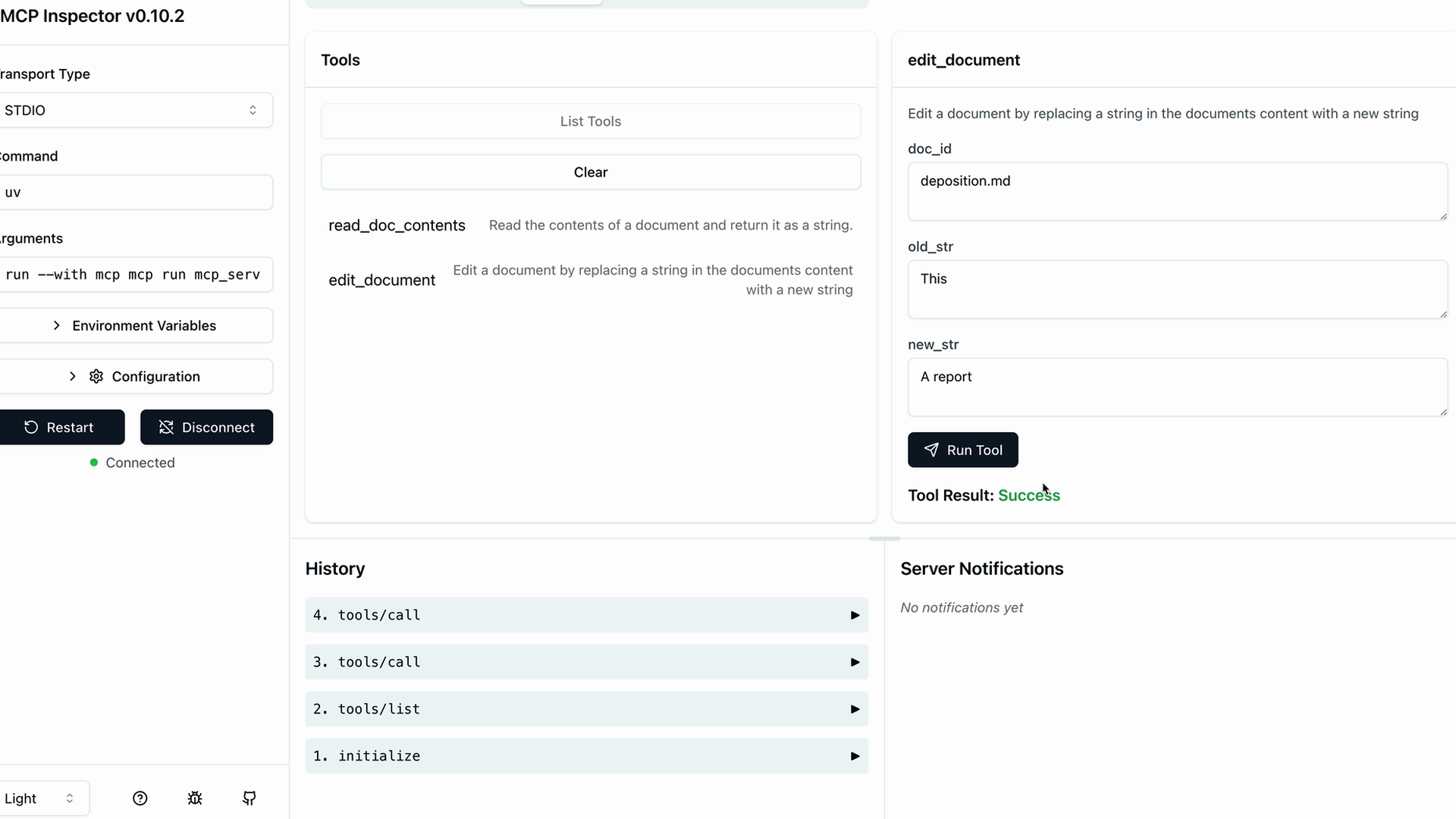
ドキュメント編集のような、より複雑なツールもテストできます。
edit_documentツールに切り替えます- ドキュメントID、置き換え対象の古いテキスト、新しいテキストを入力します
- ツールを実行して成功するかどうかを確認します
- 読み取りツールをもう一度使用して、変更が適用されたことを確認します
開発ワークフロー
インスペクターは左側にツール呼び出しの履歴を表示するため、テスト済みの内容を追跡したり、以前の操作を繰り返したりするのが簡単です。これにより、次のような効率的な開発ループが実現します。
- サーバーコードに変更を加える
- インスペクターを再起動する
- すぐにツールをテストする
- 結果を確認する
このインスペクターツールは、より複雑なMCPサーバーを構築する際に不可欠なものとなります。基本的な機能をテストするためだけにサーバーをフルアプリケーションに接続する必要がなくなるため、開発がより速く、より信頼性の高いものになります。