コンピューター操作は、Claudeがデスクトップ環境と直接やり取りできるようにする強力な機能であり、本質的には人間が操作するようにコンピューターを制御する能力をClaudeに与えます。これにより、単純なテキスト生成を超えた、自動化、テスト、そして複雑なワークフローのための全く新しい可能性が開かれます。
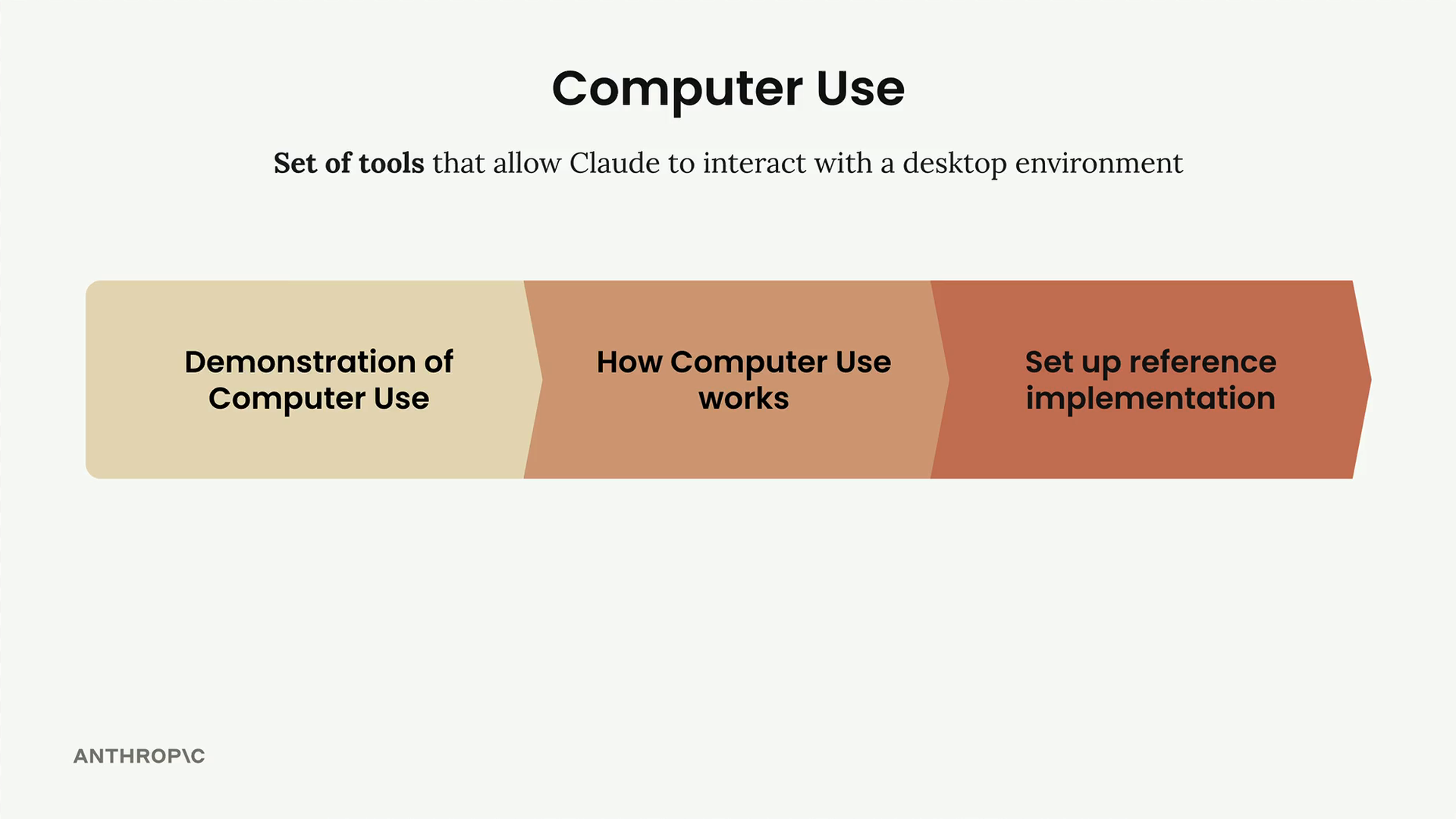
コンピューター操作でできること
Claudeは、何をすべきかを説明したりコードを生成したりするだけでなく、以下のことを実際に行うことでタスクを実行できます。
- 画面に表示されているものを確認するためのスクリーンショットの撮影
- ボタンやリンクのクリック
- フォームやアプリケーションへのテキストの入力
- 異なるアプリケーションやブラウザタブ間の移動
- 視覚的なフィードバックを必要とするマルチステッププロセスの実行
これにより、ユーザーインターフェースとやり取りしてすべてが期待通りに動作するかを検証する必要がある品質保証テストなどのタスクにおいて、特に価値のあるものとなります。
実際の例:自動化されたQAテスト
ここでは、コンピューター操作の力を示す実践的なシナリオを紹介します。ファイルやリソースに言及するために @ と入力できるオートコンプリート機能を備えたReactコンポーネントを構築したとします。このコンポーネントは一見うまく動作しているように見えますが、エッジケースについて徹底的にテストしたいと考えています。
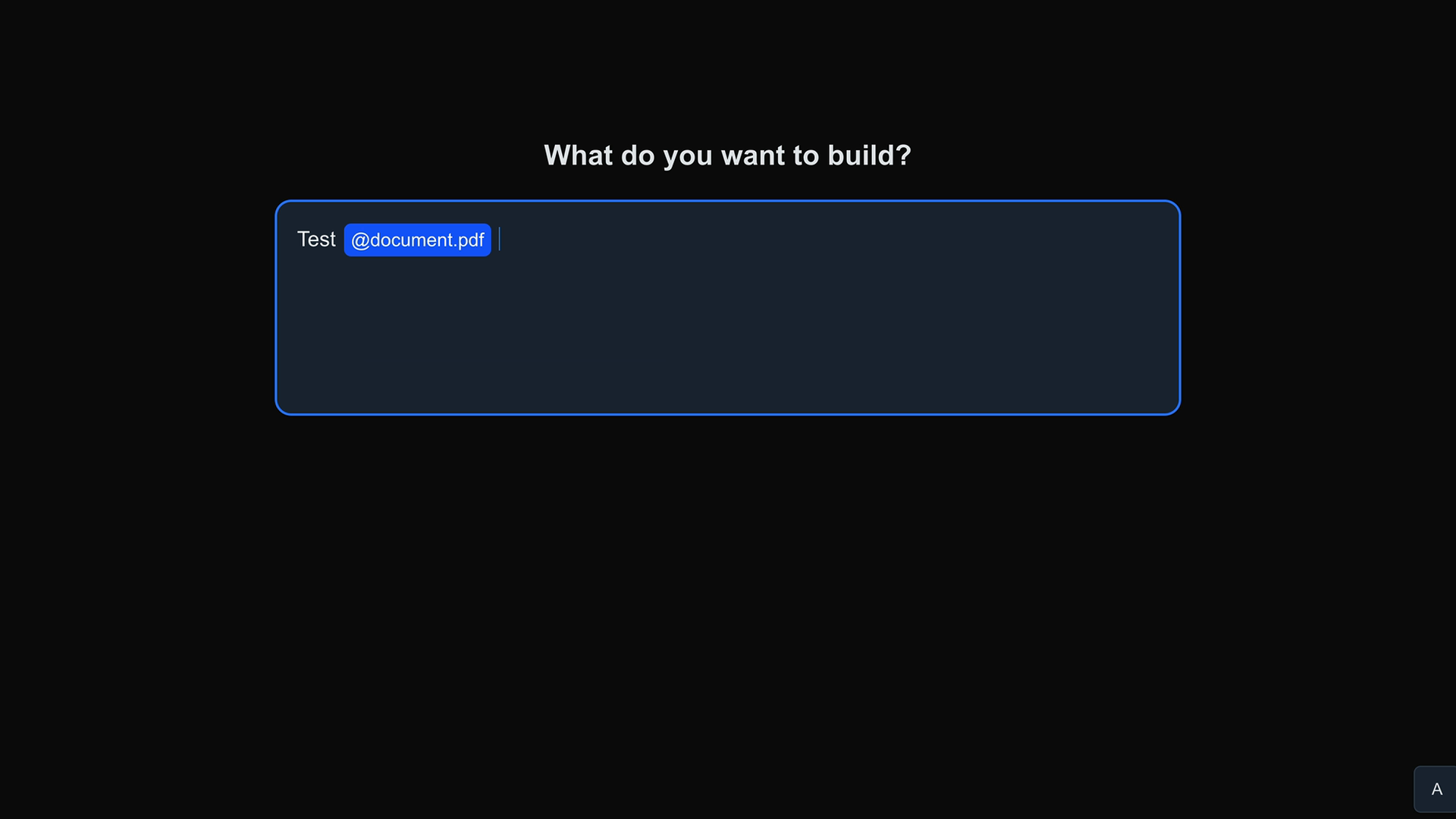
すべてのシナリオを手動でテストする代わりに、コンピューター操作を使ってClaudeにQAプロセスを任せることができます。Claudeに実行すべき具体的なテストケースを提供します。
- 「Did you read @」と入力するとオートコンプリートオプションが表示されることを確認する
- Enterキーを押すとメンションがテキストエリアに正しく追加されることをテストする
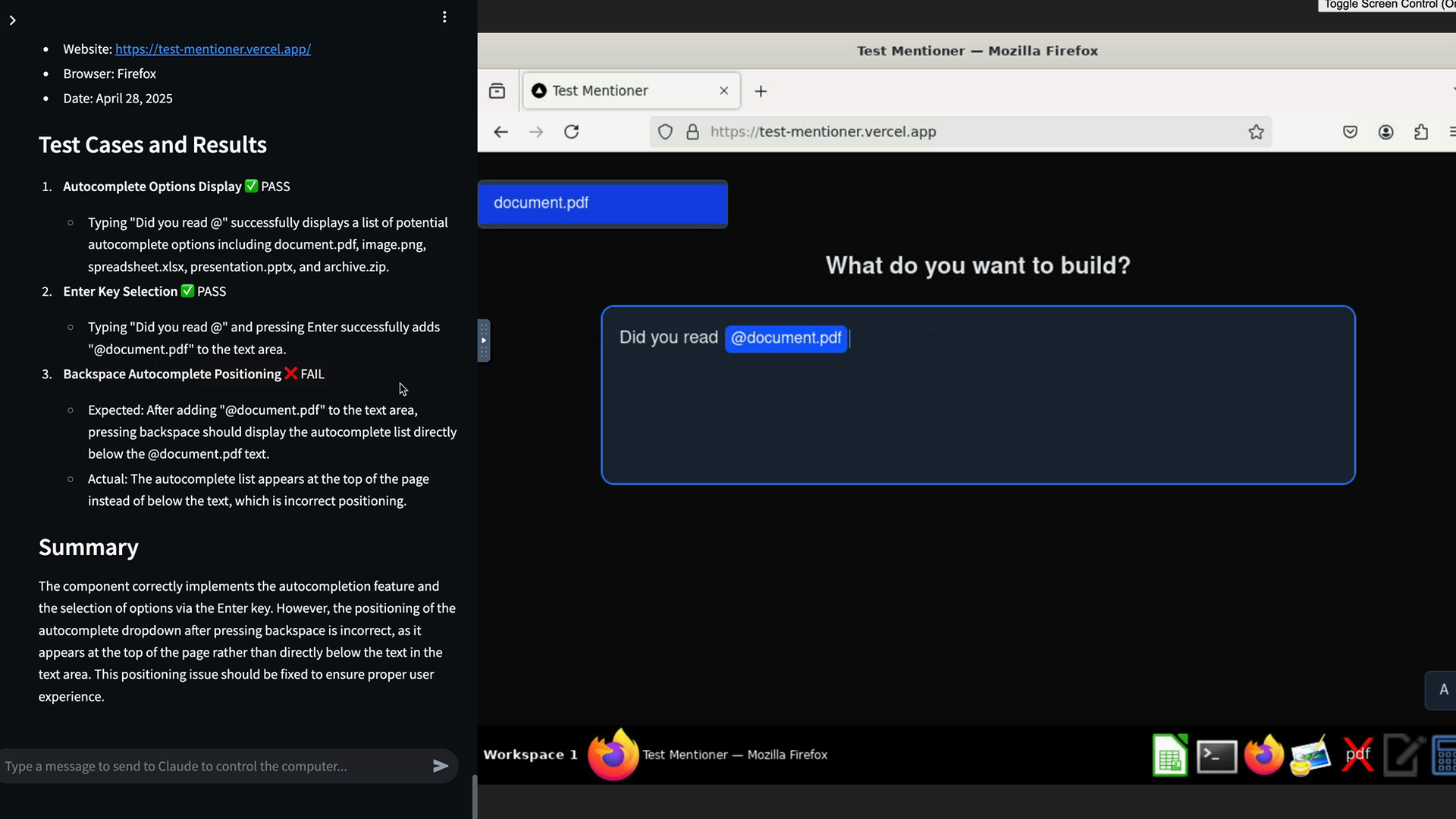
- メンションを追加した後にバックスペースキーを押すと、オートコンプリートリストが正しい位置に表示されることを確認する
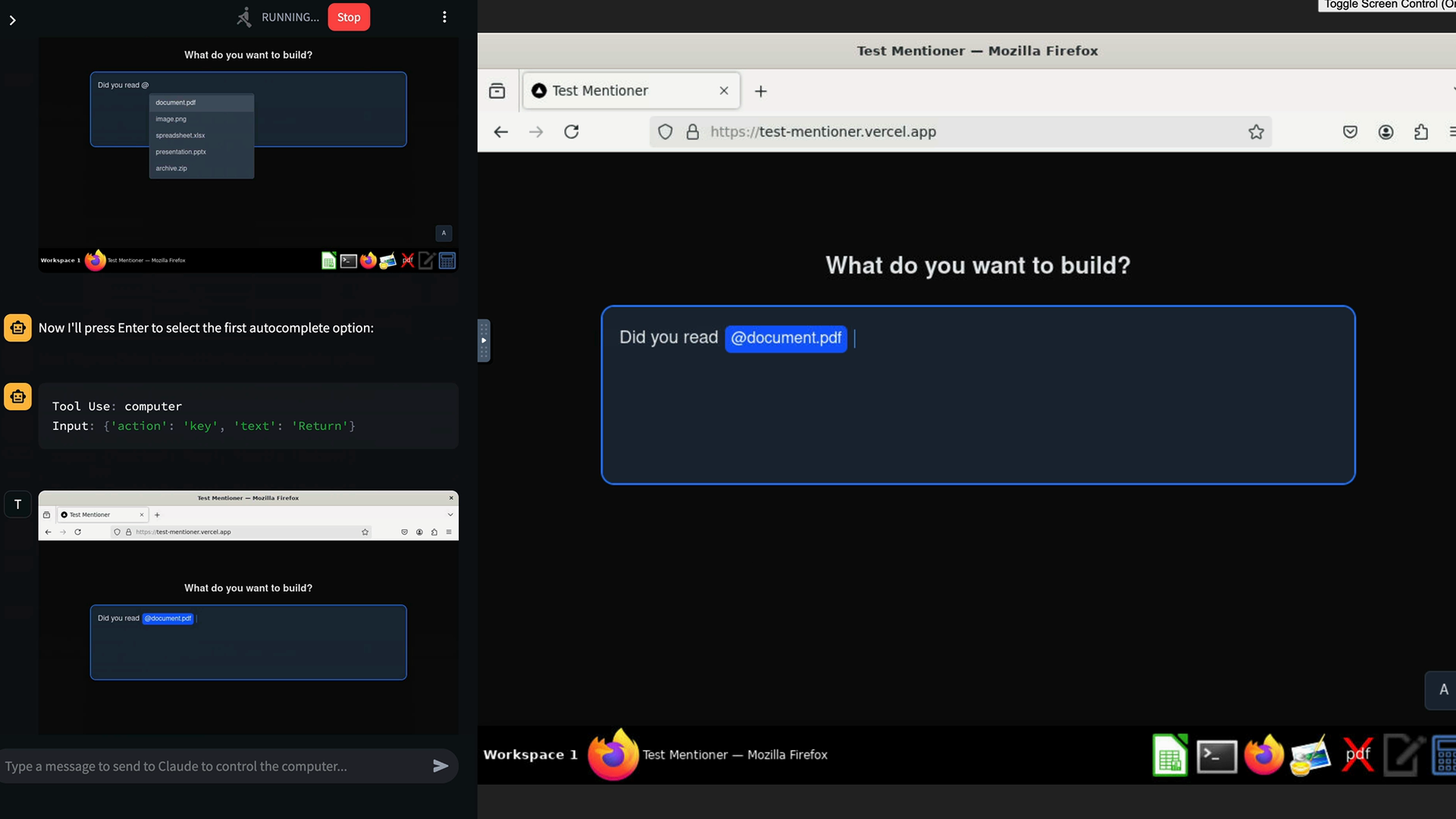
Claudeは各テストケースを体系的に進め、スクリーンショットを撮影し、インターフェースとやり取りしながら、何が起きたかを記録します。この例では、最初の2つのテストは合格しましたが、3つ目は失敗したことをClaudeが発見しました - ユーザーがバックスペースキーを押したときに、オートコンプリートのドロップダウンが誤った位置に表示されていたのです。
テストプロセスの仕組み
Claudeにテストタスクを与えると、以下のような構造化されたアプローチに従います。
- ブラウザを開き、アプリケーションに移動する
- 各テストケースを順を追って実行する
- 視覚的な挙動を検証するためにスクリーンショットを撮影する
- クリーンな状態を確保するために、テスト間でページを更新する
- 合格または失敗した内容について具体的な詳細とともに結果を記録する
- 実行可能な所見を含むサマリーレポートを提供する
最大の利点は、Claudeが手動テスト中に見逃しがちな問題を発見できること、そしてコードに変更を加えるたびに同じテストを一貫して実行できることです。
コンピューター操作のセットアップ
コンピューター操作は、セキュリティのために分離された環境で実行されます。典型的なセットアップには以下が含まれます。
- デスクトップ環境を実行するDockerコンテナ
- Claudeが制御できるブラウザインスタンス
- Claudeに指示を与えるためのチャットインターフェース
- メインシステムからの完全な分離
この分離が重要なのは、Claudeが個人データやシステムのセキュリティに一切のリスクをもたらすことなく、アプリケーションやウェブサイトとやり取りできることを意味するからです。
コンピューター操作のベストプラクティス
コンピューター操作を使用する際は、以下のガイドラインを念頭に置いてください。
- Claudeに何をテストまたは達成してほしいかを具体的に伝える
- 各タスクに対して明確な成功基準を示す
- 複雑なワークフローを、より小さく管理しやすいステップに分割する
- コンピューター操作は常に分離された環境で実行する
- Claudeの所見を確認し、重要な結果は手動で検証する
コンピューター操作は、AIの能力における重要な前進を表しており、タスクについてのテキストを生成することから、実際にタスクを実行することへと移行しています。QAテストを行う場合でも、反復的なワークフローを自動化する場合でも、複雑なアプリケーションを探索する場合でも、コンピューター操作は一貫性のある記録された結果を提供しながら、大幅な時間を節約できます。