MCPサーバーを構築する際には、フルアプリケーションに接続せずに機能をテストする方法が必要です。Python MCP SDKには、サーバーをリアルタイムでデバッグおよびテストできる、ブラウザベースのインスペクターが組み込まれています。
インスペクターの起動
まず、Python環境がアクティベートされていることを確認してください(正確なコマンドはプロジェクトのREADMEを確認してください)。その後、以下のコマンドでインスペクターを実行します。
mcp dev mcp_server.pyこれにより、ポート6277で開発サーバーが起動し、ブラウザで開くためのローカルURLが表示されます。インスペクターのインターフェースが読み込まれ、MCP Inspectorダッシュボードが表示されます。
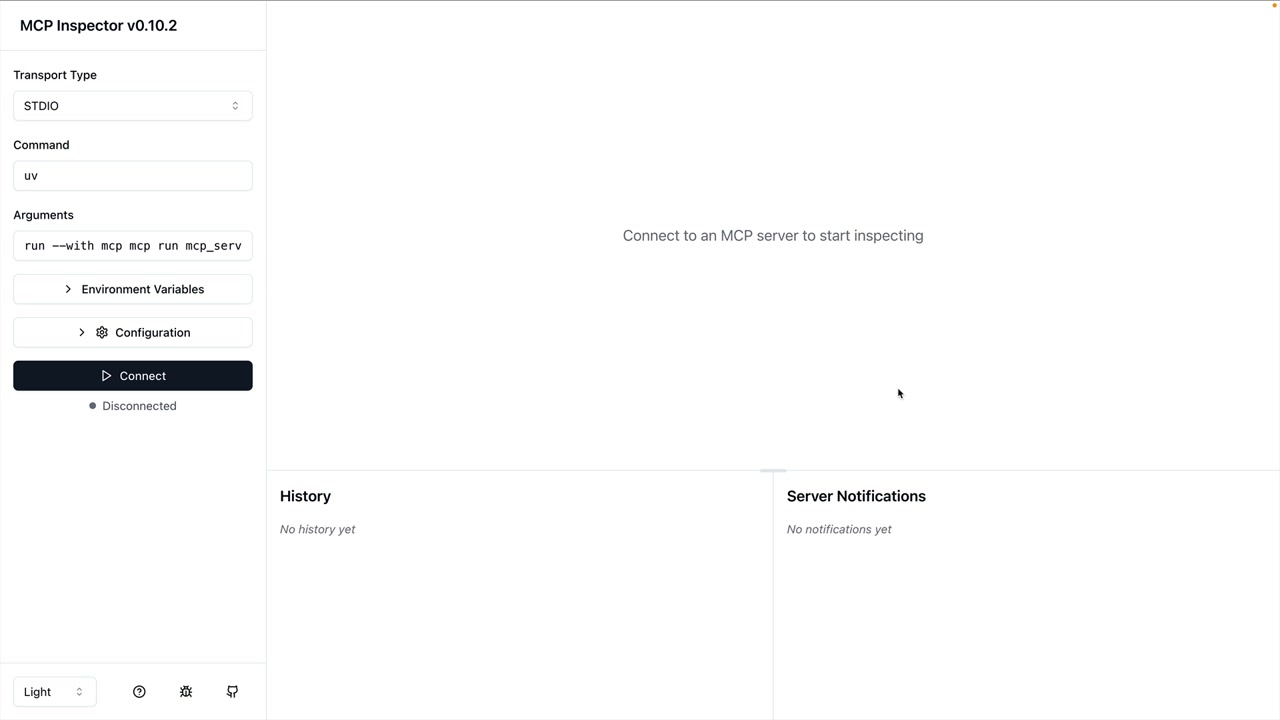
インターフェースに関する重要な注意事項
ここに掲載されている画像と動画はインスペクターのバージョン1のものですが、mcp dev は現在バージョン2を起動するようになっており、Node.js 22.19以降が必要です。バージョン2では、「Connect」をクリックする代わりにサーバーのカードにあるスイッチをオンにし、Toolsタブには「List Tools」ボタンなしでツールが一覧表示され、「Run Tool」は「Execute Tool」という名称になっています。
ツールの接続とテスト
左側の「Connect」ボタンをクリックして、MCPサーバーを起動します。接続されると、Resources、Prompts、Tools、その他の機能のセクションを含むナビゲーションバーが表示されます。
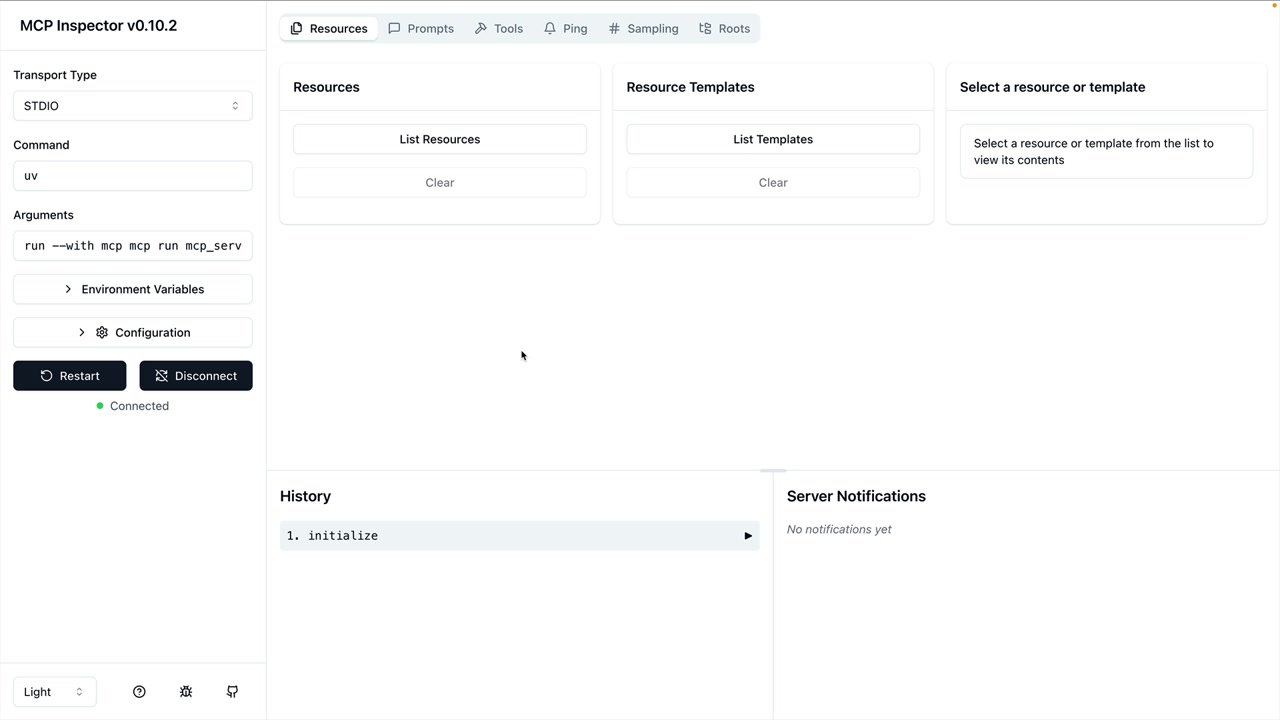
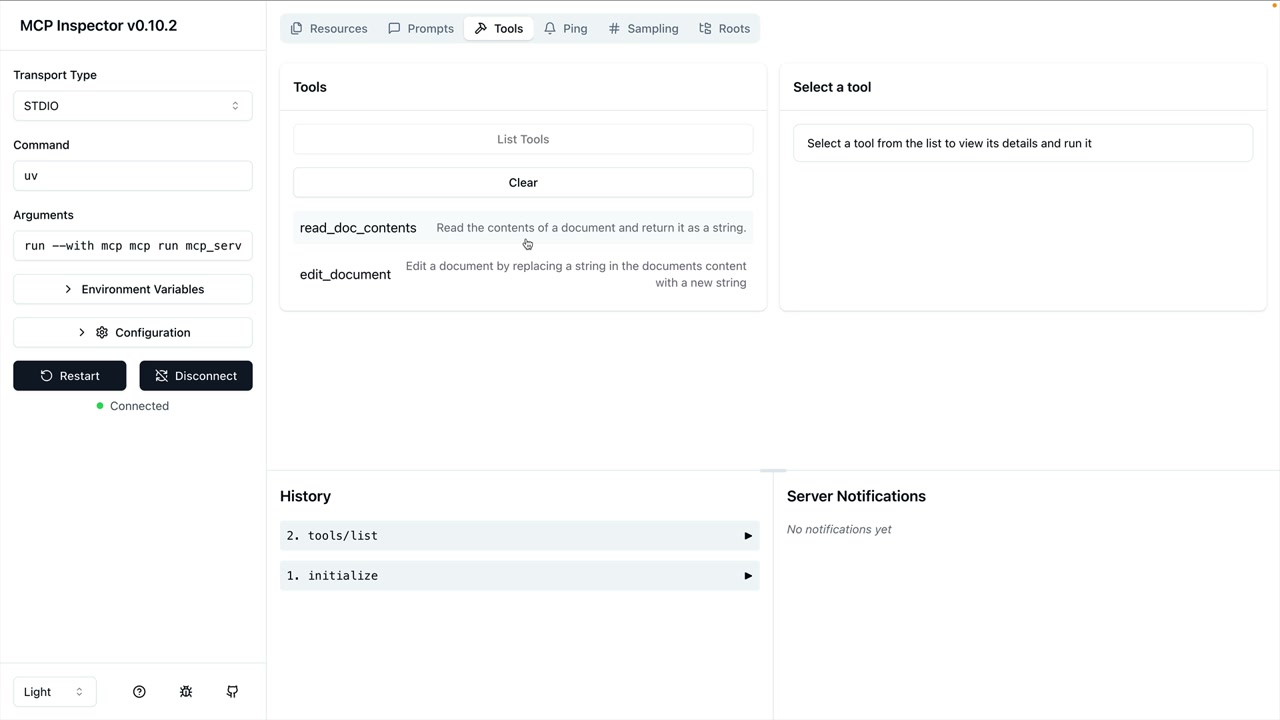
ツールをテストするには:
- Toolsセクションに移動します
- 「List Tools」をクリックして、利用可能なすべてのツールを表示します
- テストしたいツールを選択し、そのテストインターフェースを開きます
- 必要なパラメータを入力します
- 「Run Tool」をクリックして実行し、結果を確認します
ドキュメント操作のテスト
例えば、ドキュメント読み取りツールをテストする場合、ドキュメントID(「deposition.md」など)を入力してツールを実行します。インスペクターは、返されたコンテンツや成功メッセージを含む結果を表示します。
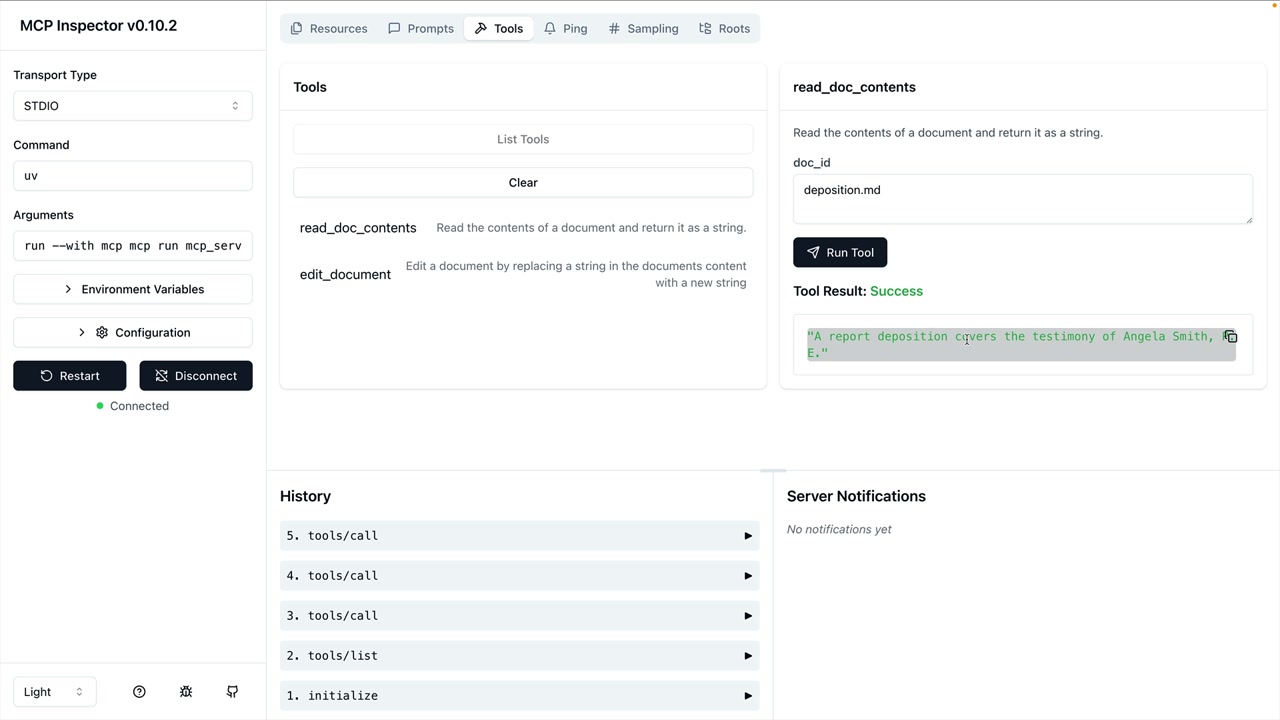
操作を連結して機能を検証することができます。例えば、テキストを置き換えてドキュメントを編集した後、すぐに読み取りツールを再度実行して、変更が正しく適用されたことを確認できます。
開発ワークフロー
インスペクターは、効率的な開発ループを生み出します。
- MCPサーバーのコードに変更を加えます
- インスペクターを通じて個々のツールをテストします
- フルアプリケーションのセットアップを必要とせずに結果を検証します
- 問題を切り分けてデバッグします
より複雑なMCPサーバーを構築するにつれて、このツールは不可欠なものになります。基本的な機能をテストするためだけにサーバーをClaudeや他のアプリケーションに接続する必要がなくなり、開発がはるかに高速かつ集中して行えるようになります。