MCPサーバーにおけるプロンプトを使うと、クライアントがゼロから自分でプロンプトを書く代わりに利用できる、事前に構築された高品質な指示を定義できます。これらは、ユーザーが自分で思いつくものよりも優れた結果をもたらす、丁寧に作り込まれたテンプレートだと考えてください。
なぜプロンプトを使うのか
Claudeにドキュメントをmarkdownに再フォーマットしてほしいとします。ユーザーは単に「report.pdfをmarkdownに変換して」と入力するだけでも問題なく動作するでしょう。しかし、フォーマット、構造、出力要件に関する具体的な指示を含む、十分にテストされたプロンプトを使えば、おそらくはるかに良い結果が得られます。
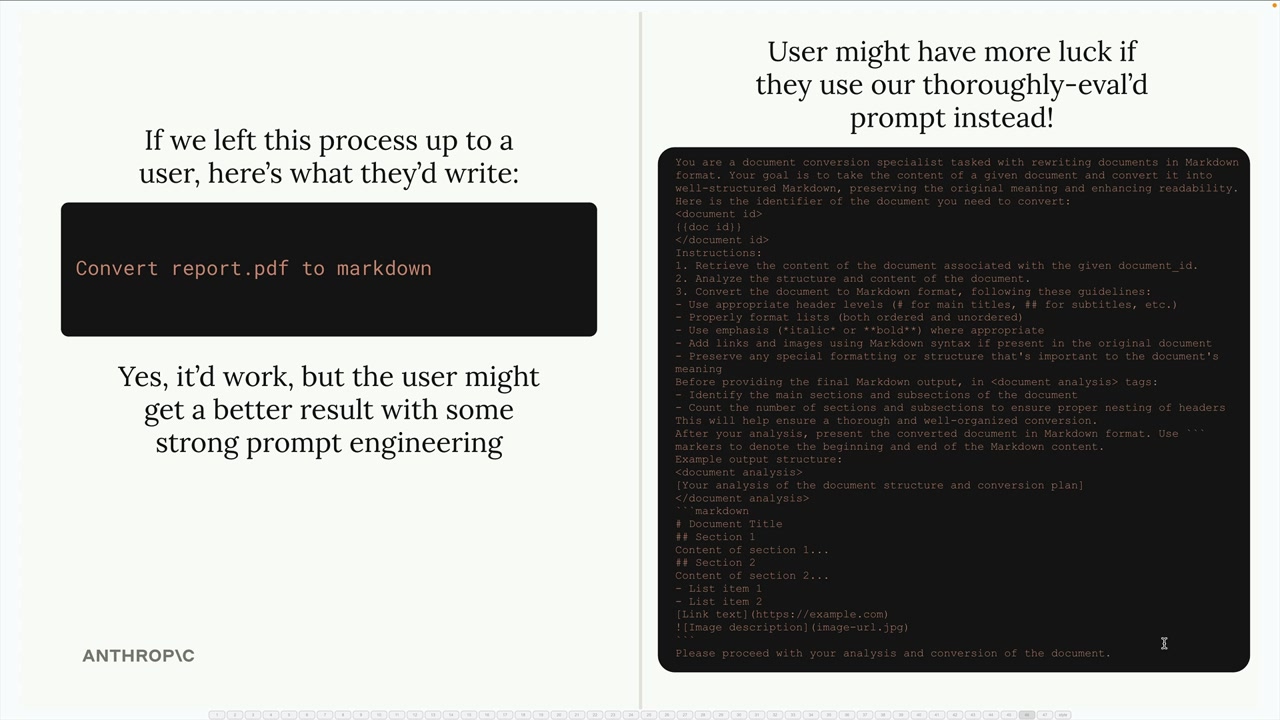
重要なポイントは、ユーザーはこうしたタスクを自分でも遂行できるものの、MCPサーバーの作者によって丁寧に開発・テストされたプロンプトを使うことで、より一貫性があり高品質な結果を得られる、ということです。
プロンプトの仕組み
プロンプトは、クライアントが直接利用できる一連のユーザーメッセージとアシスタントメッセージを定義します。クライアントがプロンプトをリクエストすると、サーバーはClaudeへそのまま送信できるメッセージのリストを返します。
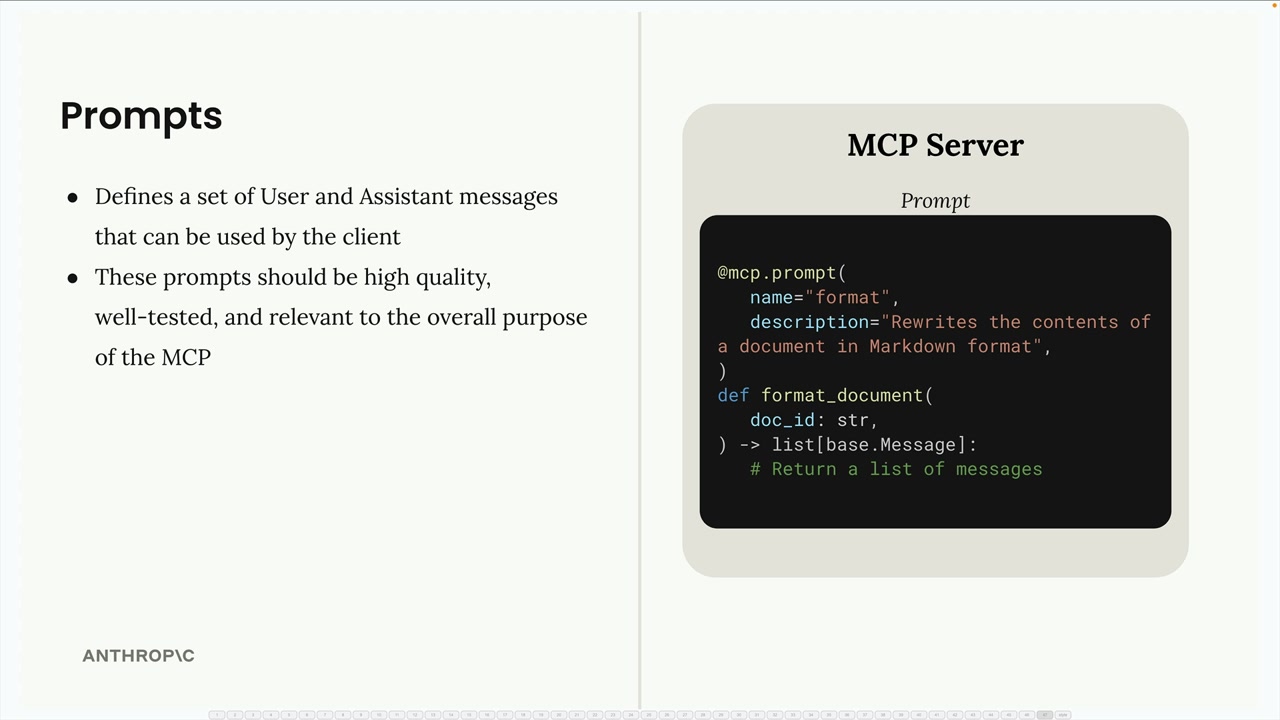
基本的な構造は次のようになります。
@mcp.prompt()デコレーターを使ってプロンプトを定義する- 各プロンプトに名前と説明を追加する
- プロンプト全体を構成するメッセージのリストを返す
- これらのプロンプトは高品質で、十分にテストされ、MCPサーバーの目的に関連したものであるべき
フォーマットコマンドの構築
ここでは、ドキュメントをフォーマットするプロンプトを実装する方法を紹介します。まず、基本のメッセージ型をインポートする必要があります。
from mcp.server.fastmcp.prompts import base次に、プロンプト関数を定義します。
@mcp.prompt(
    name="format",
    description="Rewrites the contents of the document in Markdown format."
)
def format_document(
    doc_id: str = Field(description="Id of the document to format")
) -> list[base.Message]:
    prompt = f"""
Your goal is to reformat a document to be written with markdown syntax.

The id of the document you need to reformat is:

{doc_id}


Add in headers, bullet points, tables, etc as necessary. Feel free to add in extra formatting.
Use the 'edit_document' tool to edit the document. After the document has been reformatted...
"""

    return [
        base.UserMessage(prompt)
    ]
プロンプトをテストする
MCP Inspectorを使ってプロンプトをテストできます。Promptsセクションに移動し、プロンプトを選択して、必要なパラメータを指定してください。Inspectorは、Claudeに送信されることになる生成済みメッセージを表示します。
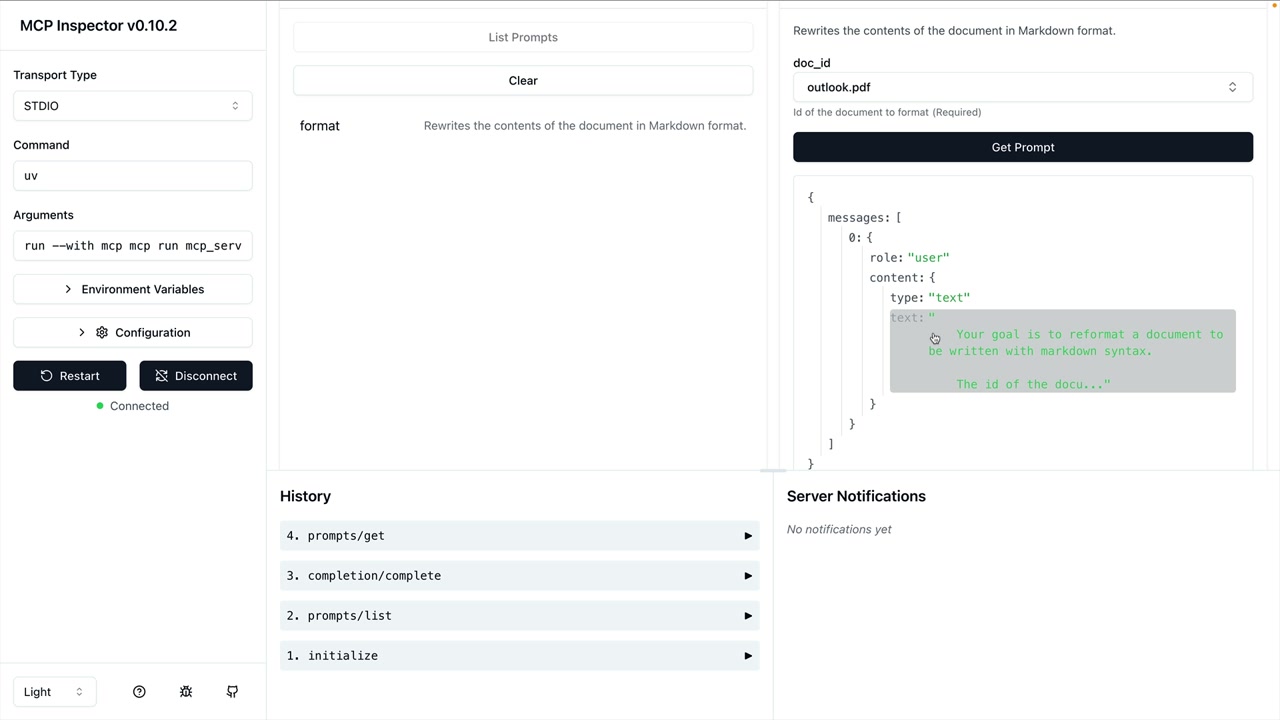
これにより、実際のアプリケーションで使用する前に、プロンプトが変数を正しく補間し、期待されるメッセージ構造を生成することを確認できます。
ベストプラクティス
MCPサーバー用のプロンプトを作成する際は、次の点に注意してください。
- サーバーの目的にとって中心的なタスクに焦点を当てる
- 曖昧な要求ではなく、詳細で具体的な指示を書く
- さまざまな入力でプロンプトを十分にテストする
- 各プロンプトが何をするのかユーザーが理解できるよう、明確な説明を含める
- プロンプトがサーバーのツールやリソースとどのように連携するかを考慮する
プロンプトは、ユーザーが自分では簡単に得られない価値を提供することを目的としている点を忘れないでください。プロンプトは、MCPサーバーが扱うドメインにおけるあなたの専門知識を体現するものであるべきです。