MCPクライアントとMCPサーバーがどのように連携して動作するかをより深く理解するために、CLIベースのチャットボットを構築していきます。この実践的なプロジェクトを通じて、MCPアーキテクチャの両サイドを実際に体験できます。
セットアップが完了したら、次の2つができるようになっているはずです。クライアントが何をし、サーバーが何をするのかを説明できること、そして返信がツール経由で来たのか、モデルから直接来たのかを見分けられることです。
構築するもの
私たちのチャットボットでは、コマンドラインインターフェースを通じてユーザーがドキュメントのコレクションと対話できるようになります。このシステムは、次の2つの主要コンポーネントで構成されています。
- ユーザーとのやり取りを処理するMCPクライアント
- ドキュメント操作を管理するカスタムMCPサーバー
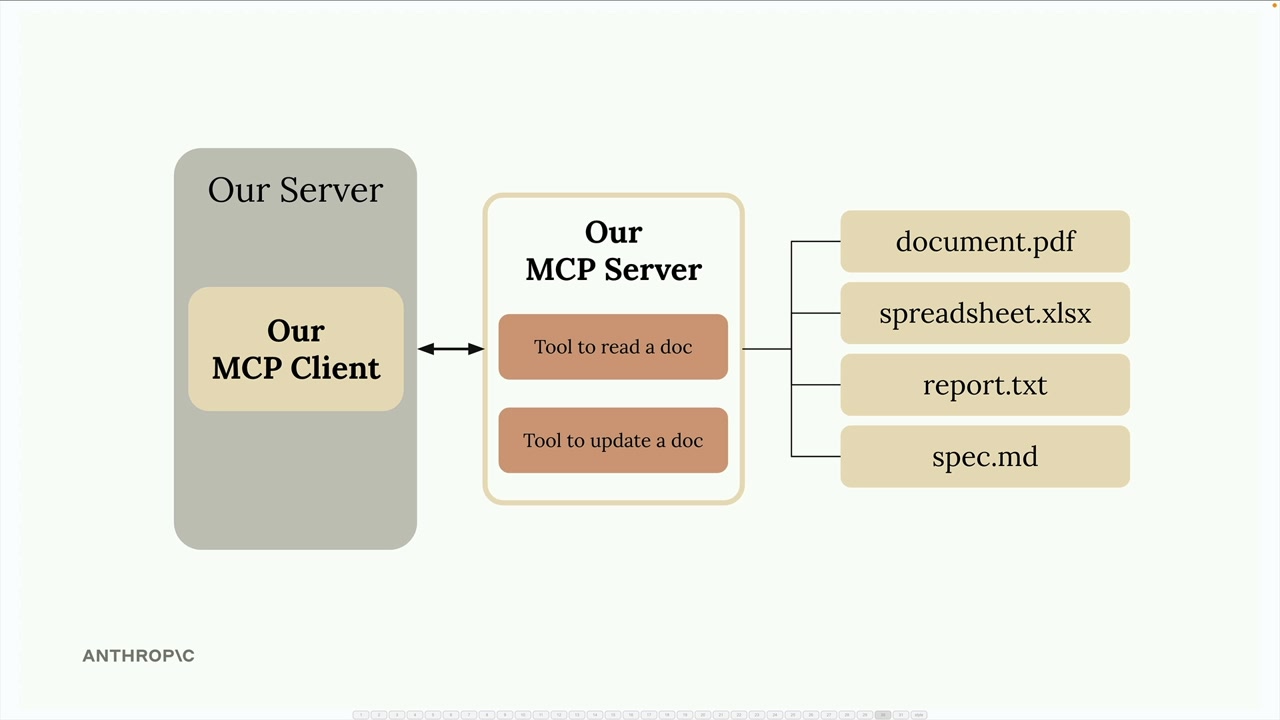
サーバーは2つの必須ツールを提供します。1つはドキュメントの内容を読み取るためのもの、もう1つはドキュメントを更新するためのものです。簡単にするため、すべてのドキュメントはメモリ上に保存され、データベースは不要です。
アーキテクチャに関する重要な注意点
実際のプロジェクトでは、通常はMCPクライアントかMCPサーバーのどちらか一方を実装し、両方を実装することはありません。作成するのは、例えば次のようなものです。
- 自分のサービスを他の開発者に公開するためのMCPサーバー
- 既存のMCPサーバーに接続するためのMCPクライアント
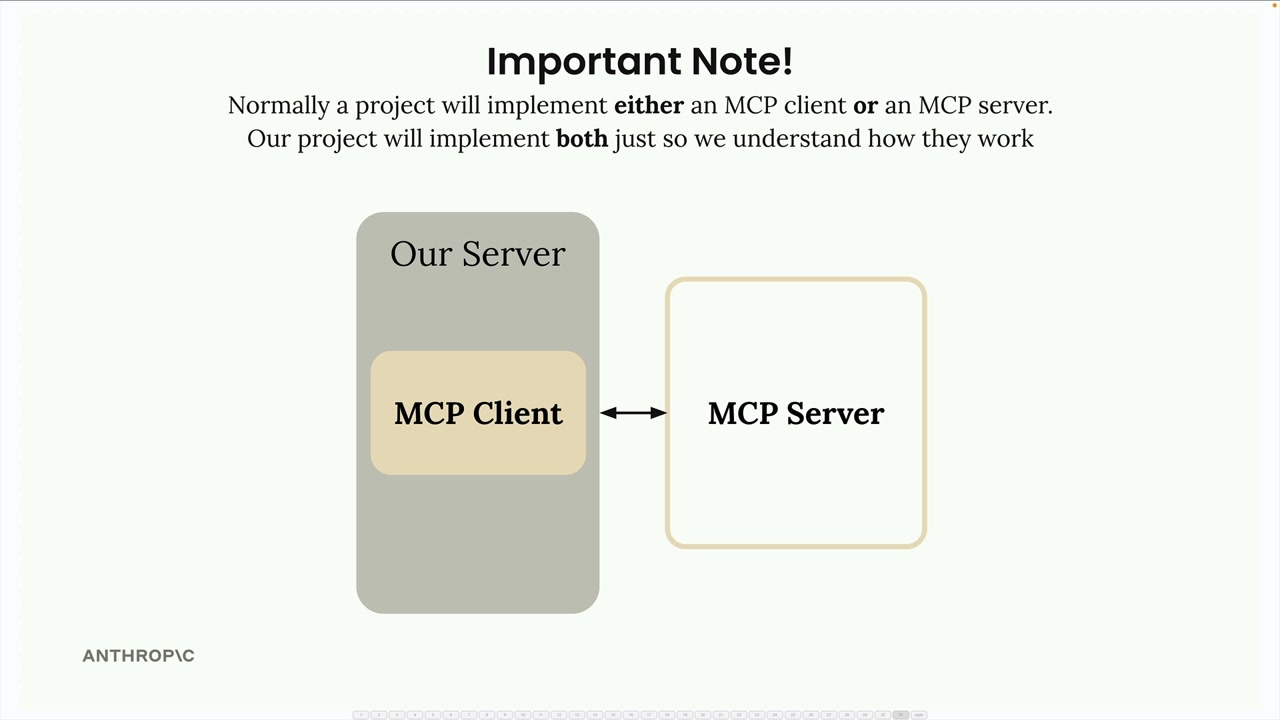
このプロジェクトで両方のコンポーネントを構築するのは、純粋に学習目的のためです。両者がどのように通信し、連携して動作するかを理解するためです。
プロジェクトのセットアップ
このレッスンの最後にあるダウンロード セクションから cli_project.zip をダウンロードし、使いやすい開発用ディレクトリに展開してください。コードエディタでプロジェクト フォルダを開きます。
プロジェクトには、セットアップ手順を記載した詳細なREADMEファイルが含まれています。次の手順に従ってください。
.envファイルにAnthropicのAPIキーを追加する- UV(推奨)またはpipのいずれかを使って依存関係をインストールする
- スターター アプリケーションを実行し、すべてが正常に動作することを確認する
アプリケーションの実行
ターミナルでプロジェクト ディレクトリに移動します。main.py、mcp_client.py、mcp_server.py など、主要なプロジェクト ファイルが表示されるはずです。
アプリケーションを起動するには、次のいずれかのコマンドを使用します。
# UVを使用する場合(推奨)
uv run main.py

# 標準Pythonを使用する場合
python main.py
アプリケーションが正常に起動すると、チャット プロンプトが表示されます。
まずは自分でベースラインを確認しましょう。 「1+1は?」のように、見ただけで正誤が分かる質問を入力してください。返信が表示されただけで満足せず、答えが実際に2であることを確認してください。正しい返信が返ってくれば、APIキー、依存関係、チャット ループがすべて正常に機能している証拠になります。
次に、「ドキュメントには何が書かれていますか?」のような2つ目の質問を入力してください。どのような返信が返ってきても、それはドキュメント ツールから来たものではあり得ません。まだ構築していないからです。その返信は、モデルが単独で答えているものです。その処理を最終的にどのコンポーネントが担うことになるのかに注目してください。サーバーはドキュメント操作を管理し、クライアントは会話の自分側を処理します。
この確認の背後にある習慣は、「間違っていた場合のコストに見合うだけの注意深さで検証する」ことです。ここでのセットアップの不備は、その上に積み重ねていく以降のすべてのレッスンに影響しますが、確認にかかるコストは質問2つ分だけです。
持ち続ける価値のある確認習慣
このプロジェクトを超えて持ち続けるべき行動はこうです。APIプロジェクトに新しいレイヤー、たとえばツール、データ ソース、あるいはMCPサーバーなどを追加するたびに、次のレイヤーを構築する前に、動作中のシステムに対して答えをすでに知っている質問を1つ投げかけることです。検証済みのベースラインだけが、デバッグの拠り所にできる唯一のベースラインです。
基本的なセットアップが完了したので、いよいよMCP機能の実装に取りかかり、Model Context Protocolを通じてクライアントとサーバーがどのように通信するかを探っていく準備が整いました。