読み込み中
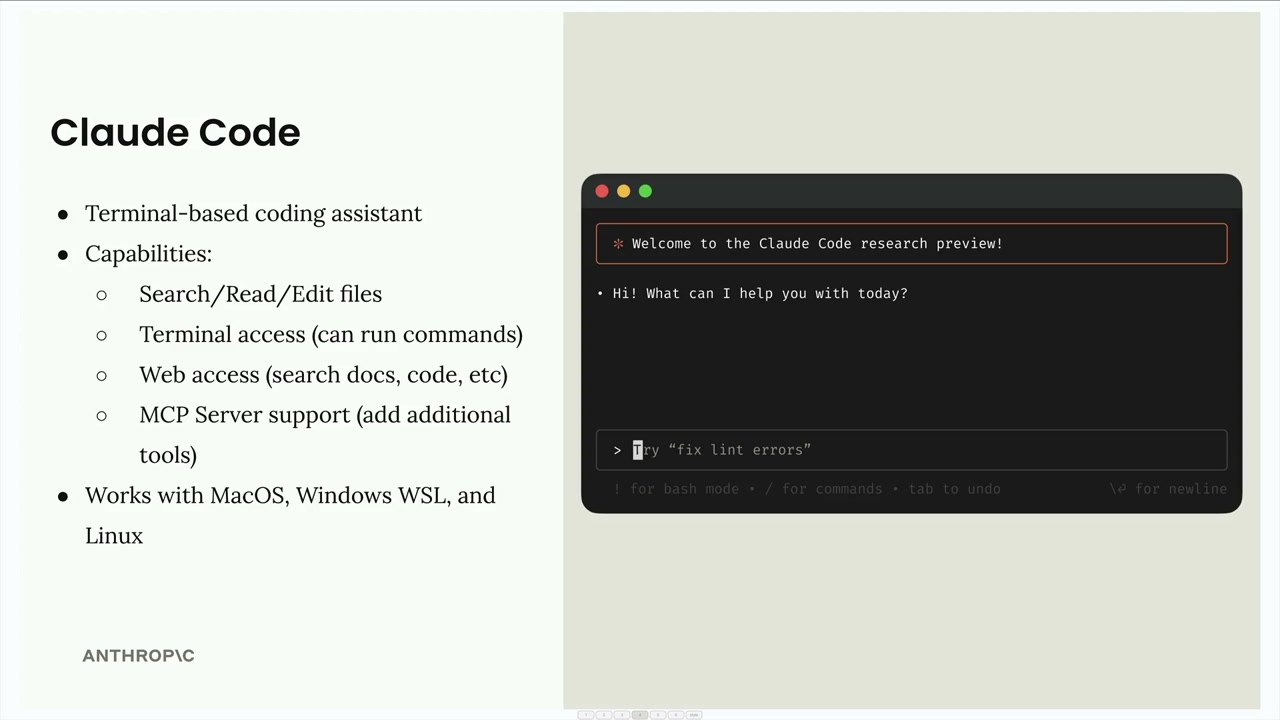
Claude Codeは、コマンドラインで直接動作するターミナルベースのコーディングアシスタントです。取り組んでいるあらゆるコーディングタスクを支援するために、Claudeがターミナル内にいつでも使える状態だとイメージしてください。
Claude Codeにできること
Claude Codeには、開発ワークフローを支援するための包括的なツール群が備わっています。
- ファイル操作 - プロジェクト内のファイルを検索、読み込み、編集します
- ターミナルアクセス - 会話から直接コマンドを実行します
- ウェブアクセス - ドキュメントの検索、コード例の取得などを行います
- MCPサーバーのサポート - MCPサーバーを接続して追加のツールを導入できます
MCPとの統合は特に強力です。これにより、データベース、API、その他あらゆるサービス向けの専用ツールを追加して、Claude Codeの機能を拡張できるからです。
Claude Codeは、macOS、Windows(ネイティブまたはWSL内)、Linuxで動作するため、開発環境を問わず利用できます。
インストール
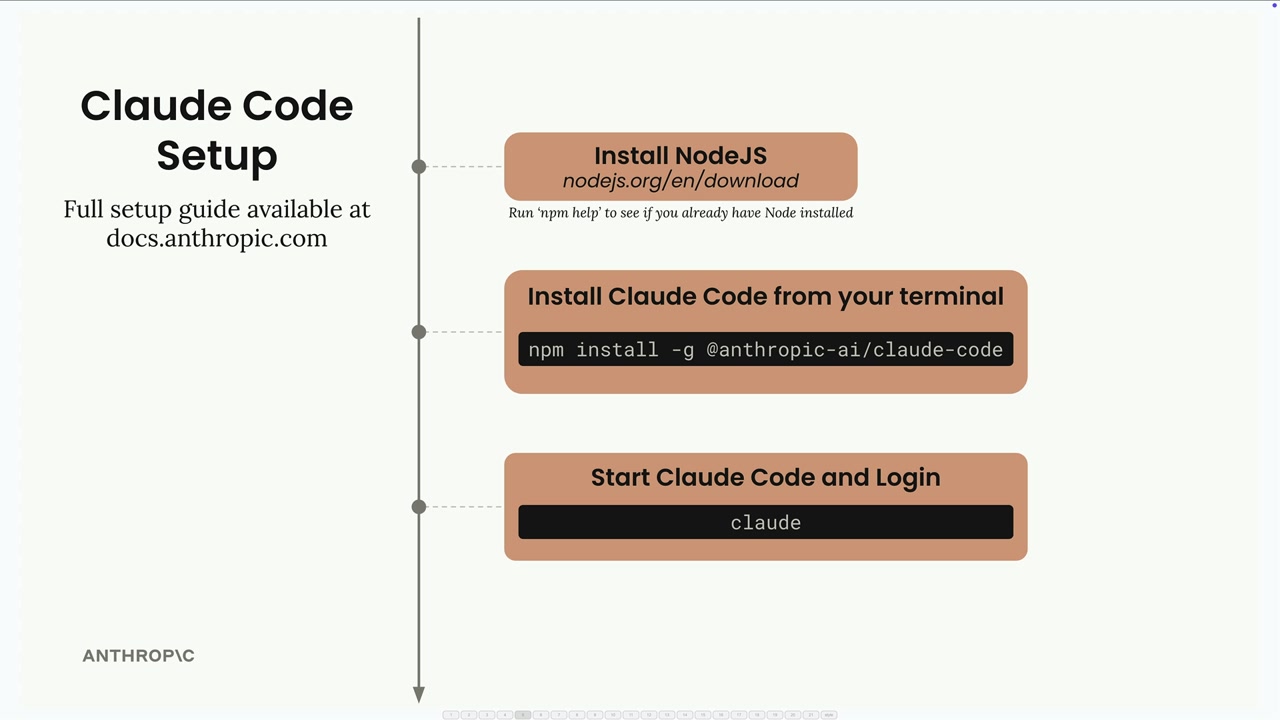
Claude Codeのセットアップは、わずか2つのステップで完了します。
- Claude Codeクイックスタート(新しいタブで開きます)のステップ1に従ってClaude Codeをインストールします
- ターミナルで
claudeを実行して起動し、ログインします
初めてclaudeコマンドを実行すると、Anthropicアカウントへのログインを求められます。より詳しい手順が必要な場合は、docs.anthropic.comで完全なセットアップガイドをご覧いただけます。
セットアップが完了すると、ターミナル内で直接Claudeを利用できるようになり、取り組んでいるあらゆるコーディングプロジェクトやタスクを支援してもらう準備が整います。
ターミナルを使わずにClaude Codeを利用することもできます。Claude desktopアプリ(新しいタブで開きます)には、Pro、Max、Ultra、Team、またはEnterpriseプランでCodeタブからClaude Codeが含まれています。このコースの以降のレッスンではclaudeコマンドを使用するため、内容に沿って進めるにはターミナルにインストールしてください。