Remarque importante : votre organisation doit activer l'outil de recherche web dans la console des paramètres avant de pouvoir l'utiliser. Vous trouverez ce paramètre ici : https://platform.claude.com/settings/capabilities(s’ouvre dans un nouvel onglet)
Claude inclut un outil de recherche web intégré qui lui permet de rechercher sur Internet des informations actuelles ou spécialisées pour répondre aux questions des utilisateurs. Contrairement à d'autres outils pour lesquels vous devez fournir l'implémentation, Claude gère l'ensemble du processus de recherche automatiquement : vous n'avez qu'à fournir un schéma simple pour l'activer.
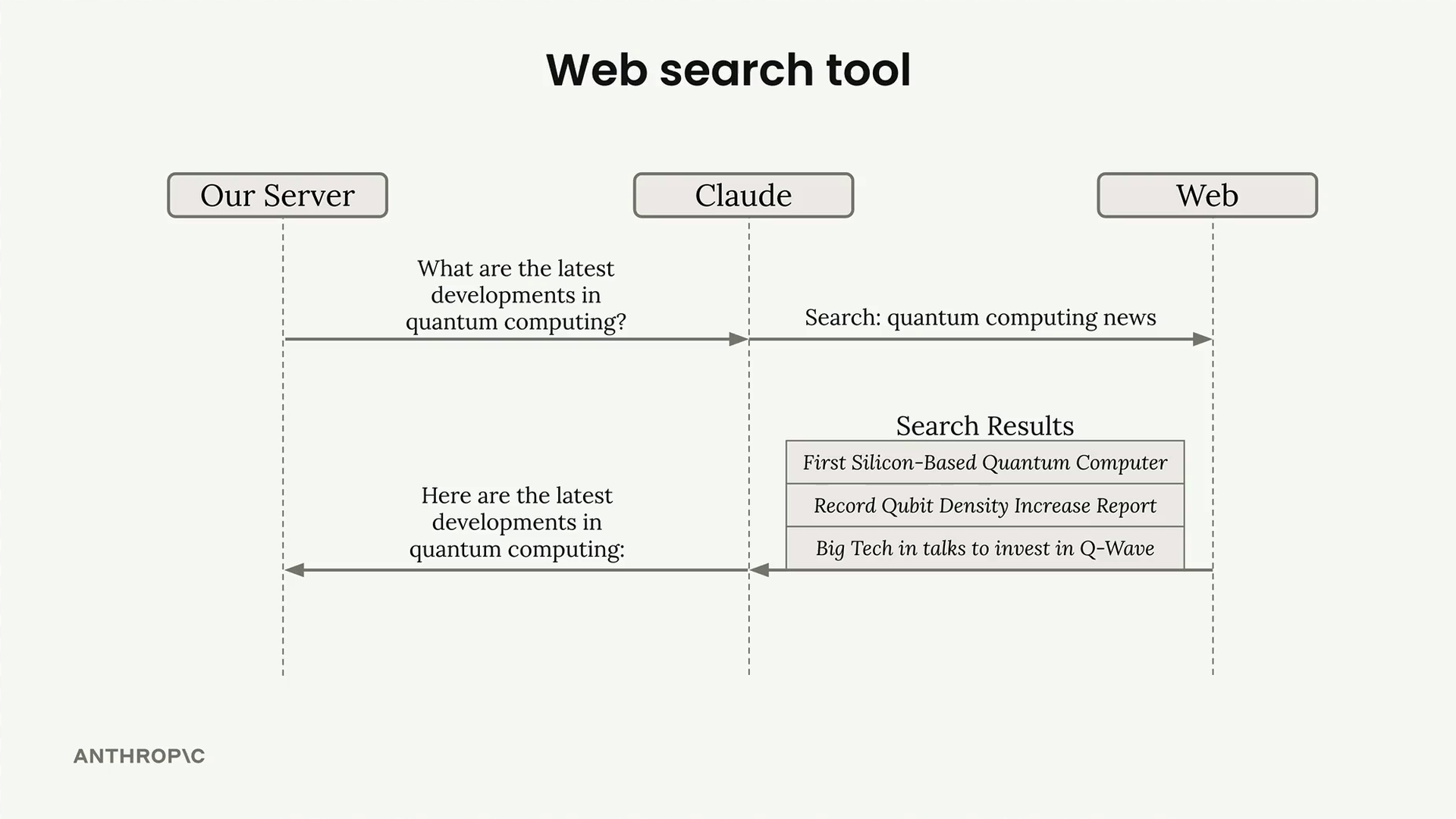
Configuration de l'outil de recherche web
Pour utiliser l'outil de recherche web, vous créez un objet de schéma comportant ces champs obligatoires :
web_search_schema = {
    "type": "web_search_20250305",
    "name": "web_search",
    "max_uses": 5
}
Le champ max_uses limite le nombre de recherches que Claude peut effectuer. Claude peut effectuer des recherches complémentaires en fonction des résultats initiaux, ce qui permet donc d'éviter un nombre excessif d'appels API. Une seule recherche renvoie plusieurs résultats, mais Claude peut décider que des recherches supplémentaires sont nécessaires.
Fonctionnement de la réponse
Lorsque Claude utilise l'outil de recherche web, la réponse contient plusieurs types de blocs :
- Blocs de texte - l'explication par Claude de ce qu'il fait
- ServerToolUseBlock - montre la requête de recherche exacte utilisée par Claude
- WebSearchToolResultBlock - contient les résultats de recherche
- WebSearchResultBlock - résultats de recherche individuels avec titres et URL
- Blocs de citation - texte qui étaye les affirmations de Claude
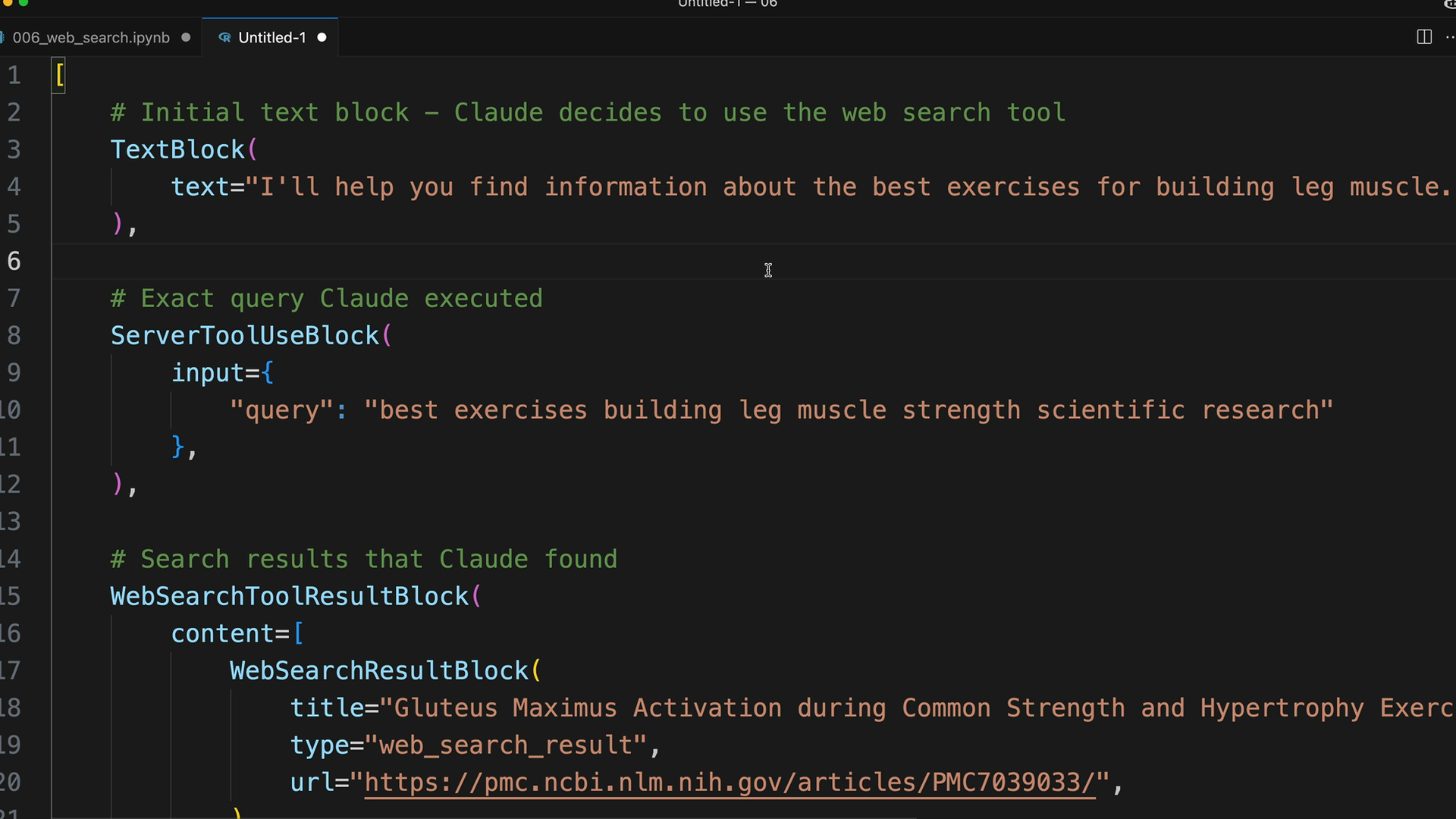
La structure de la réponse vous permet de voir exactement ce que Claude a recherché et quelles sources il a trouvées. Les citations comprennent le texte spécifique utilisé par Claude pour étayer ses réponses, ainsi que les URL des sources.
Restreindre les domaines de recherche
Vous pouvez limiter les recherches à des domaines spécifiques à l'aide du champ allowed_domains. Ceci est particulièrement utile lorsque vous souhaitez des sources fiables et faisant autorité :
web_search_schema = {
    "type": "web_search_20250305",
    "name": "web_search",
    "max_uses": 5,
    "allowed_domains": ["nih.gov"]
}
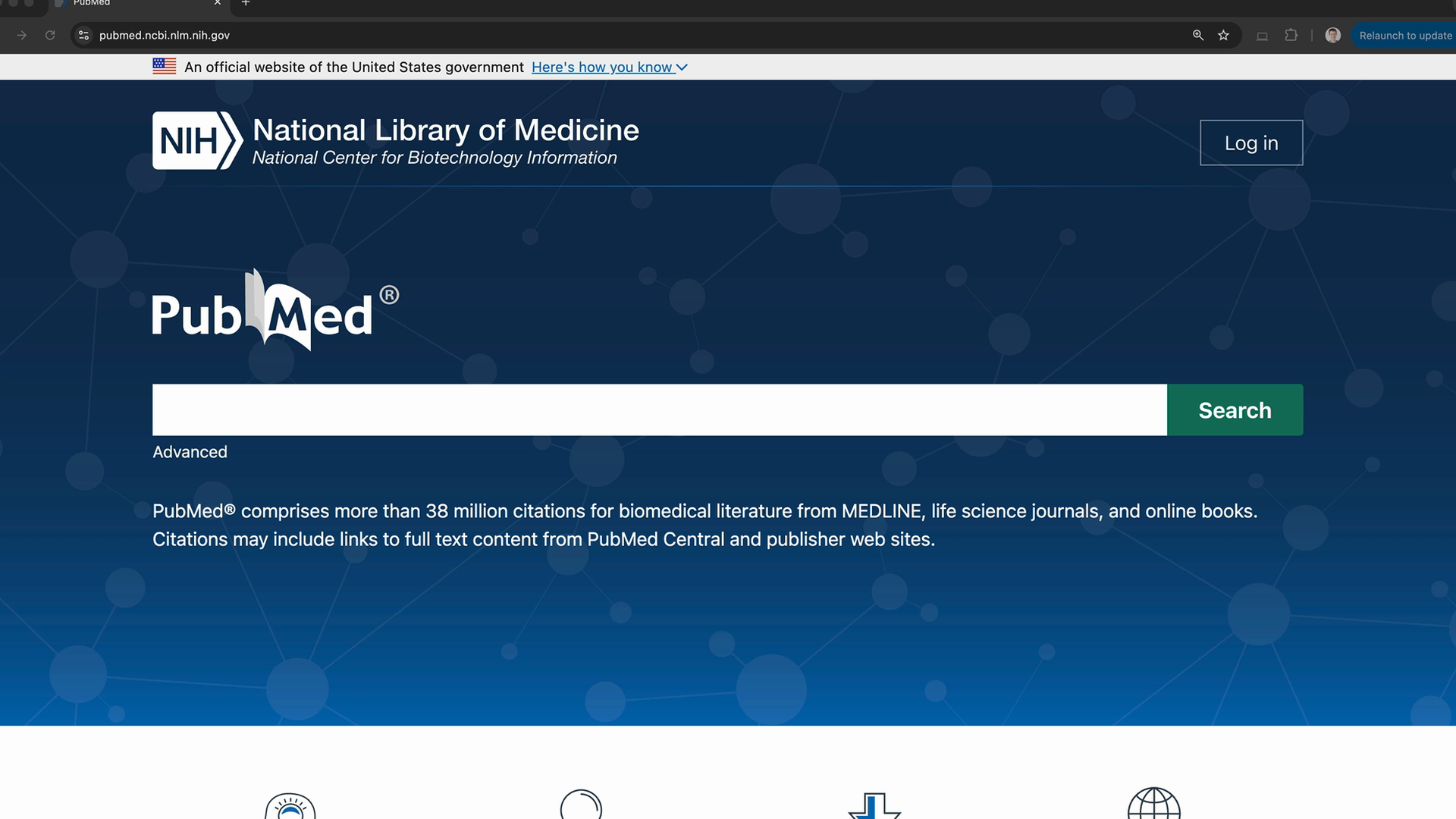
Par exemple, lorsque vous posez des questions sur des conseils médicaux ou sportifs, une restriction à des domaines comme PubMed (nih.gov) vous garantit d'obtenir des informations fondées sur des preuves plutôt que du contenu de blog aléatoire.
Afficher les résultats de recherche
Les différents types de blocs de la réponse sont conçus pour un rendu d'interface utilisateur spécifique :
- Afficher les blocs de texte comme du contenu normal
- Afficher les résultats de recherche web sous forme de liste de sources en haut
- Afficher les citations en ligne avec le texte, y compris le domaine source, le titre de la page, l'URL et le texte cité
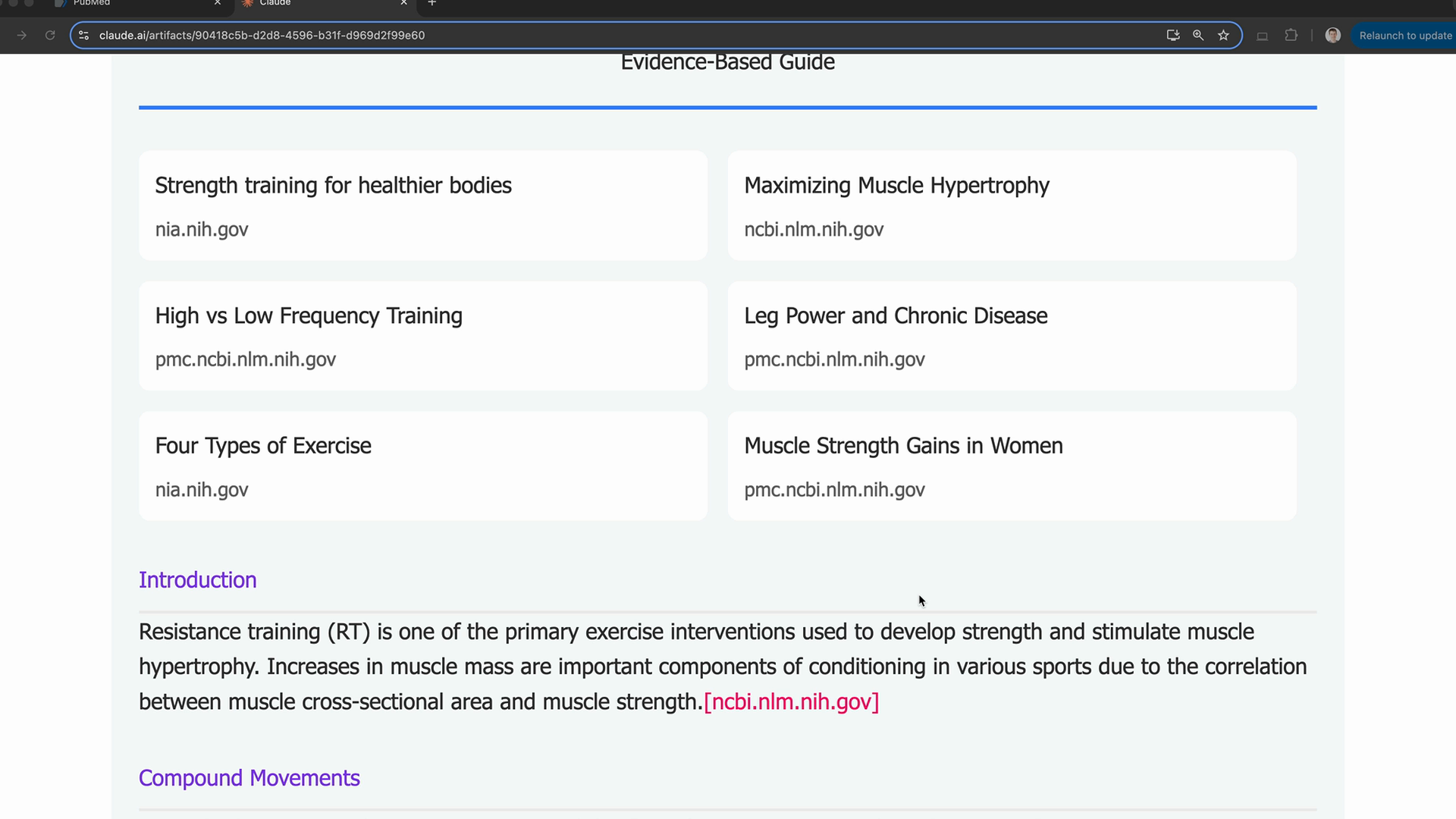
Cette structure aide les utilisateurs à comprendre comment Claude est parvenu à ses réponses et offre une transparence sur les sources utilisées. Le format de citation permet de bien distinguer quelle information spécifique provient de quelle source, ce qui renforce la confiance dans les réponses de l'IA.
Utilisation pratique
L'outil de recherche web fonctionne mieux pour :
- L'actualité et les développements récents
- Les informations spécialisées ne figurant pas dans les données d'entraînement de Claude
- La vérification des faits et la recherche de sources faisant autorité
- Les tâches de recherche nécessitant des informations à jour
Il vous suffit d'inclure le schéma dans votre tableau d'outils lors des appels API, et Claude décidera automatiquement quand une recherche web serait utile pour répondre à la question de l'utilisateur.