Lorsque vous créez des serveurs MCP, vous avez besoin d'un moyen de tester vos fonctionnalités sans vous connecter à une application complète. Le SDK Python MCP inclut un inspecteur intégré basé sur un navigateur qui vous permet de déboguer et de tester votre serveur en temps réel.
Démarrer l'Inspecteur
Tout d'abord, assurez-vous que votre environnement Python est activé (consultez le README de votre projet pour la commande exacte). Ensuite, lancez l'inspecteur avec :
mcp dev mcp_server.pyCela démarre un serveur de développement sur le port 6277 et vous donne une URL locale à ouvrir dans votre navigateur. L'interface de l'inspecteur se chargera, affichant le tableau de bord MCP Inspector.
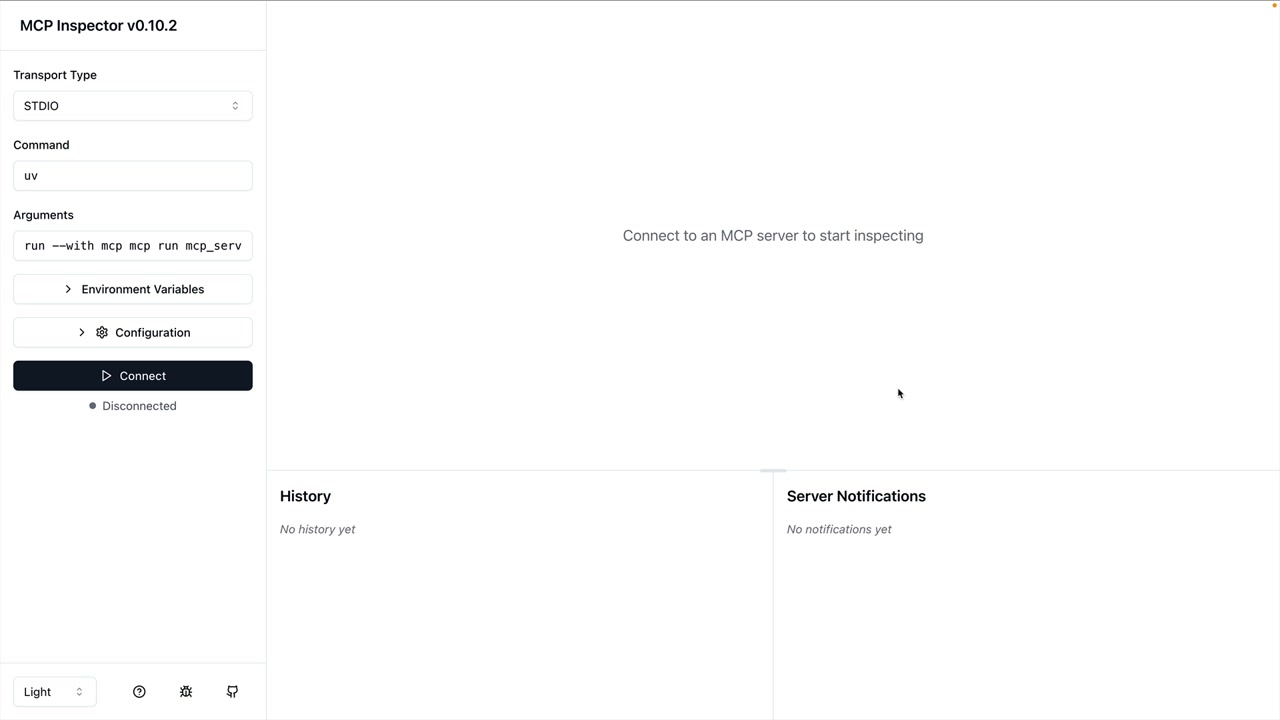
Remarque importante concernant l'interface
Les images ici et la vidéo montrent la version 1 de l'inspecteur, mais mcp dev démarre désormais la version 2, qui nécessite Node.js 22.19 ou une version ultérieure. Dans la version 2, vous activez le commutateur sur la carte de votre serveur au lieu de cliquer sur « Connect », l'onglet Tools liste vos outils sans bouton « List Tools », et « Run Tool » s'appelle désormais « Execute Tool ».
Connexion et test des outils
Cliquez sur le bouton « Connect » situé à gauche pour démarrer votre serveur MCP. Une fois connecté, vous verrez une barre de navigation avec des sections pour Resources, Prompts, Tools et d'autres fonctionnalités.
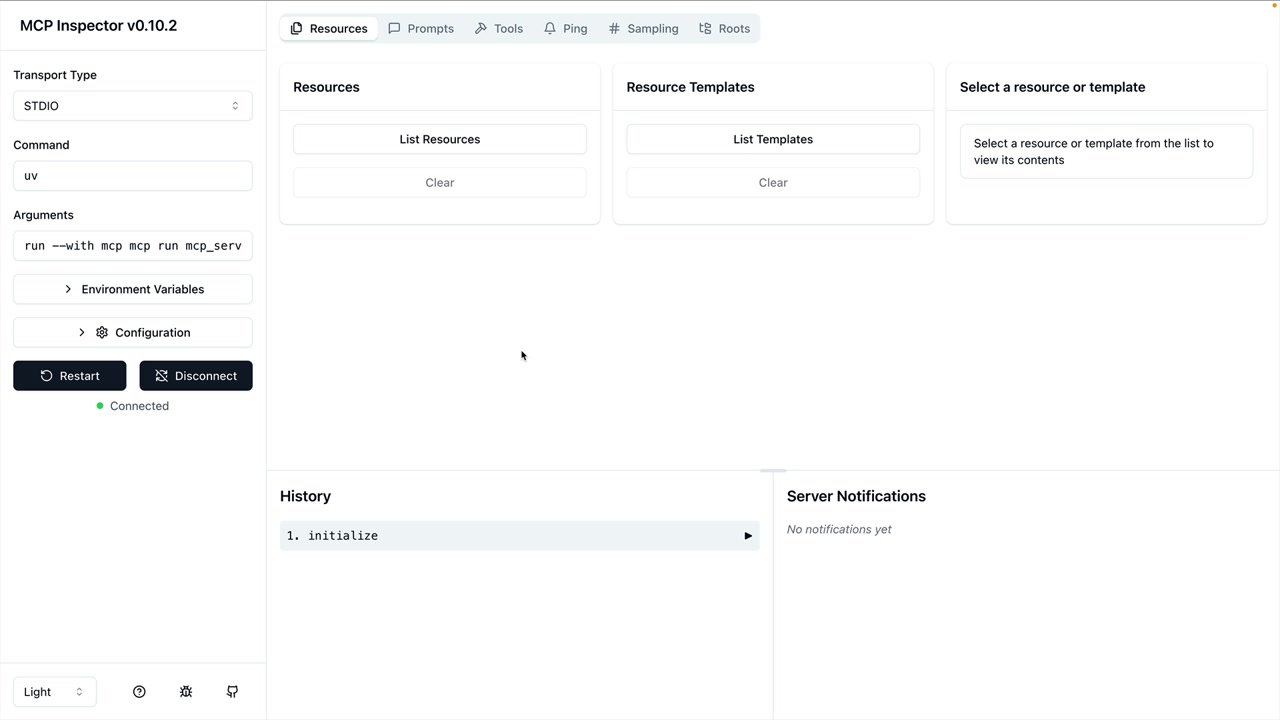
Pour tester vos outils :
- Accédez à la section Tools
- Cliquez sur « List Tools » pour voir tous les outils disponibles
- Sélectionnez un outil pour ouvrir son interface de test
- Renseignez les paramètres requis
- Cliquez sur « Run Tool » pour l'exécuter et voir les résultats
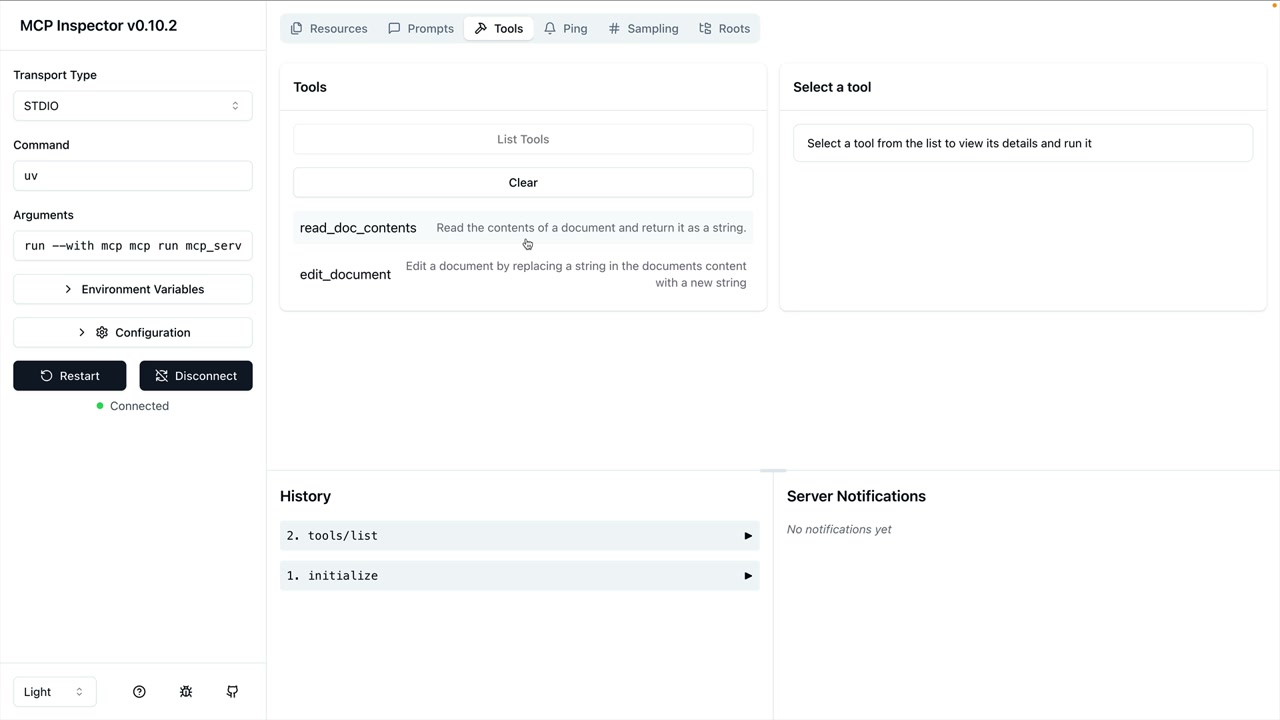
Tester les opérations sur les documents
Par exemple, pour tester un outil de lecture de document, vous saisiriez un identifiant de document (comme « deposition.md ») et exécuteriez l'outil. L'inspecteur affiche le résultat, y compris tout contenu renvoyé ou message de réussite.
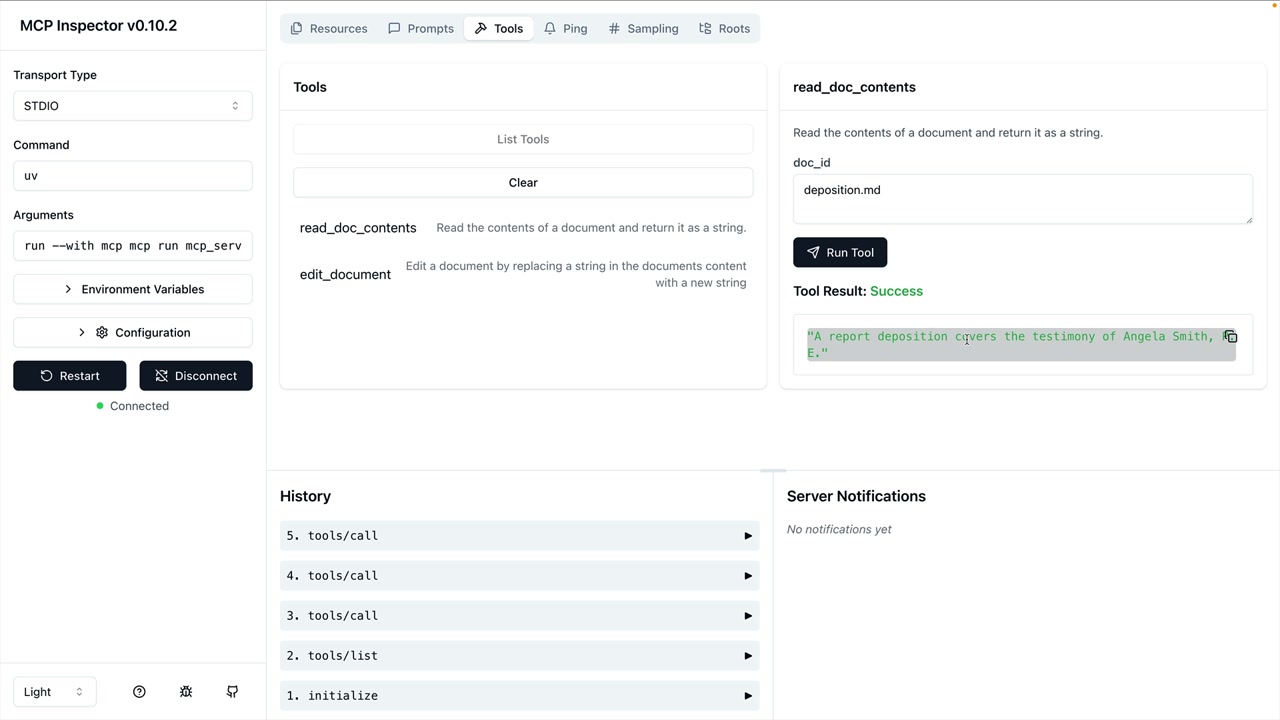
Vous pouvez enchaîner des opérations pour vérifier le bon fonctionnement. Par exemple, après avoir modifié un document en remplaçant du texte, vous pouvez immédiatement relancer l'outil de lecture pour confirmer que les modifications ont bien été appliquées.
Flux de travail de développement
L'inspecteur crée une boucle de développement efficace :
- Apportez des modifications au code de votre serveur MCP
- Testez les outils individuellement via l'inspecteur
- Vérifiez les résultats sans avoir besoin d'une configuration d'application complète
- Déboguez les problèmes de manière isolée
Cet outil devient essentiel à mesure que vous créez des serveurs MCP plus complexes. Il élimine le besoin de connecter votre serveur à Claude ou à une autre application juste pour tester les fonctionnalités de base, ce qui rend le développement beaucoup plus rapide et plus ciblé.