Beim Erstellen von MCP-Servern benötigst du eine Möglichkeit, deine Funktionalität zu testen, ohne eine vollständige Anwendung anzubinden. Das Python-MCP-SDK enthält einen integrierten, browserbasierten Inspector, mit dem du deinen Server in Echtzeit debuggen und testen kannst.
Den Inspector starten
Stelle zunächst sicher, dass deine Python-Umgebung aktiviert ist (überprüfe die README deines Projekts für den genauen Befehl). Starte den Inspector dann mit:
mcp dev mcp_server.pyDadurch wird ein Entwicklungsserver gestartet, und du erhältst eine lokale URL (normalerweise auf Port 6277), um in deinem Browser auf den Inspector zuzugreifen.
Die Inspector-Oberfläche verwenden
Die Bilder hier und das Video zeigen Version 1 des Inspectors, aber mcp dev startet jetzt Version 2, die Node.js 22.19 oder höher benötigt. In Version 2 aktivierst du den Schalter auf der Karte deines Servers, anstatt auf „Connect“ zu klicken, der Tab Tools listet deine Tools ohne eine Schaltfläche „List Tools“ auf, und „Run Tool“ heißt jetzt „Execute Tool“.
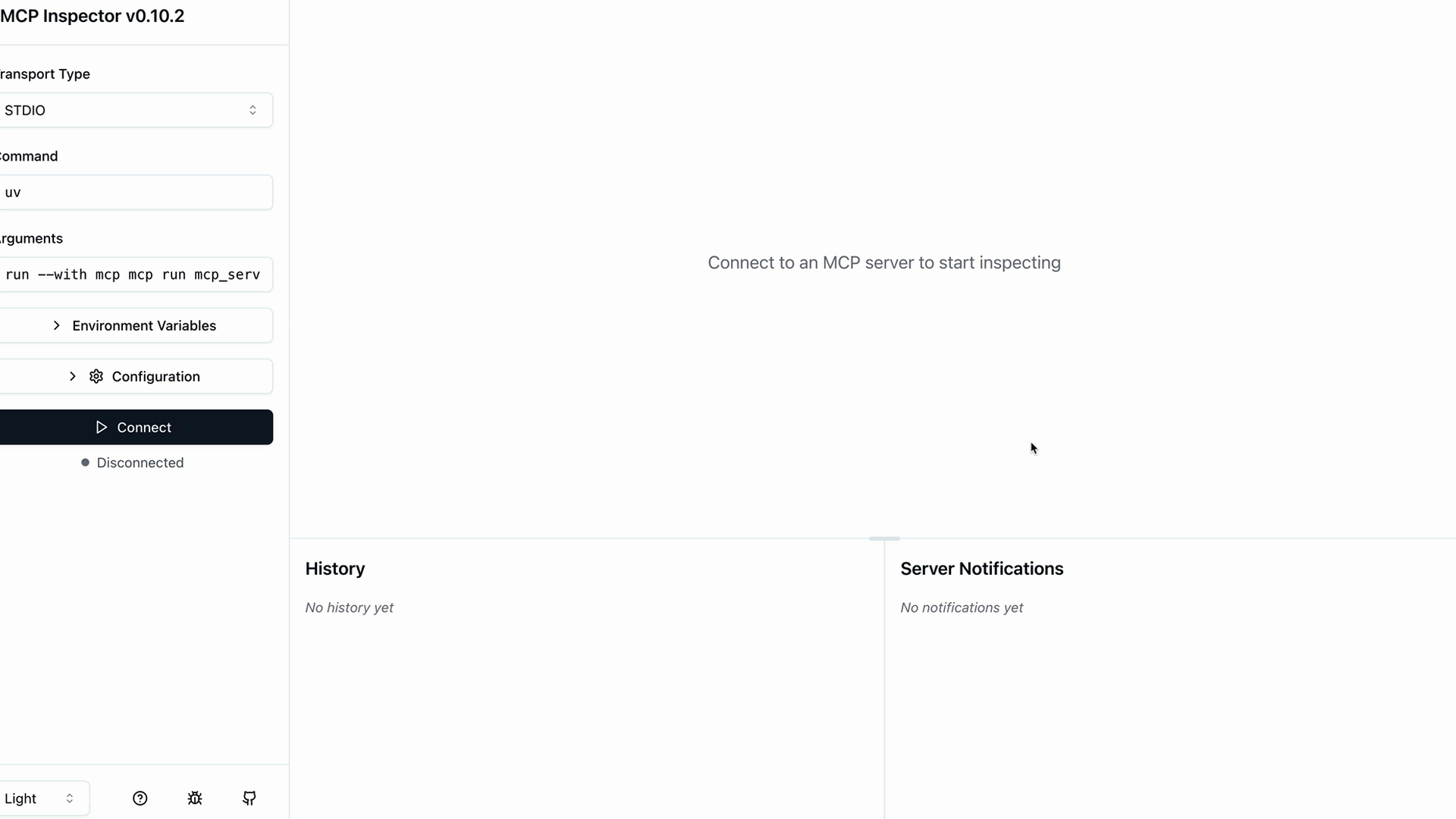
Wenn du den Inspector zum ersten Mal öffnest, siehst du auf der linken Seite eine Schaltfläche „Connect“. Klicke darauf, um deinen MCP-Server zu starten und deine Tools zu laden.
Deine Tools testen
Sobald die Verbindung hergestellt ist, suche nach einer Navigationsleiste mit Bereichen wie Resources, Prompts und Tools. Klicke auf den Bereich Tools, um deine verfügbaren Tools zu sehen.
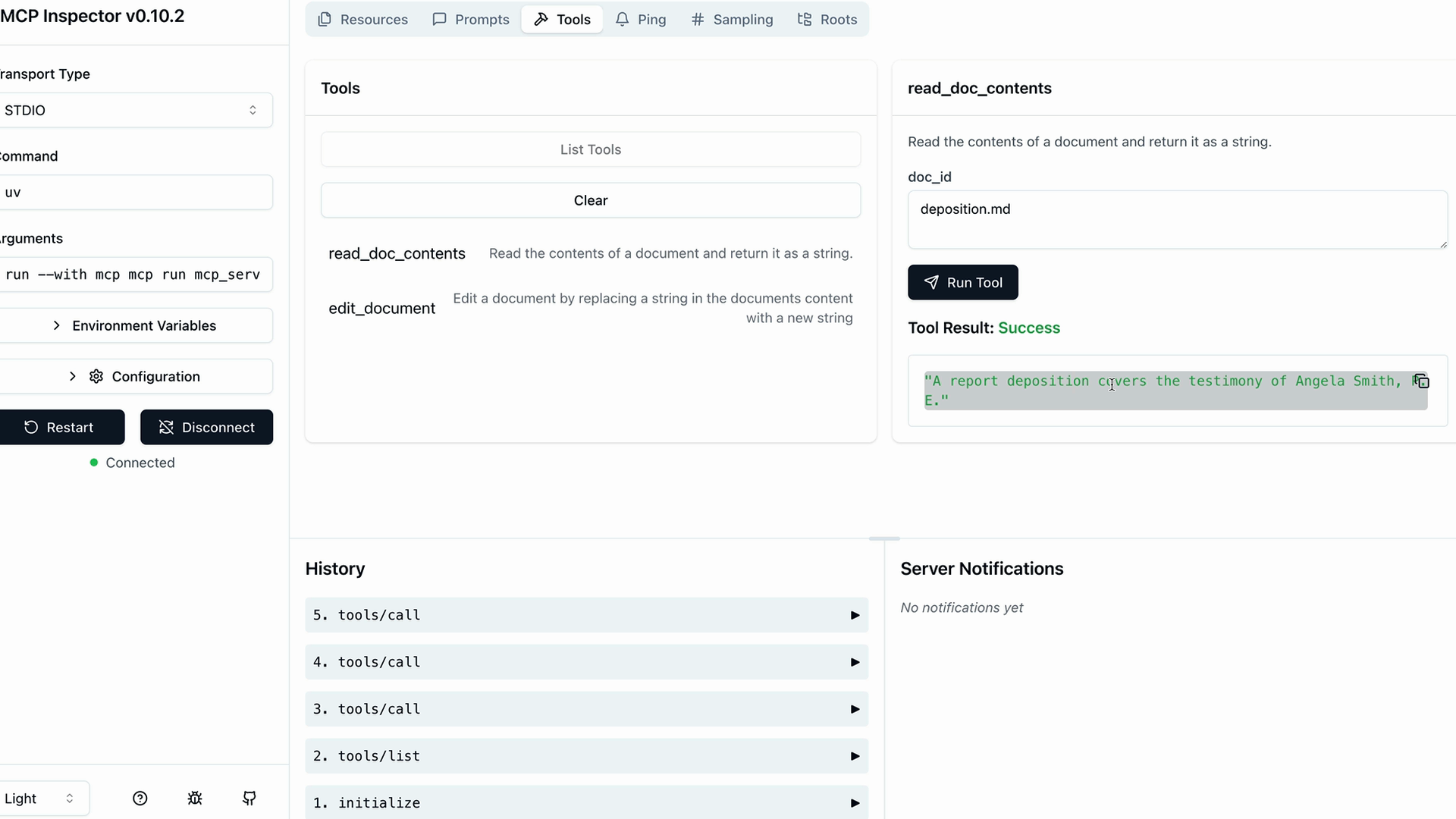
Klicke auf „List Tools“, um alle Tools anzuzeigen, die dein Server bereitstellt. Wenn du ein bestimmtes Tool auswählst, aktualisiert sich das rechte Panel und zeigt ein Formular an, in dem du dieses Tool testen kannst.
Tool-Tests ausführen
Um beispielsweise ein Tool zum Lesen von Dokumenten zu testen:
- Wähle das Tool
read_doc_contents - Gib eine Dokument-ID ein (wie „deposition.md“)
- Klicke auf „Run Tool“
Der Inspector führt dein Tool aus und zeigt die Ergebnisse an, einschließlich des Erfolgsstatus und aller zurückgegebenen Daten.
Dokumentbearbeitung testen
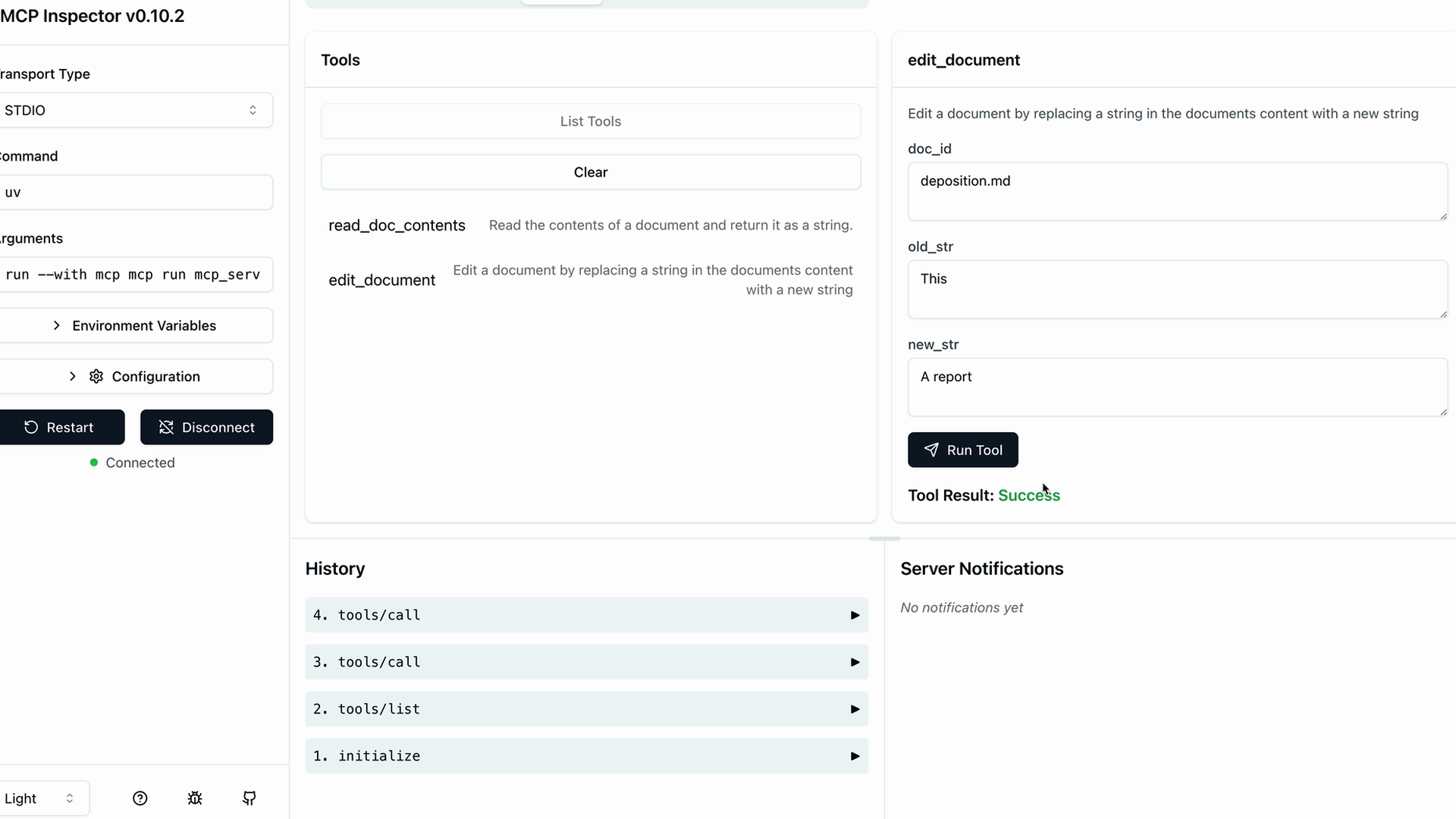
Du kannst auch komplexere Tools wie die Dokumentbearbeitung testen:
- Wechsle zum Tool
edit_document - Fülle die Dokument-ID, den zu ersetzenden alten Text und den neuen Text aus
- Führe das Tool aus, um zu sehen, ob es erfolgreich ist
- Verwende das Lese-Tool erneut, um zu überprüfen, ob die Änderungen übernommen wurden
Entwicklungs-Workflow
Der Inspector zeigt auf der linken Seite einen Verlauf deiner Tool-Aufrufe, sodass du leicht nachverfolgen kannst, was du bereits getestet hast, und frühere Vorgänge wiederholen kannst. Dadurch entsteht eine effiziente Entwicklungsschleife, in der du:
- Änderungen an deinem Server-Code vornehmen kannst
- den Inspector neu starten kannst
- deine Tools sofort testen kannst
- die Ergebnisse überprüfen kannst
Dieses Inspector-Tool wird unverzichtbar, wenn du komplexere MCP-Server erstellst. Es macht es überflüssig, deinen Server mit einer vollständigen Anwendung zu verbinden, nur um grundlegende Funktionalität zu testen, was die Entwicklung wesentlich schneller und zuverlässiger macht.