Computer Use in Claude funktioniert genau wie normale Tool-Nutzung – es baut auf demselben Fundament auf, das dir bereits vertraut ist. Der entscheidende Unterschied besteht darin, dass Claude statt einer Wetter-API oder einer Datenbankfunktion Anfragen zur Steuerung einer Computeroberfläche stellt.
Auffrischung zur Tool-Nutzung
Bevor wir uns näher mit Computer Use befassen, wollen wir kurz wiederholen, wie die standardmäßige Tool-Nutzung funktioniert. Wenn du möchtest, dass Claude ein Tool verwendet, sendest du eine Anfrage, die sowohl eine Benutzernachricht als auch ein Tool-Schema enthält. Das Tool-Schema beschreibt die zusätzliche Funktionalität, die du Claude zur Verfügung stellen möchtest.
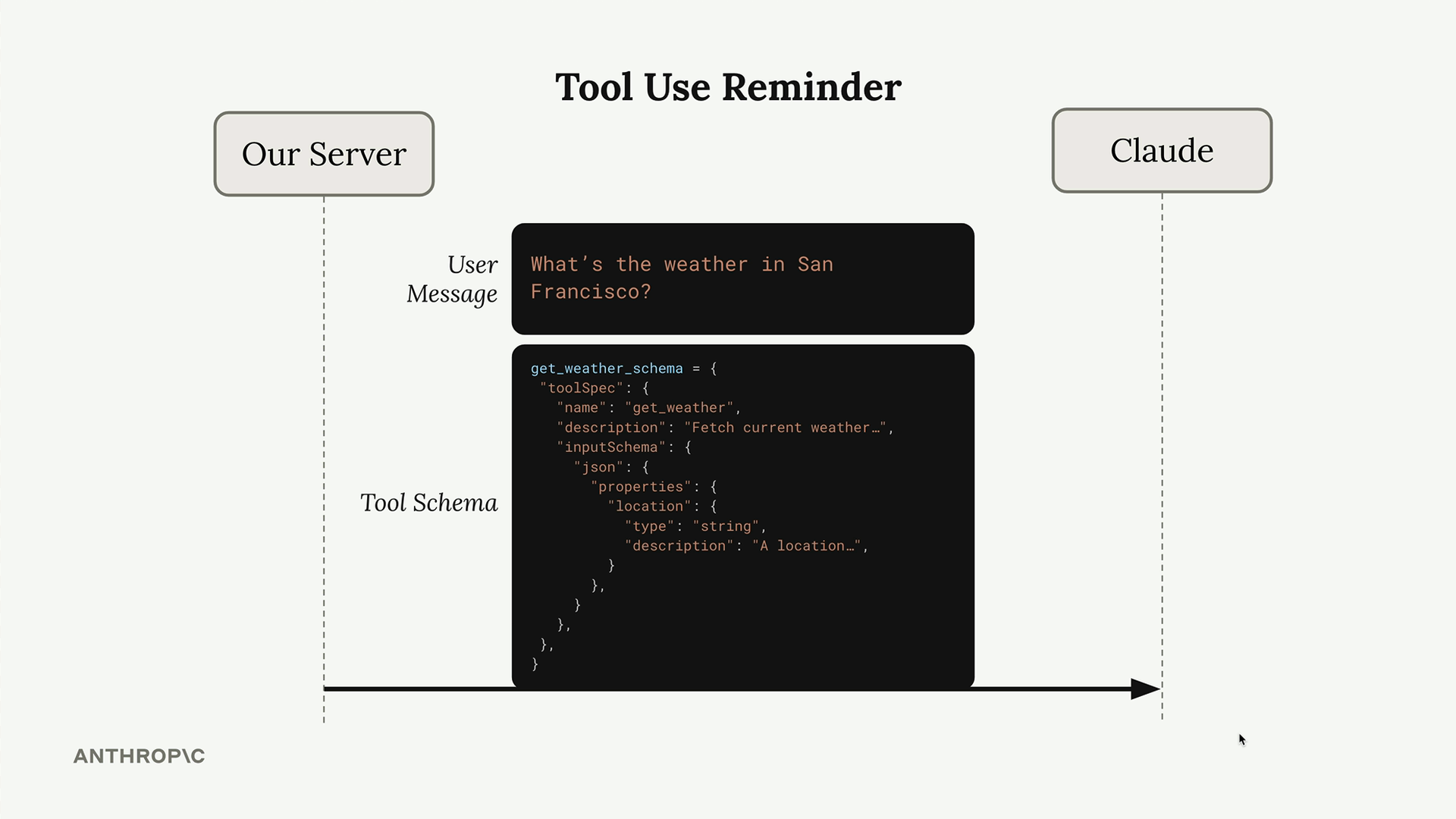
Hier ist der typische Ablauf:
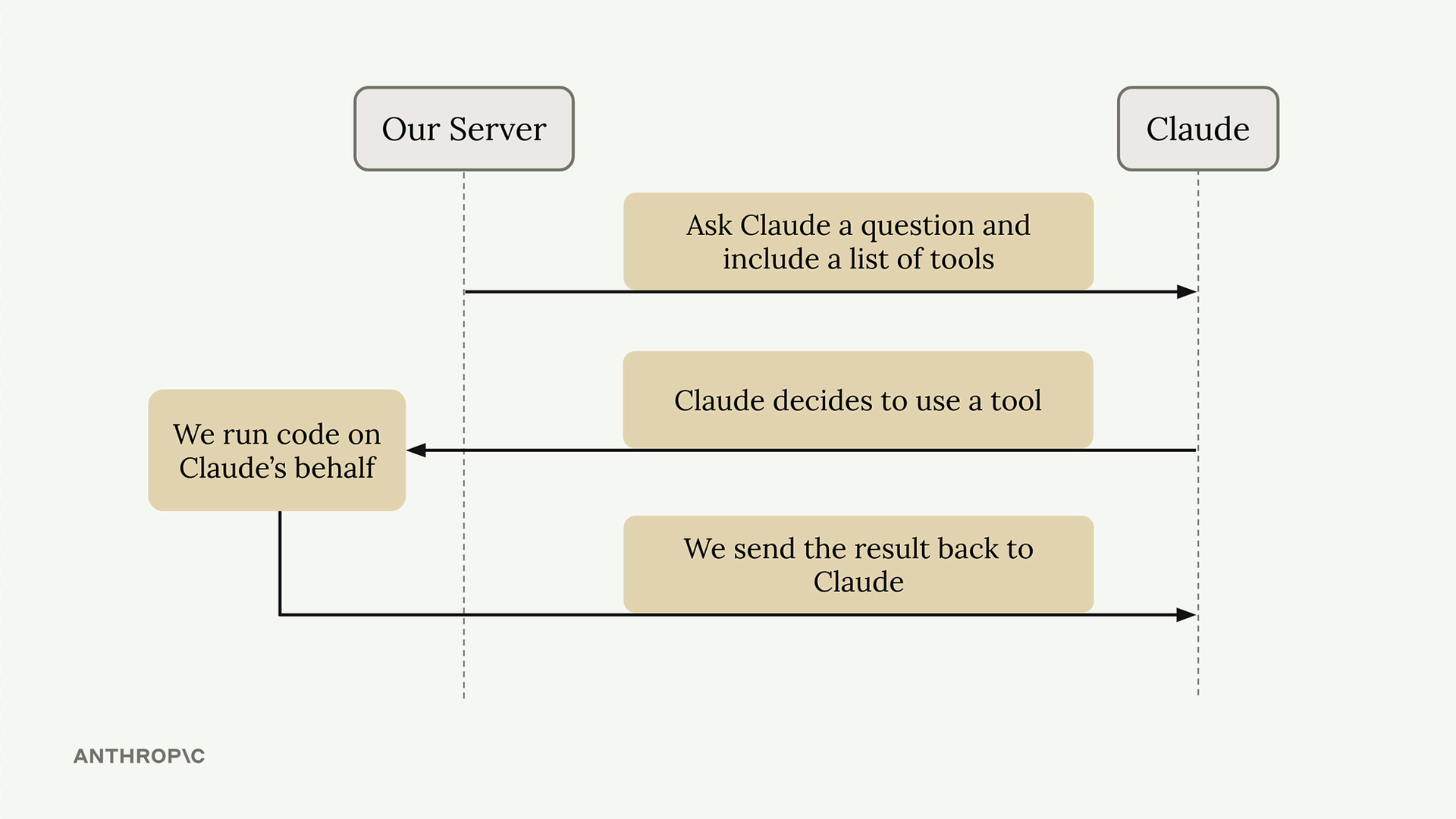
- Du sendest Claude eine Frage zusammen mit den verfügbaren Tool-Schemas
- Claude analysiert die Anfrage und entscheidet, dass es ein Tool verwenden muss
- Claude antwortet mit einer Tool-Nutzungsanfrage, die den Tool-Namen und die erforderlichen Eingaben enthält
- Dein Server führt die Tool-Funktion aus und gibt das Ergebnis zurück
- Du sendest das Tool-Ergebnis zurück an Claude
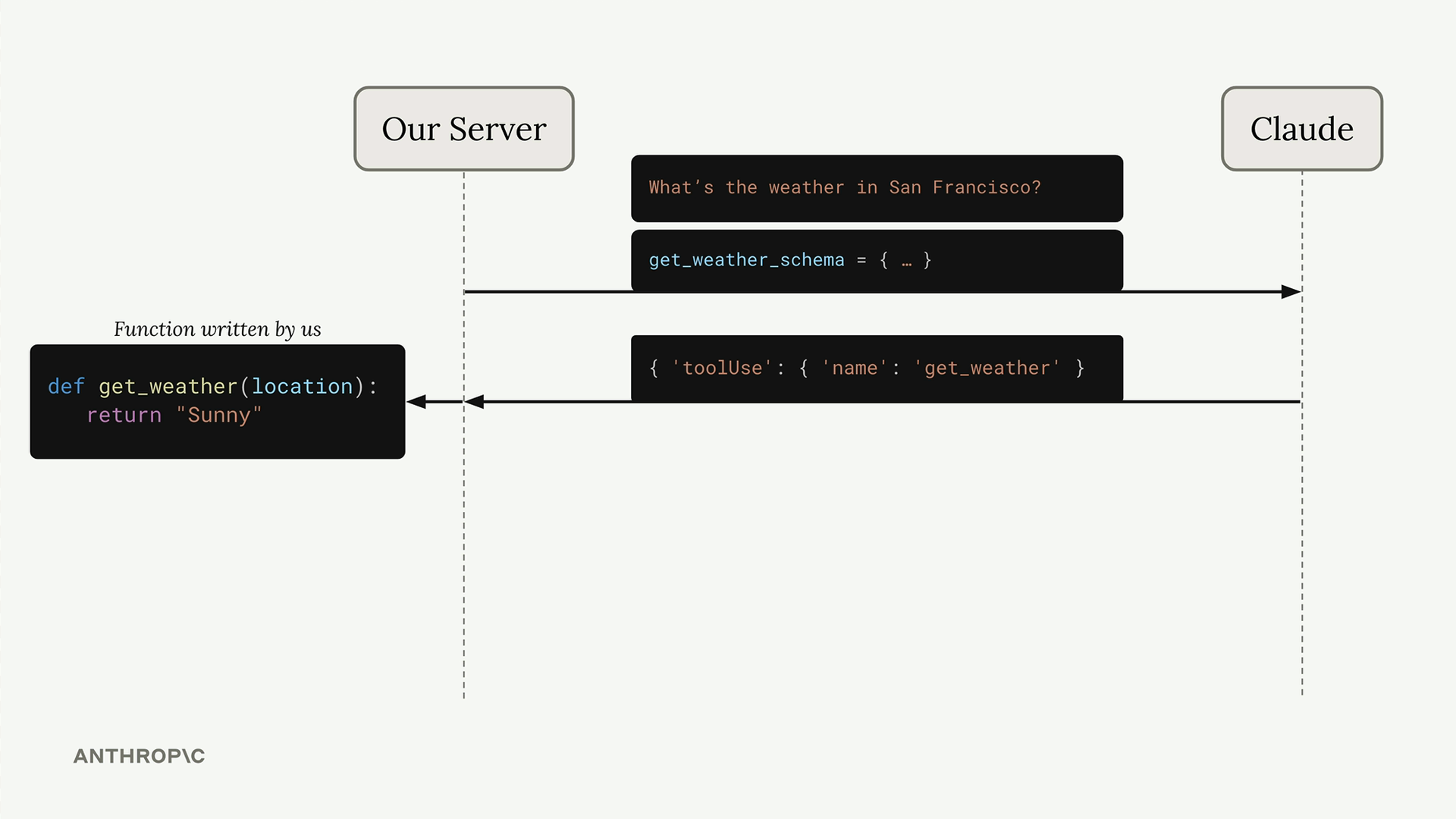
Wenn du zum Beispiel nach dem Wetter in San Francisco fragst, könnte Claude eine get_weather-Funktion mit dem Standortparameter aufrufen, dein Server ruft die Wetterdaten ab und du gibst das Ergebnis an Claude zurück.
Computer Use: Gleicher Ablauf, anderes Tool
Computer Use folgt genau diesem Muster. Der Unterschied liegt darin, was das „Tool" tatsächlich tut – statt Wetterdaten abzurufen, simuliert es Computerinteraktionen wie Mausklicks und Tastatureingaben.
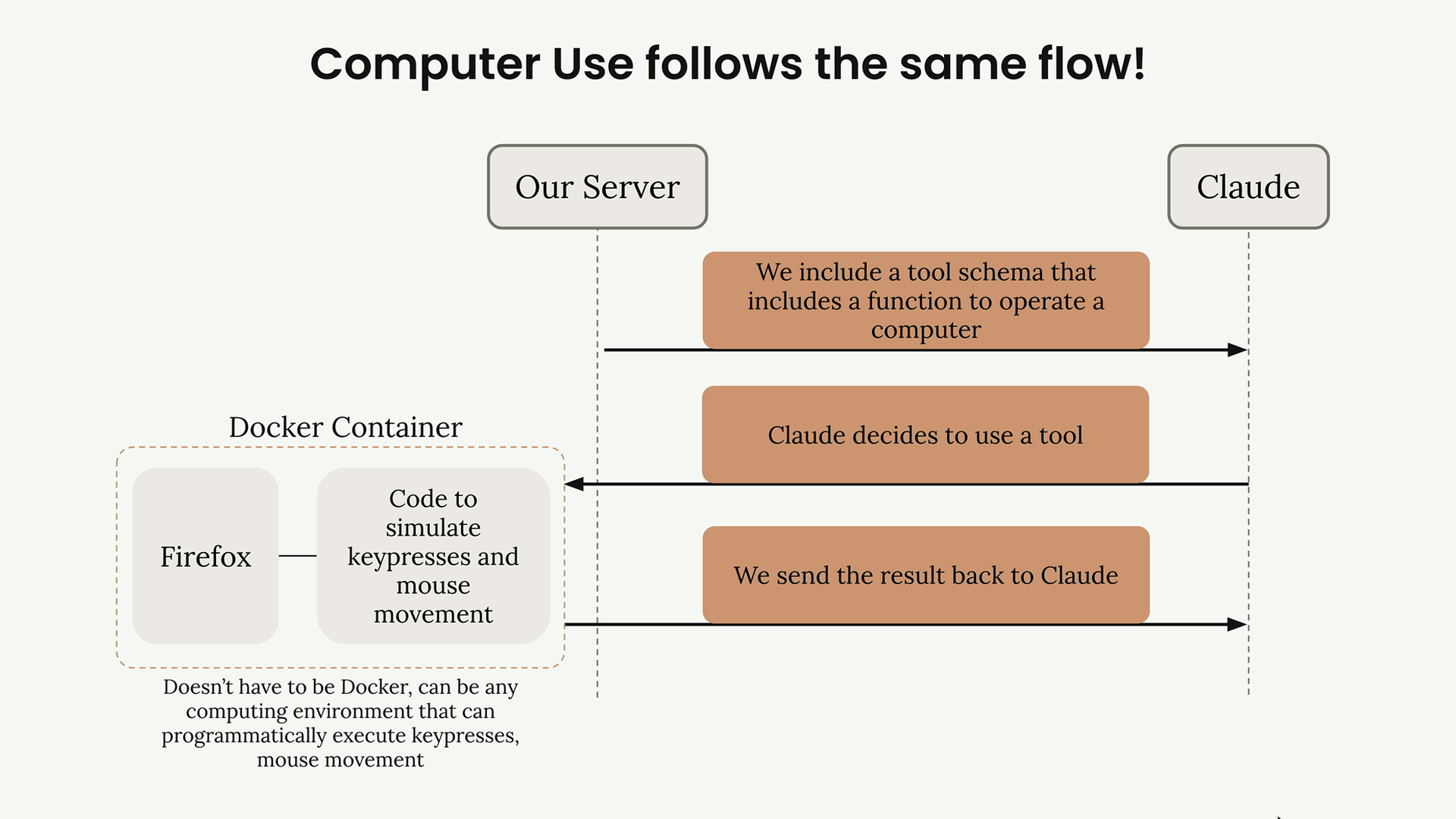
Wenn du Computer Use aktivierst, sendest du Claude ein spezielles Tool-Schema, das im Hintergrund automatisch erweitert wird. Was auf deiner Seite als einfaches Schema beginnt, wird zu einer umfassenden Schnittstelle, die Claude mitteilt, dass es Aktionen wie die folgenden ausführen kann:
- Mausbewegungen und -klicks
- Tastatureingaben und Tastenkombinationen
- Screenshots aufnehmen
- Scrollen und andere Interaktionen mit der Benutzeroberfläche
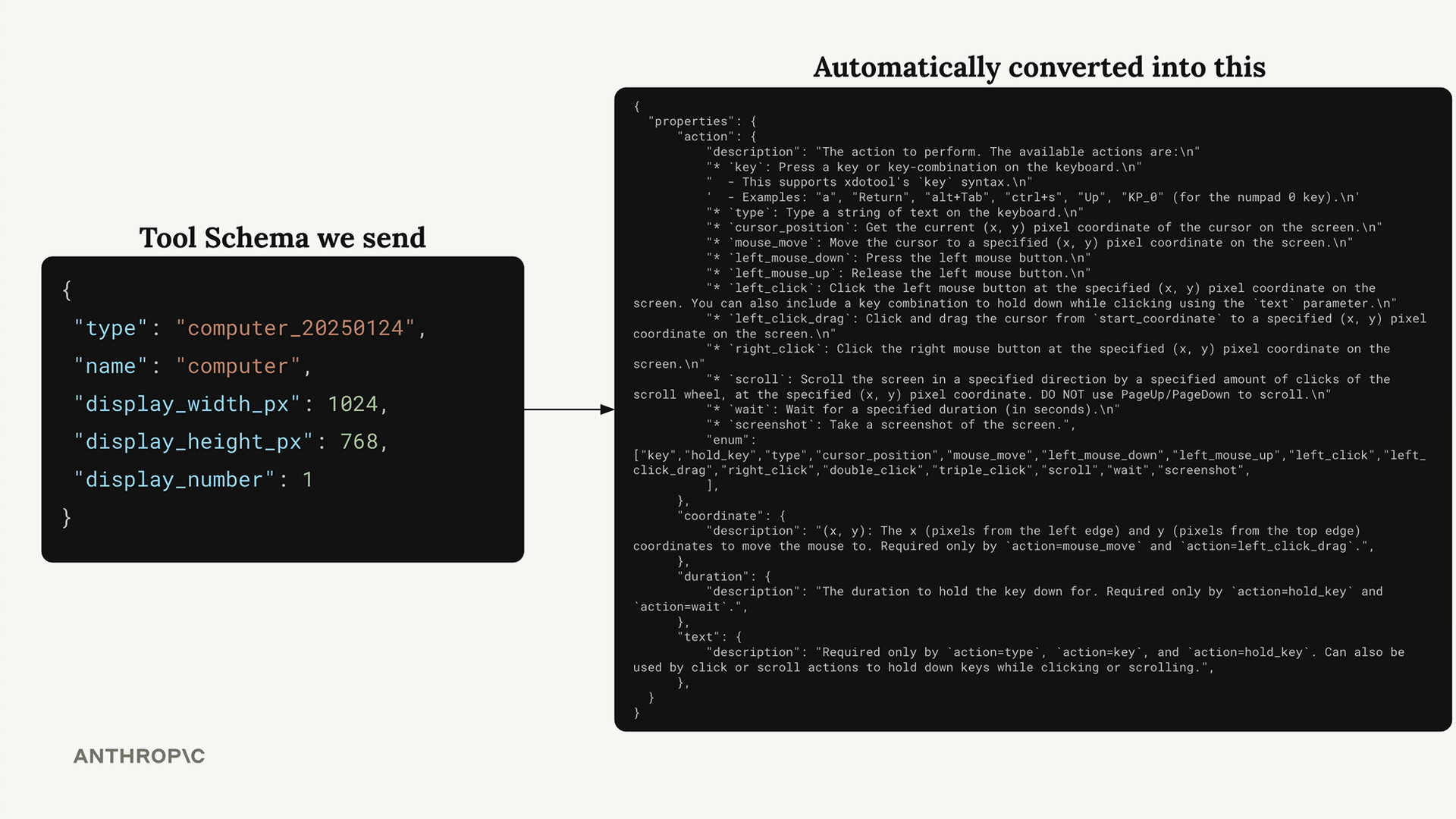
Das Tool-Schema, das du sendest, ist minimal, wird aber automatisch in eine detaillierte Spezifikation umgewandelt, die alle Fähigkeiten zur Computerinteraktion enthält, die Claude benötigt.
Die technische Umsetzung
Damit Computer Use funktioniert, benötigst du eine Computerumgebung, die die von Claude angeforderten Aktionen programmgesteuert ausführen kann. Die Referenzimplementierung verwendet einen Docker-Container mit Firefox sowie Code, der Tastenanschläge und Mausbewegungen simulieren kann.
Wenn Claude entscheidet, mit dem Computer zu interagieren, sendet es eine Tool-Nutzungsanfrage – genau wie bei jedem anderen Tool. Dein Server empfängt diese Anfrage und führt die entsprechende Aktion in der containerisierten Umgebung aus – sei es ein Klick auf eine Schaltfläche, die Eingabe von Text oder das Aufnehmen eines Screenshots.
Wichtig zu verstehen ist, dass Claude einen Computer nicht direkt steuert. Es stellt Tool-Anfragen, und deine Infrastruktur übersetzt diese Anfragen in tatsächliche Computerinteraktionen.
Erste Schritte
Du musst diese Infrastruktur nicht von Grund auf selbst aufbauen. Anthropic stellt eine Referenzimplementierung bereit, die all die komplizierten Teile für dich übernimmt.
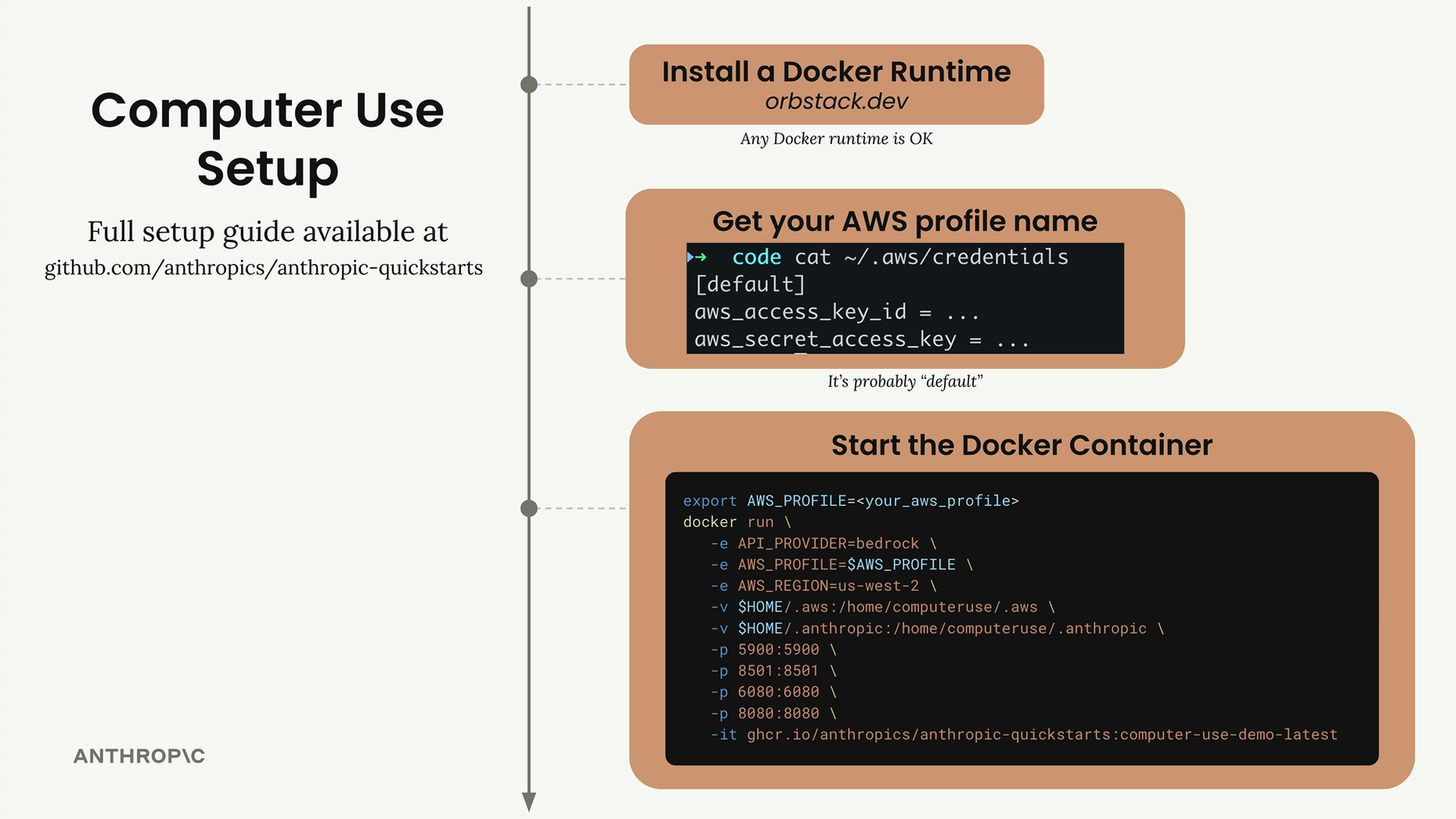
Um Computer Use einzurichten, benötigst du:
- Eine auf deinem System installierte Docker-Laufzeitumgebung
- Ein lokal konfiguriertes AWS-Profil (normalerweise „default")
- Die Referenzimplementierung aus dem Anthropic-Quickstarts-Repository
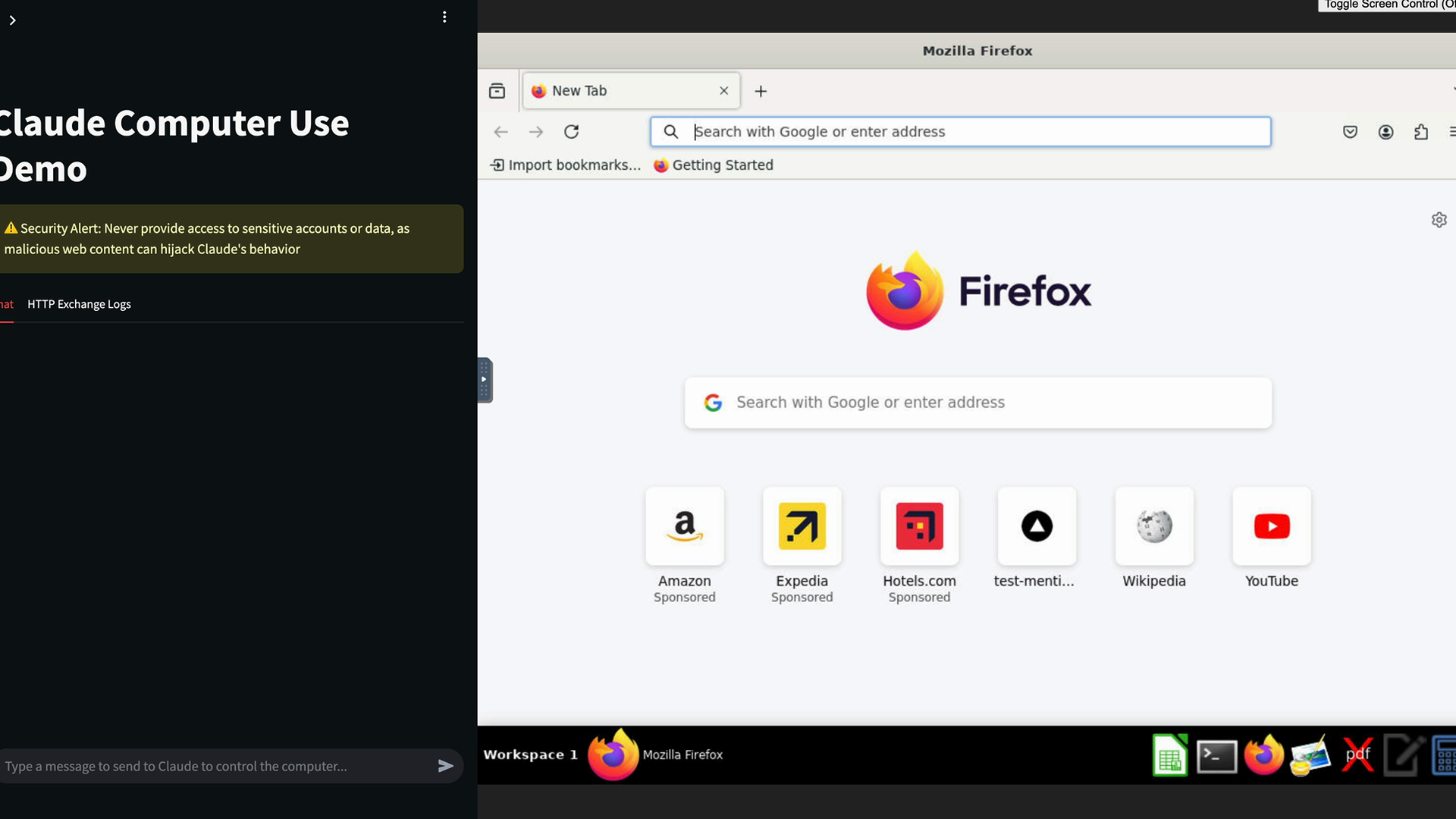
Sobald du diese Voraussetzungen erfüllst, kannst du den Docker-Container mit einem einzigen Befehl starten. Dadurch erhältst du Zugriff auf dieselbe Oberfläche, die in den Demonstrationen gezeigt wird – eine Chat-Oberfläche auf der linken Seite, über die du mit Claude sprechen kannst, und eine Browserumgebung auf der rechten Seite, in der Claude mit Webseiten und Anwendungen interagieren kann.
Der Einrichtungsprozess ist unkompliziert, und die vollständige Einrichtungsanleitung ist im Anthropic-Quickstarts-Repository auf GitHub verfügbar. Diese Referenzimplementierung liefert alles, was du benötigst, um in einer sicheren, abgeschotteten Umgebung mit den Computer-Use-Fähigkeiten von Claude zu experimentieren.