Jetzt sind wir beim letzten Schritt des Tool-Nutzungs-Workflows angekommen. Nachdem wir unsere Tools ausgeführt und die Ergebnisse erhalten haben, müssen wir alles zurück an Claude senden, damit es dem Nutzer eine vollständige Antwort geben kann.
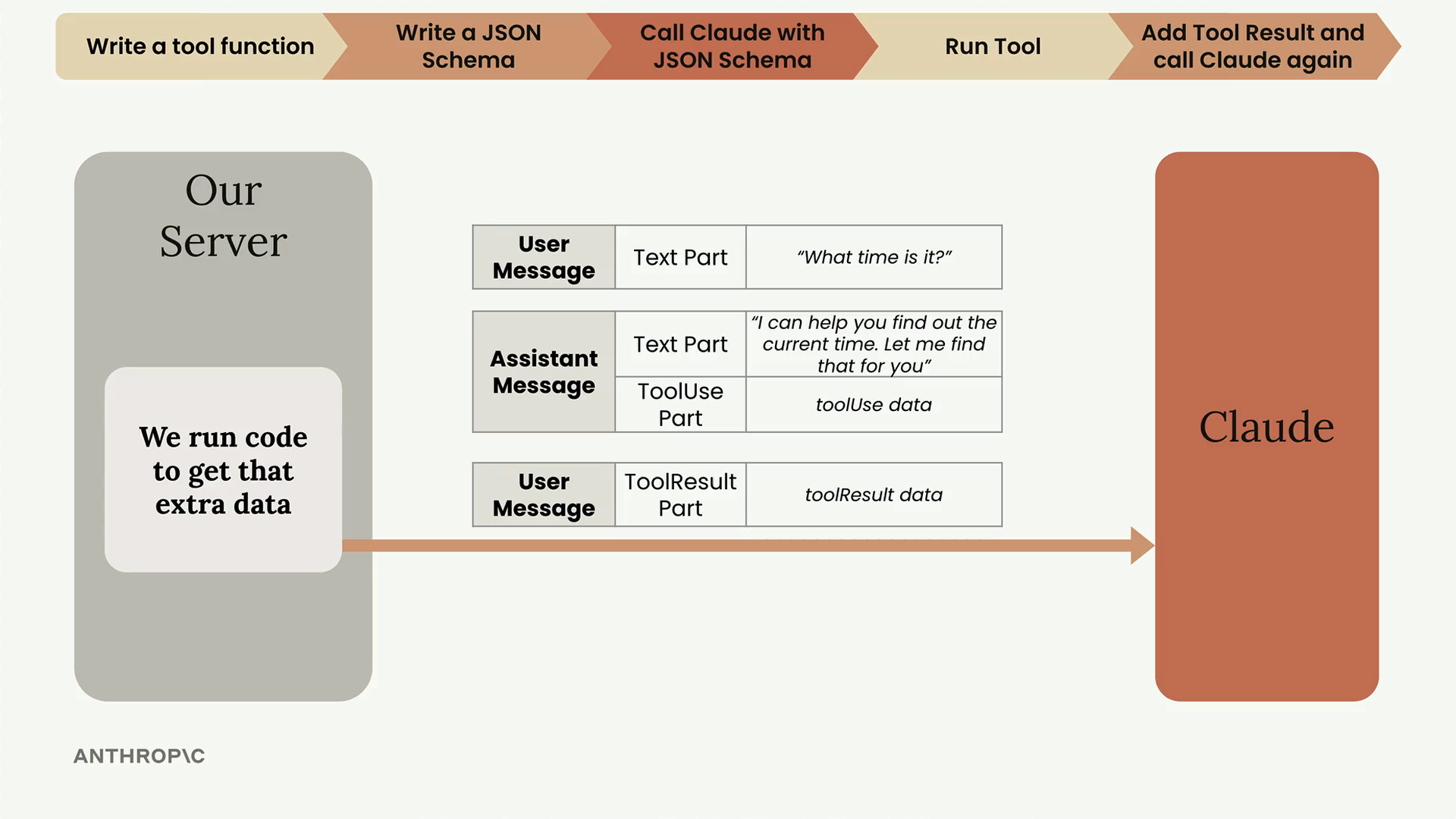
Der Ablauf ist unkompliziert: Wir nehmen alle erzeugten Tool-Ergebnisteile, verpacken sie in eine Nutzernachricht und senden den gesamten Gesprächsverlauf zusammen mit den ursprünglichen Tool-Schemas zurück an Claude.
Hinzufügen der Assistentennachricht
Zunächst müssen wir sicherstellen, dass unser Gesprächsverlauf vollständig ist. Nach Claudes erster Antwort mit der Tool-Use-Anfrage müssen wir diese Antwort mit add_assistant_message() zu unserem Nachrichtenverlauf hinzufügen.
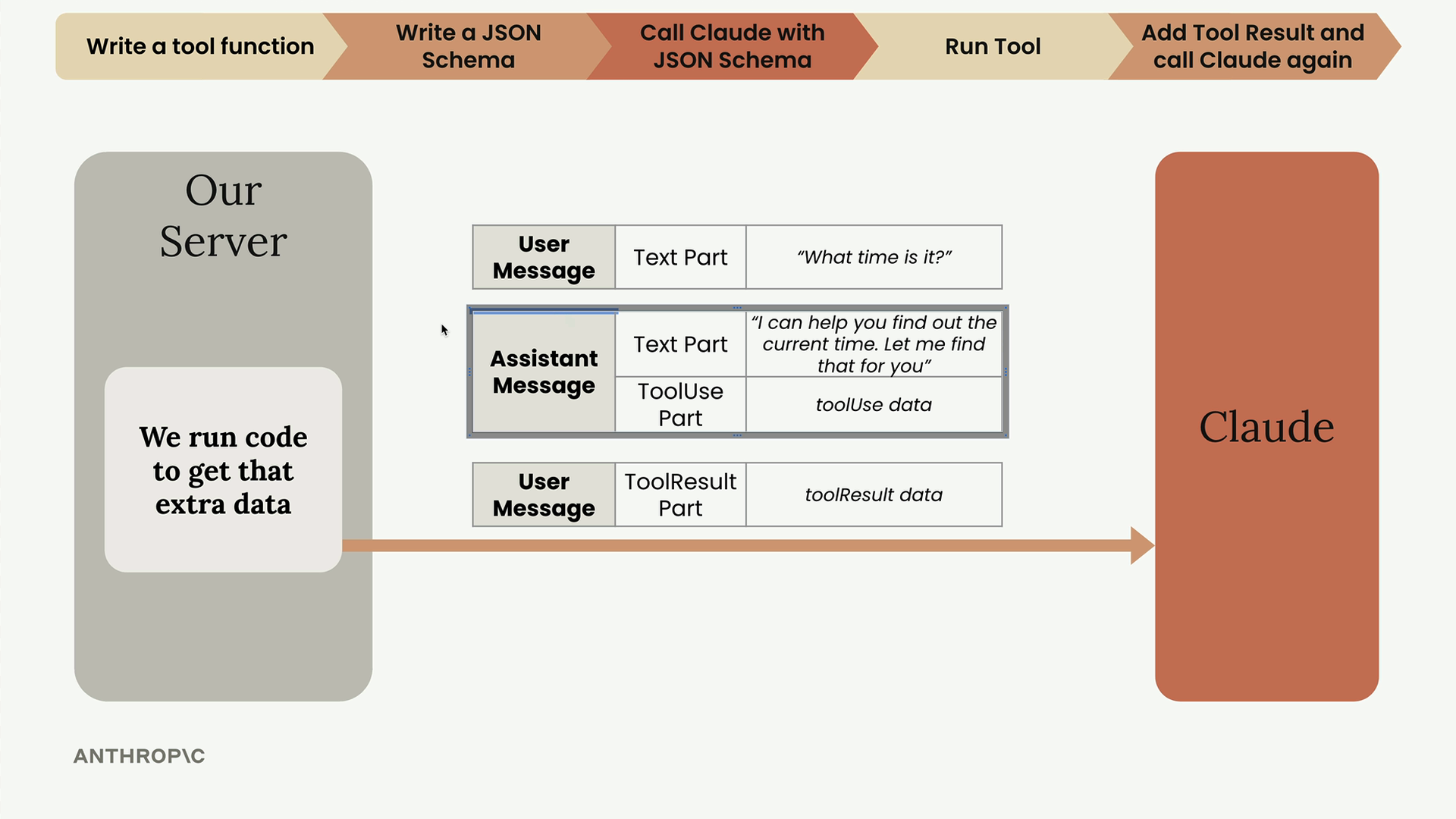
Dadurch stellen wir sicher, dass wir den vollständigen Gesprächsablauf haben: Nutzerfrage → Assistenten-Tool-Anfrage → Tool-Ergebnisse → finale Assistentenantwort.
Ausführen von Tools und Erstellen von Tool-Ergebnissen
Die Funktion run_tools() verarbeitet alle Tool-Use-Anfragen aus Claudes Antwort und erstellt korrekt formatierte Tool-Ergebnisteile. Jedes Tool-Ergebnis enthält:
- Die Tool-Use-ID (passend zur ursprünglichen Anfrage)
- Die tatsächliche Ausgabe der Tool-Ausführung
- Einen Status, der Erfolg oder Fehler angibt
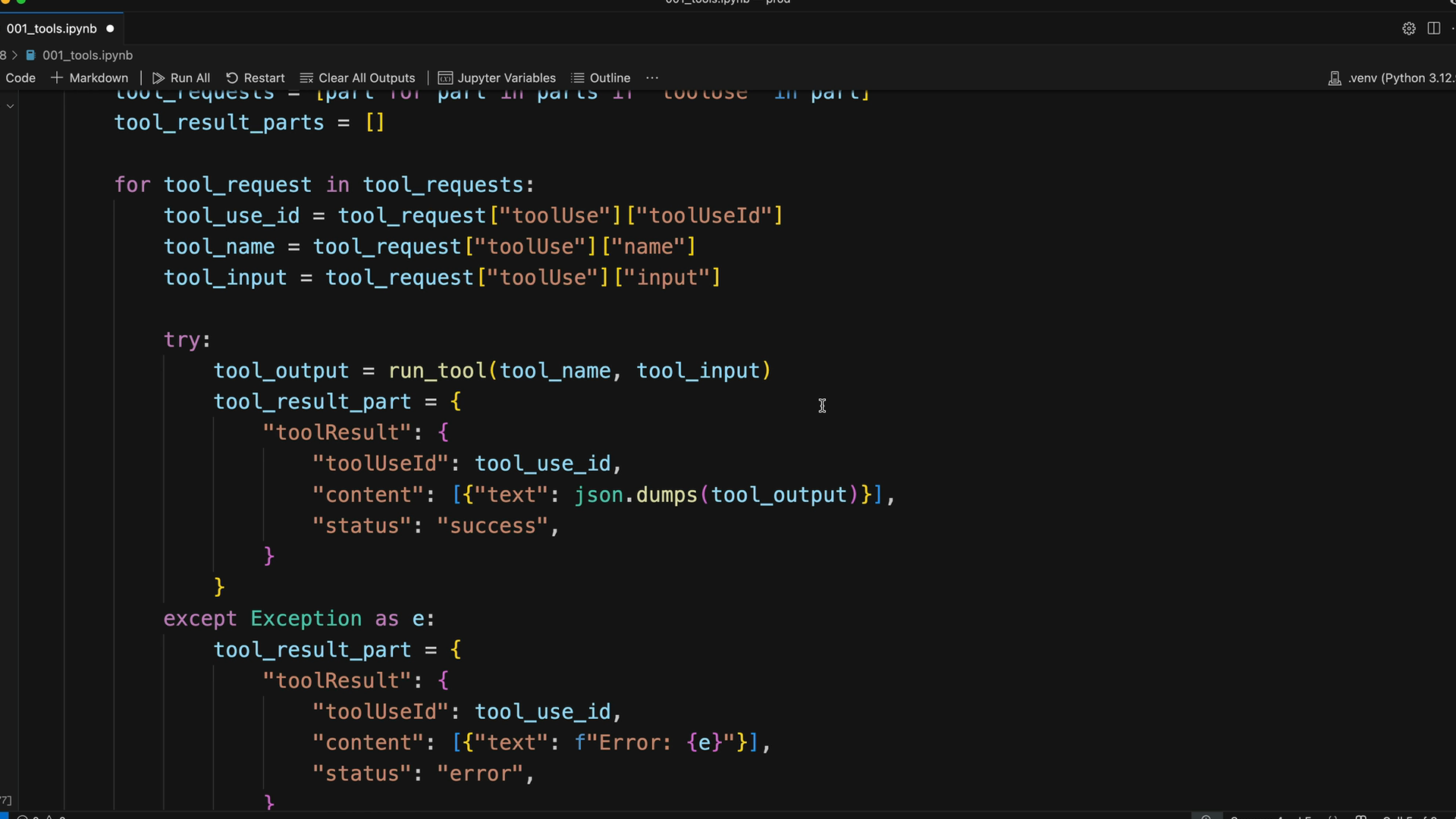
Die Funktion behandelt sowohl erfolgreiche Tool-Ausführungen als auch Fehler problemlos und verpackt alles in die korrekte JSON-Struktur, die Claude erwartet.
Hinzufügen von Tool-Ergebnissen zum Gespräch
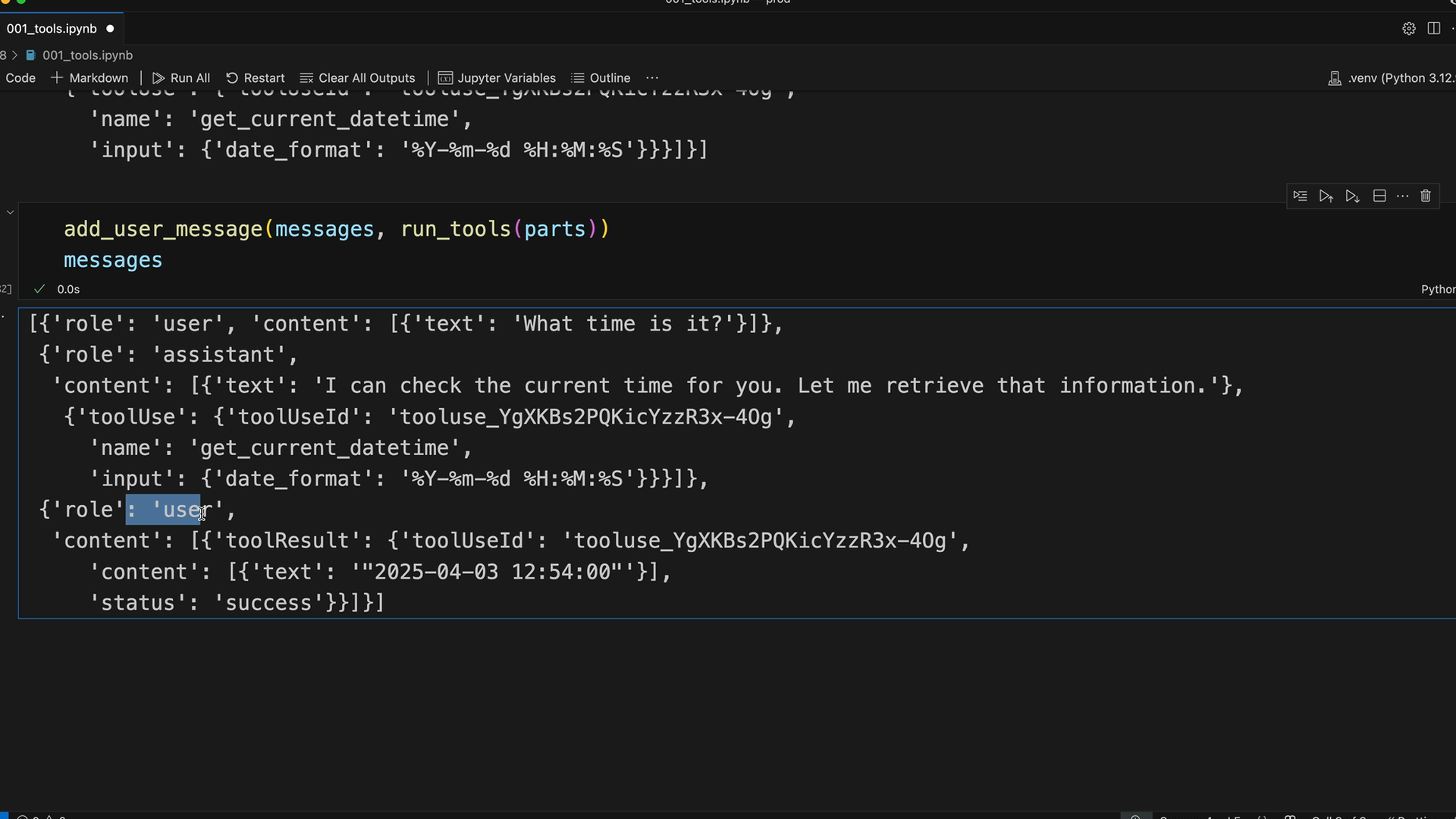
Sobald wir unsere Tool-Ergebnisse haben, fügen wir sie dem Gespräch mit add_user_message() hinzu:
add_user_message(messages, run_tools(parts))Dadurch wird eine Nutzernachricht erstellt, die alle Tool-Ergebnisteile enthält. Das Gespräch hat jetzt den vollständigen Hin- und Her-Austausch, den Claude für eine finale Antwort benötigt.
Letzter Aufruf an Claude
Der letzte Schritt besteht darin, alles zurück an Claude zu senden. Dies erfordert zwei wichtige Elemente:
- Den vollständigen Nachrichtenverlauf (Nutzer → Assistent → Nutzer)
- Die ursprünglichen Tool-Schemas
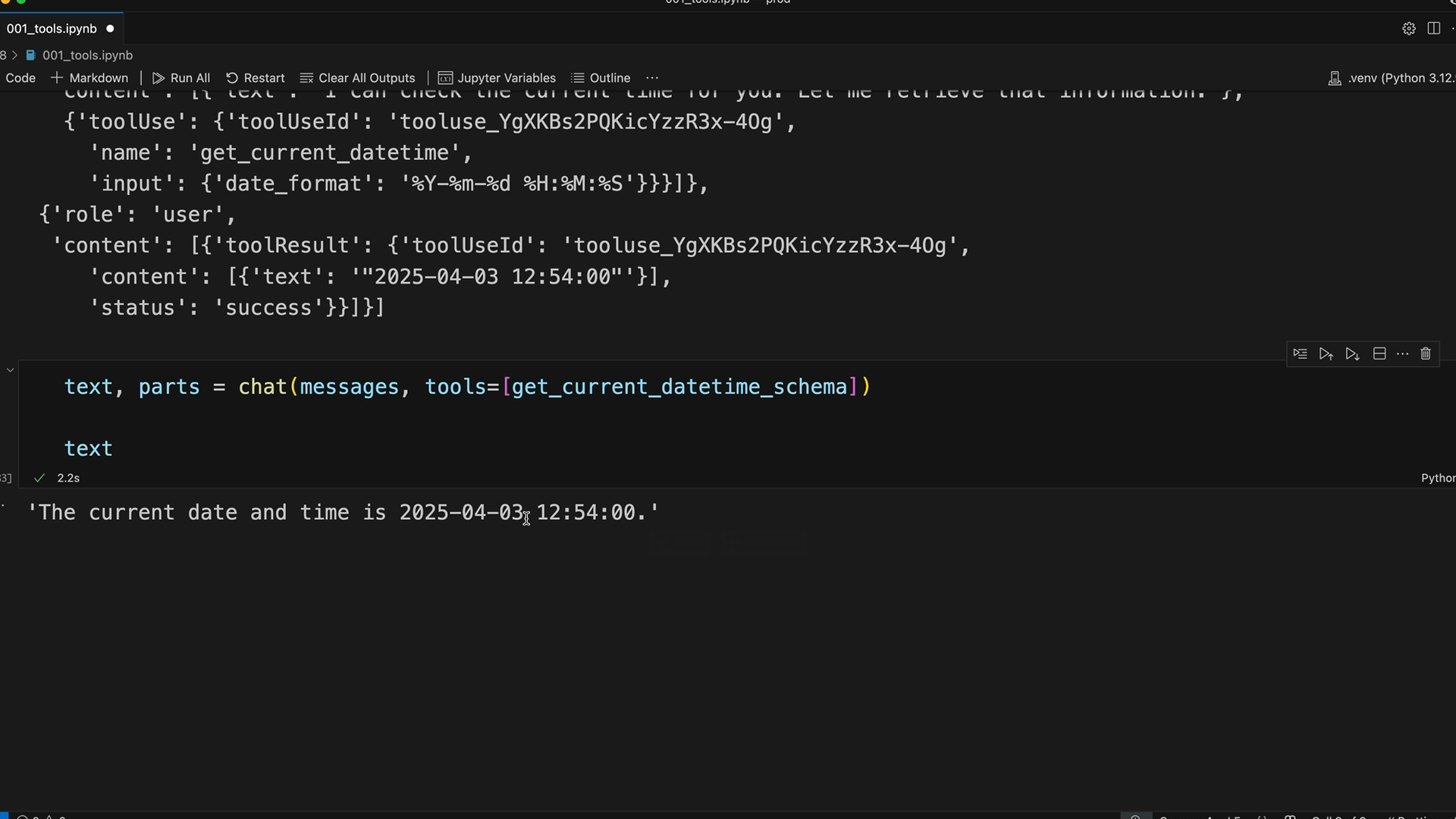
text, parts = chat(messages, tools=[get_current_datetime_schema])Das Einbeziehen der Tool-Schemas ist entscheidend. Ohne sie wäre Claude von den Tool-Referenzen im Gesprächsverlauf verwirrt und würde nicht verstehen, was get_current_datetime eigentlich tut.
Erfolg
Wenn alles korrekt funktioniert, erhält Claude die Tool-Ergebnisse und kann eine vollständige, fundierte Antwort geben. In unserem Beispiel hat Claude erfolgreich die aktuelle Uhrzeit abgerufen und in einer natürlichen Antwort formatiert: „Das aktuelle Datum und die Uhrzeit sind 2025-04-03, 12:54:00.“
Dies zeigt, dass unsere Tool-Integration ordnungsgemäß funktioniert. Während Claude das aktuelle Datum kennt, hat es keinen Zugriff auf Echtzeitinformationen wie die genaue aktuelle Uhrzeit – genau das, was unser Tool geliefert hat.
Der vollständige Tool-Nutzungszyklus funktioniert jetzt: Claude fordert ein Tool an, wir führen es aus, geben die Ergebnisse zurück, und Claude bezieht diese Informationen in seine finale Antwort an den Nutzer ein.