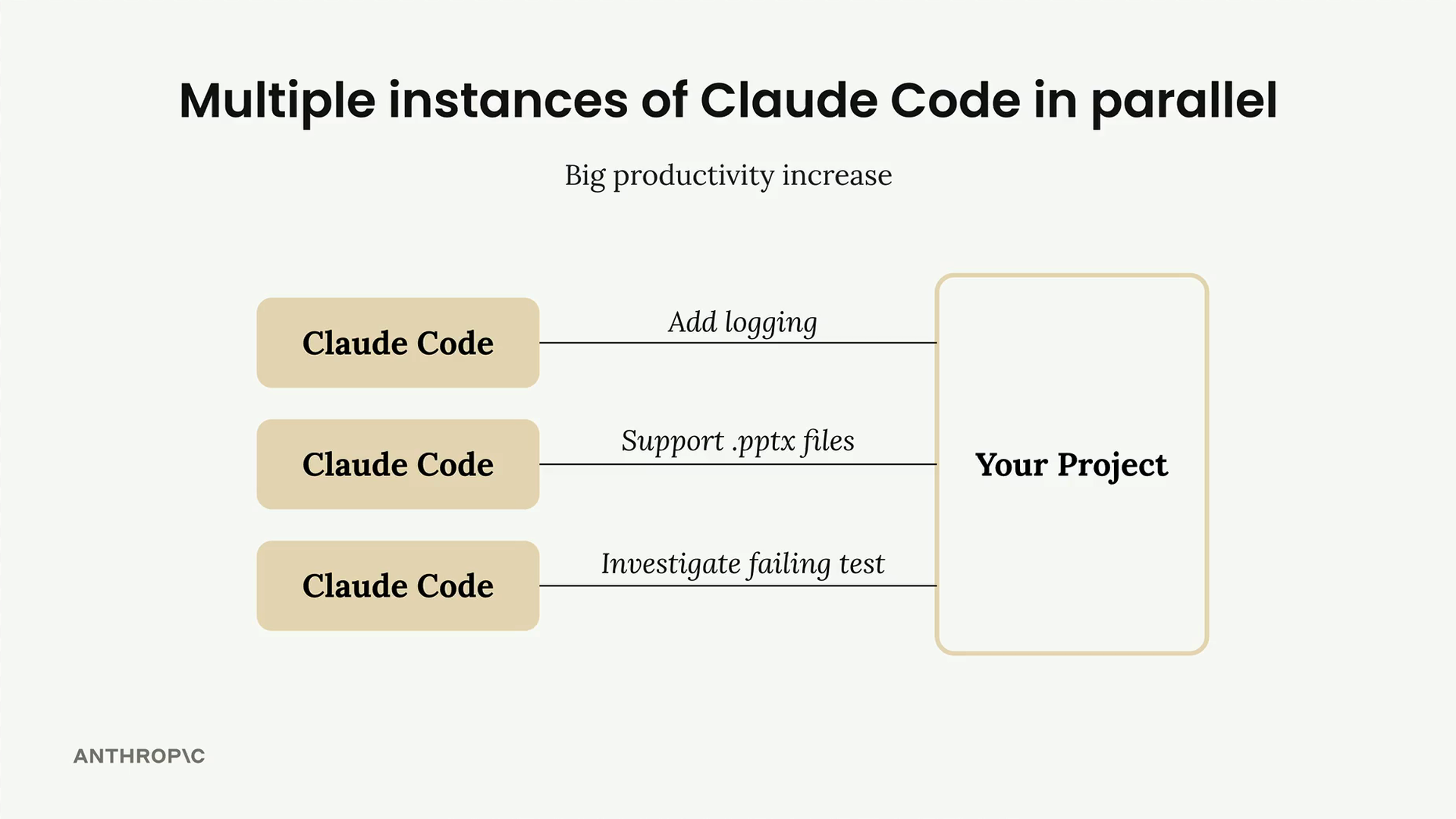
Mehrere Instanzen von Claude Code parallel laufen zu lassen, ist einer der größten Produktivitätsgewinne, die du erzielen kannst. Da Claude leichtgewichtig ist, kannst du problemlos mehrere Kopien starten, jeder eine andere Aufgabe zuweisen und sie gleichzeitig arbeiten lassen. Das verschafft dir effektiv ein Team virtueller Softwareentwickler, die an deinem Projekt arbeiten.
Die Herausforderung: Dateikonflikte
Das Hauptproblem bei parallelen Instanzen besteht darin, dass sie versuchen könnten, dieselben Dateien gleichzeitig zu ändern. Das kann zu widersprüchlichem oder ungültigem Code führen, da jede Instanz nicht weiß, was die anderen gerade tun.
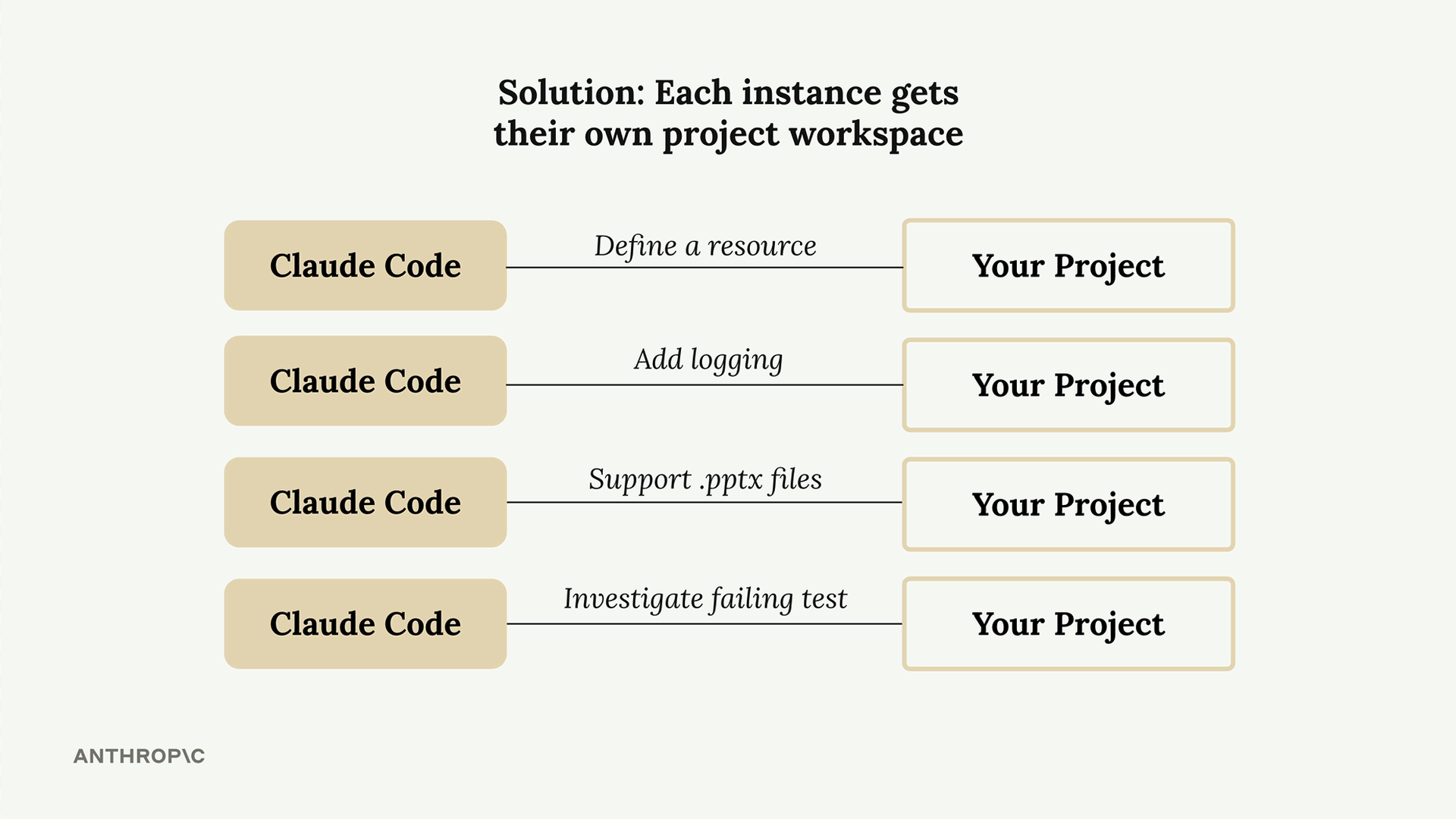
Die Lösung besteht darin, jeder Claude-Instanz einen eigenen, separaten Arbeitsbereich zu geben. Jede Instanz arbeitet mit ihrer eigenen Kopie deines Projekts, nimmt Änderungen isoliert vor und führt diese Änderungen anschließend wieder mit deinem Hauptprojekt zusammen.
Git Worktrees
Git Worktrees eignen sich perfekt für diesen Workflow. Wenn dein Projekt bereits mit Git verwaltet wird, kannst du Worktrees sofort nutzen. Sie sind wie eine Erweiterung der Branching-Funktionalität von Git, mit der du vollständige Kopien deines Projekts in separaten Verzeichnissen auf deinem Rechner erstellen kannst.
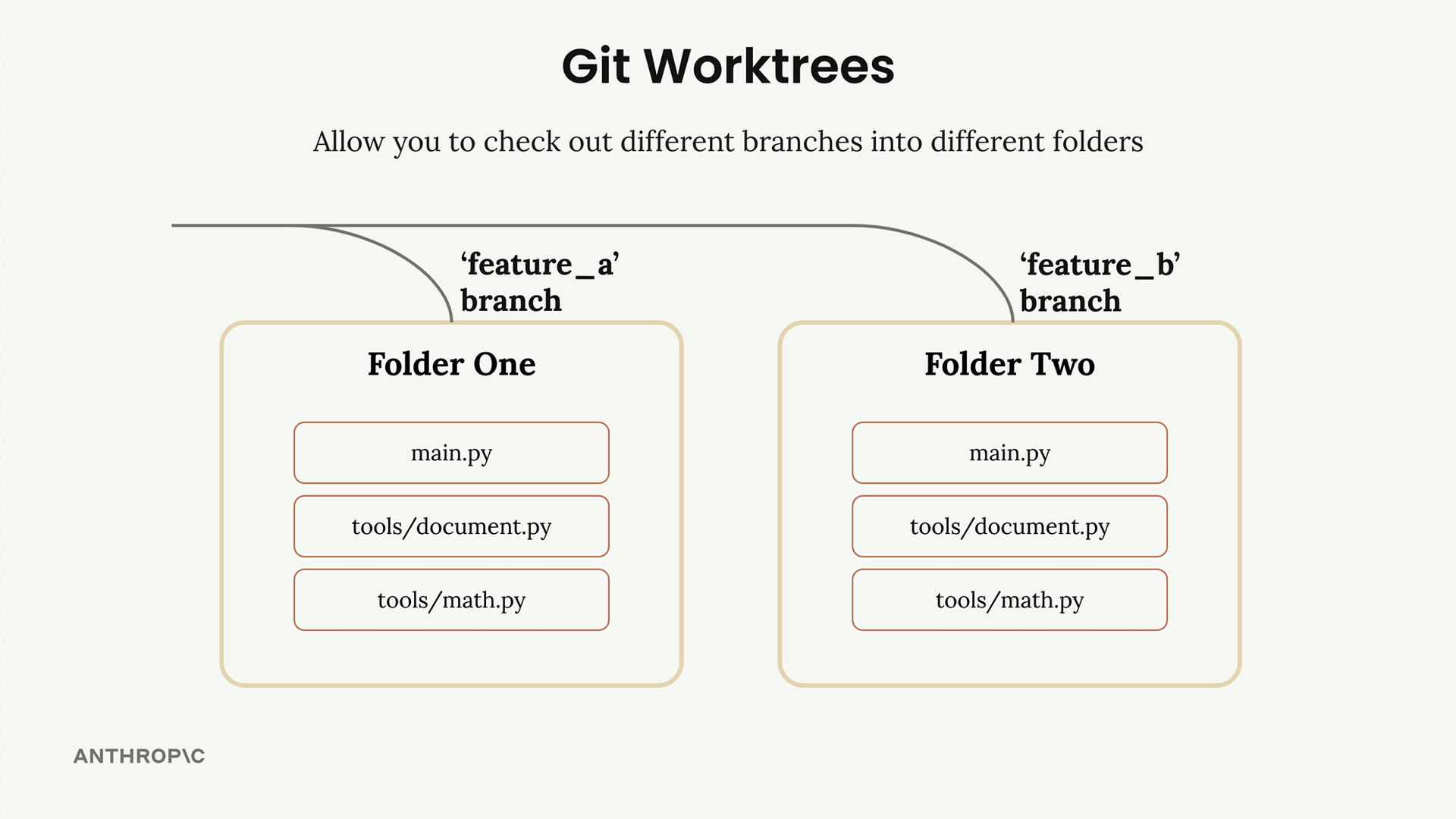
Jedes Worktree entspricht einem separaten Branch. Du kannst einen Ordner für Feature A und einen anderen für Feature B haben, jeder mit einer vollständigen Kopie deiner Codebasis. Dann führst du in jedem Worktree separate Claude-Code-Instanzen aus, die vollständig isoliert arbeiten.
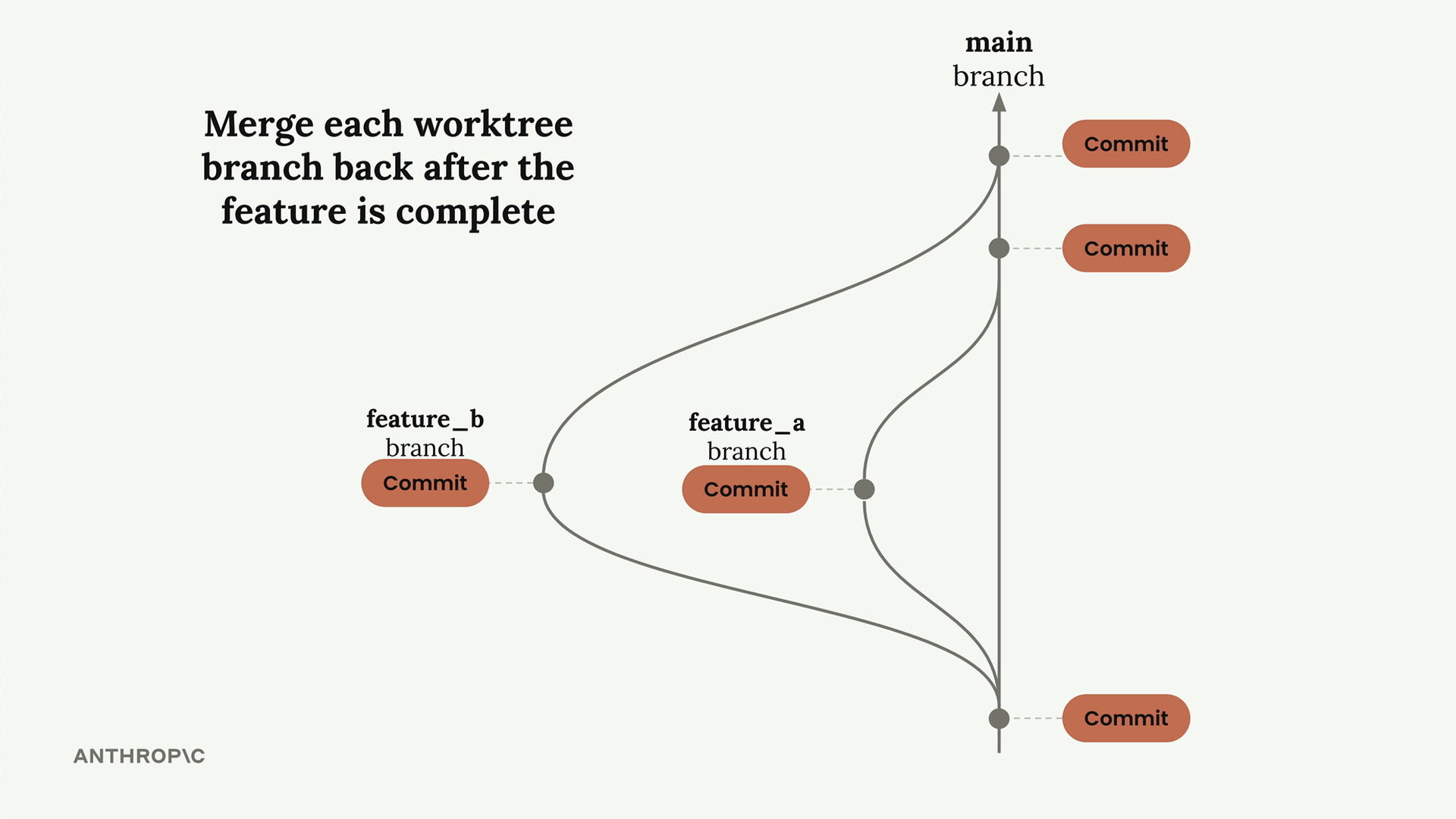
Sobald jede Claude-Instanz ihr Feature fertiggestellt hat, committest du die Arbeit und führst sie wieder in deinen Main-Branch zusammen, genau wie beim Zusammenführen eines normalen Git-Branches.
Automatisierung der Worktree-Erstellung
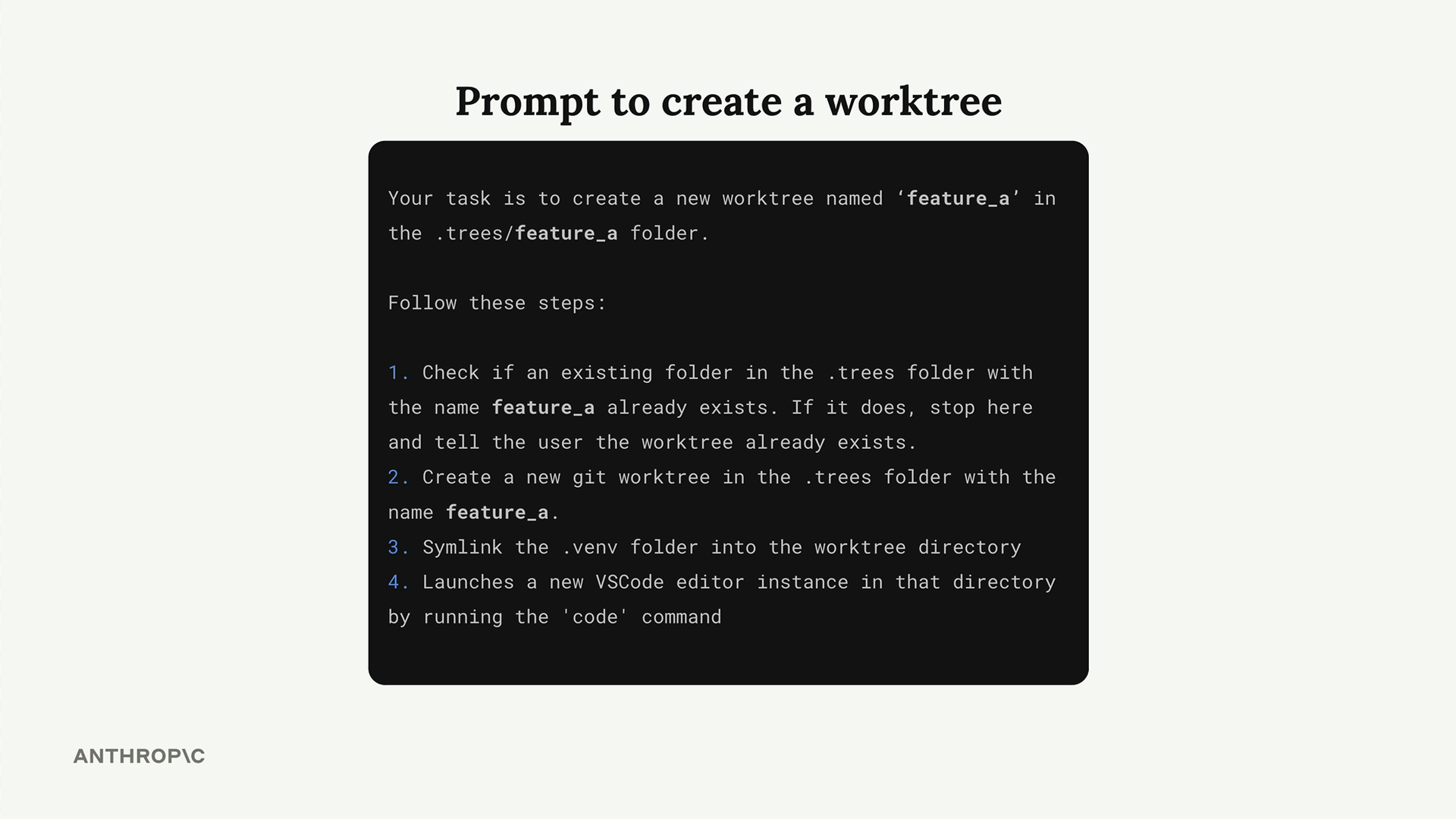
Das klingt vielleicht kompliziert zu verwalten, aber du kannst den gesamten Workflow an Claude Code selbst delegieren. Du kannst einen Prompt schreiben, der Claude bittet:
- Ein neues Git-Worktree in einem bestimmten Ordner zu erstellen
- Abhängigkeiten zu verlinken, die nicht von Git verfolgt werden
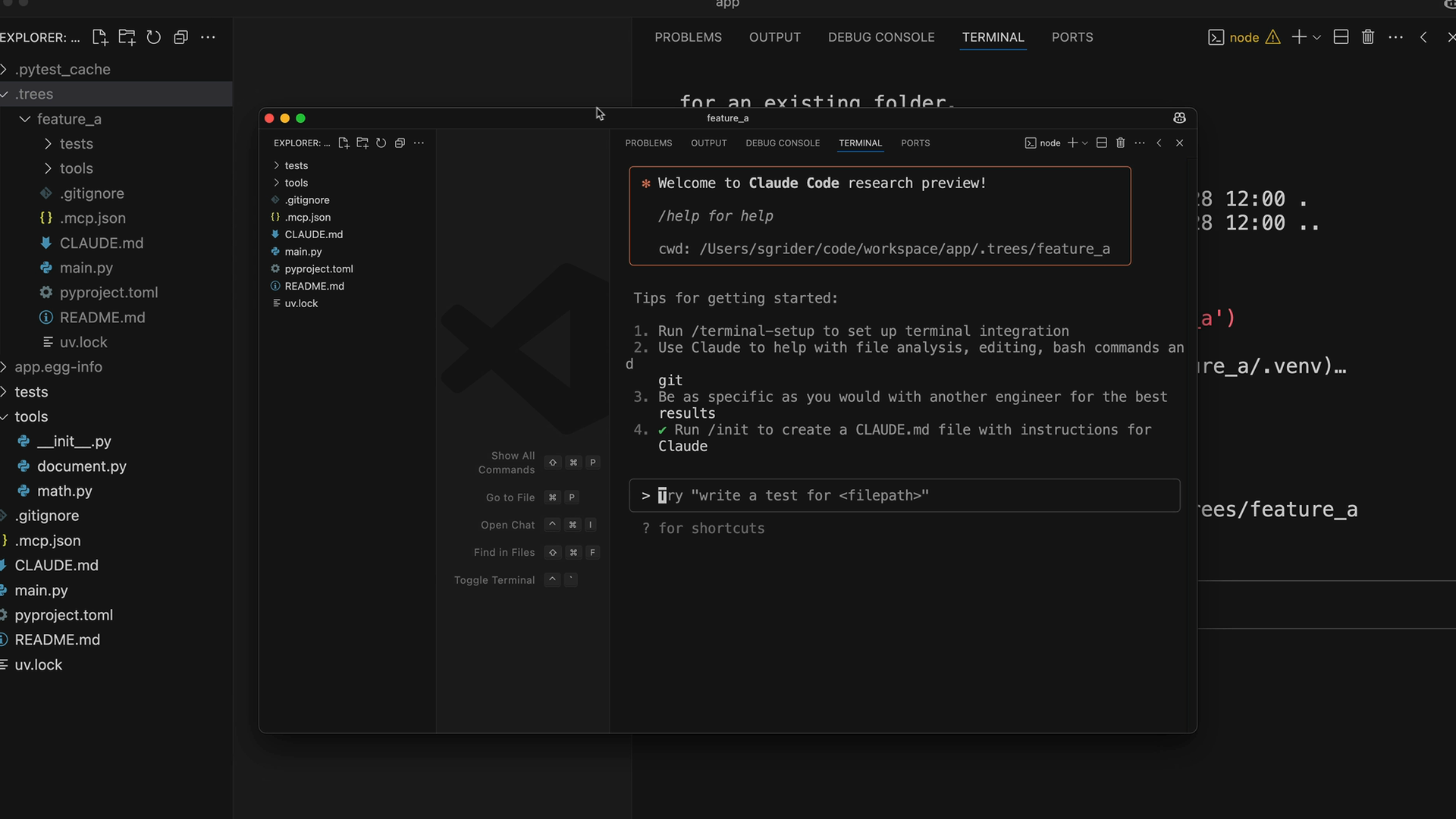
- Eine neue VS-Code-Instanz in diesem Verzeichnis zu starten
Benutzerdefinierte Befehle
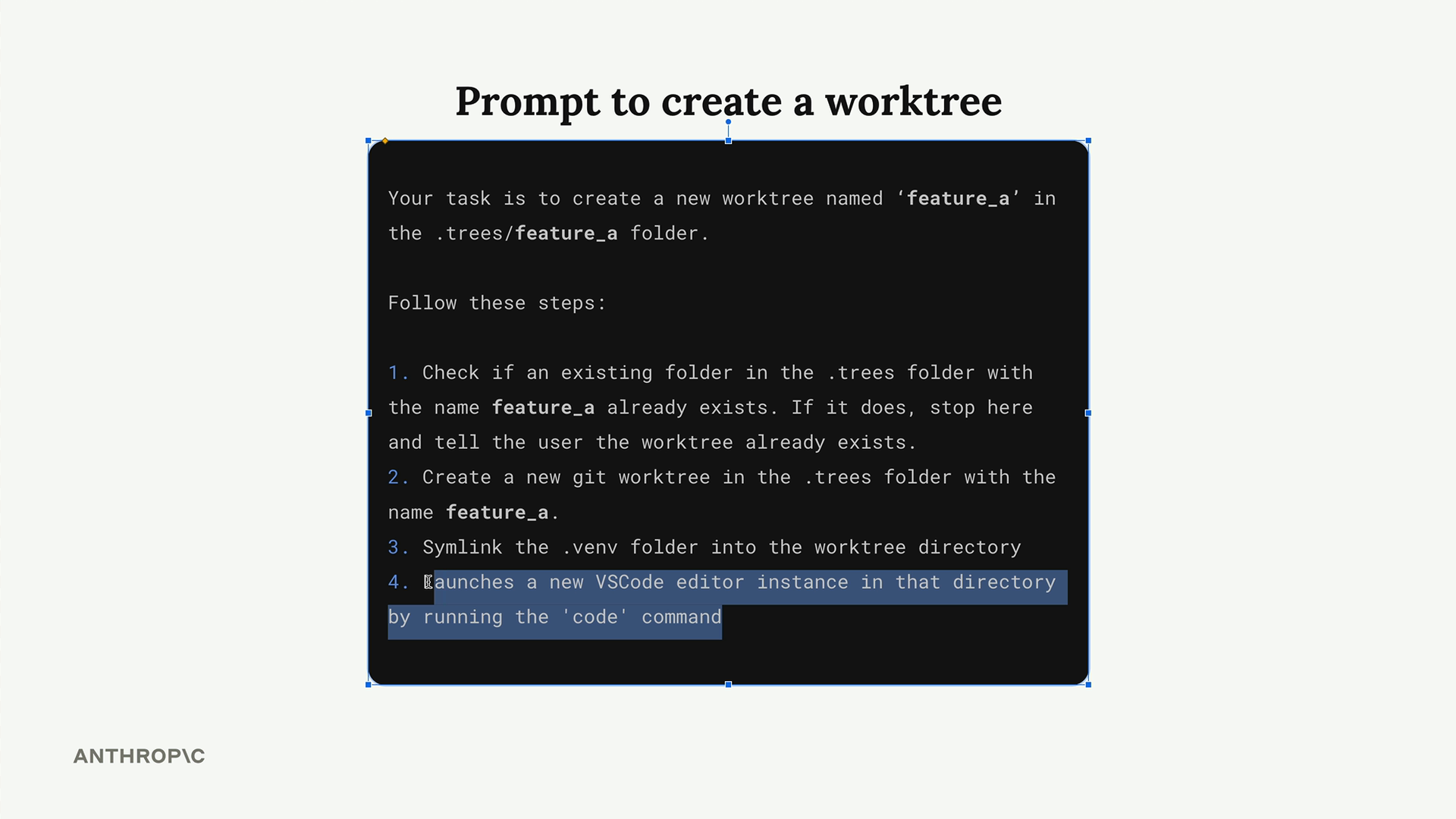
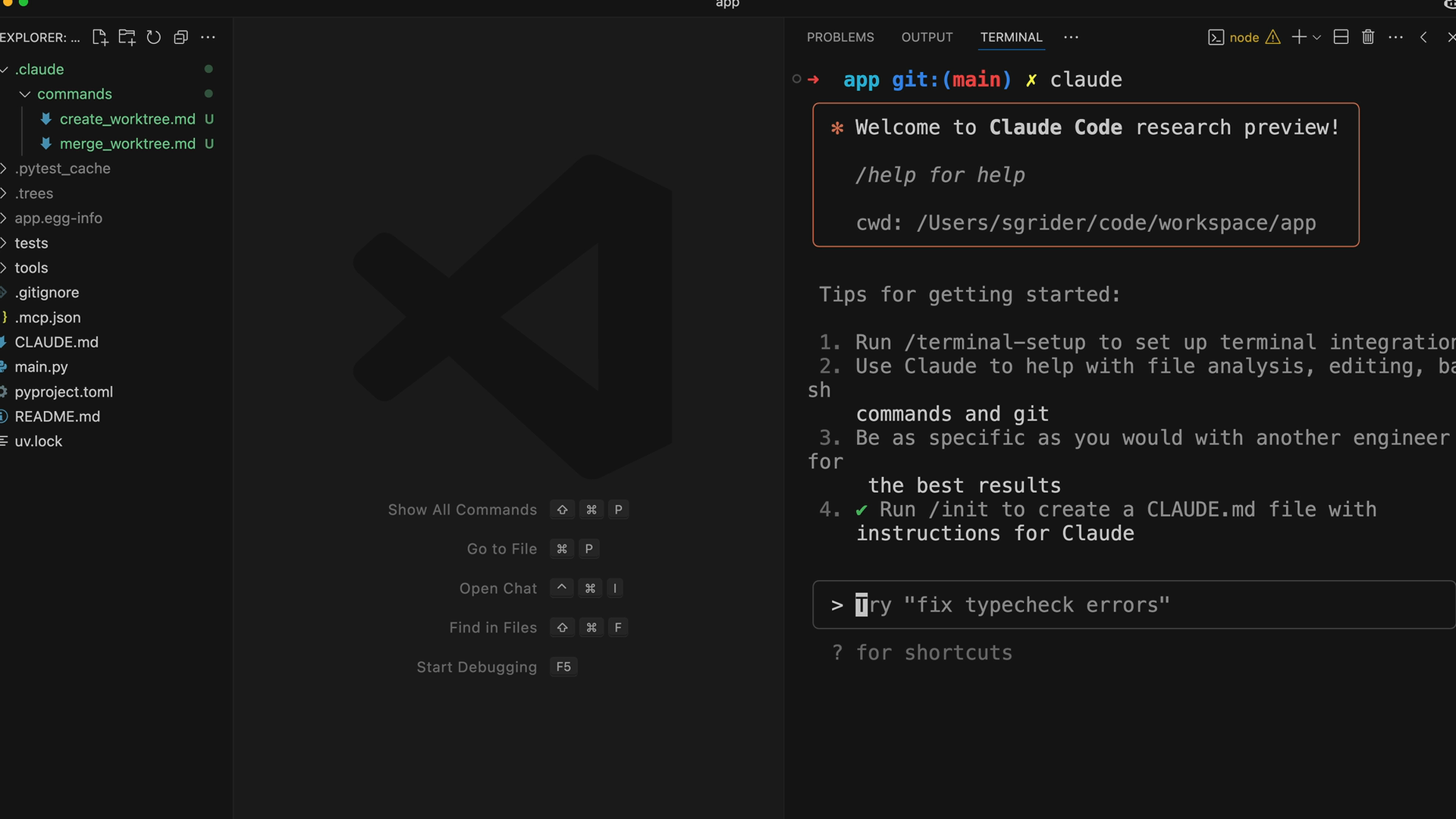
Anstatt lange Prompts jedes Mal zu kopieren und einzufügen, kannst du in Claude Code benutzerdefinierte Slash-Befehle erstellen. Füge eine .md-Datei zu .claude/commands hinzu, um einen benutzerdefinierten Befehl zu erstellen.
Der benutzerdefinierte Befehl kann auf $ARGUMENTS verweisen, das durch die Argumente ersetzt wird, die du deinem Befehl übergibst. Zum Beispiel:
/project:create_worktree feature_aerstellt ein Worktree namens „feature_a“/project:create_worktree developerstellt ein Worktree namens „develop“
Parallele Entwicklung in der Praxis
So sieht der vollständige Workflow in der Praxis aus. Du kannst mehrere Worktrees für verschiedene Features erstellen:
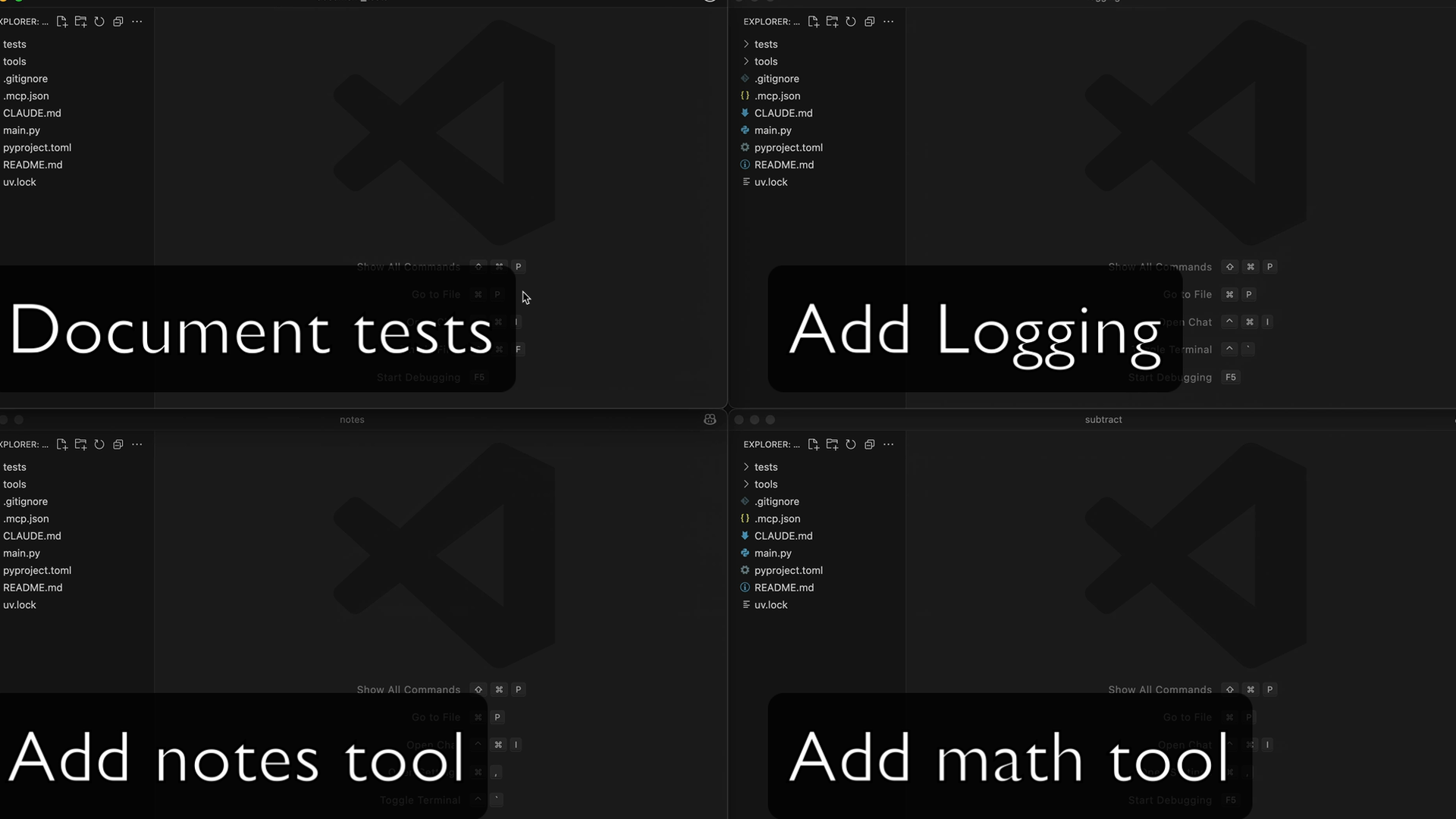
Jede Claude-Instanz arbeitet an ihrer zugewiesenen Aufgabe:
- Dokumenttests aktualisieren
- Logging hinzufügen
- Werkzeuge zur Notizverwaltung hinzufügen
- Ein Subtraktionswerkzeug hinzufügen
Änderungen zusammenführen
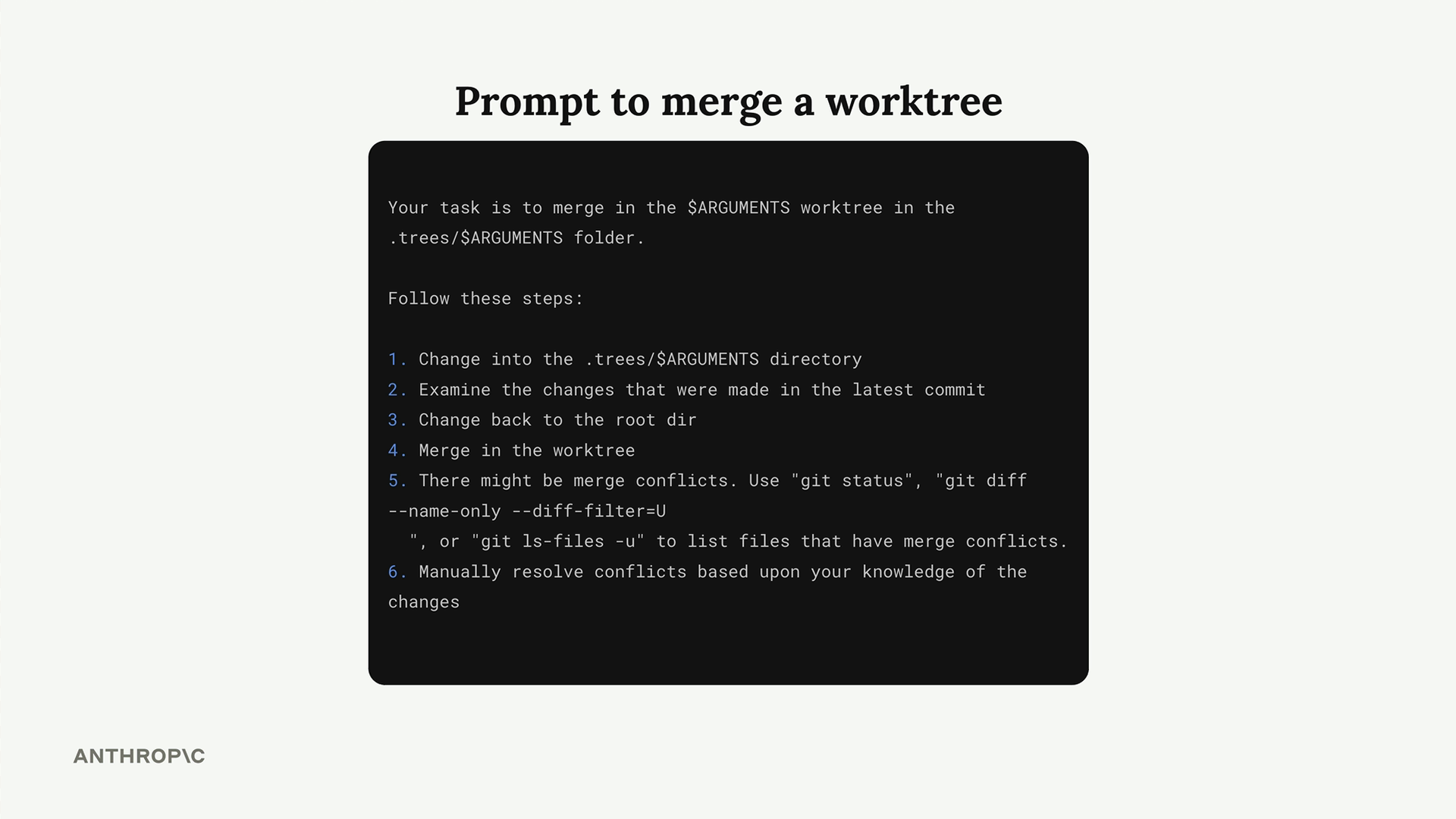
Wenn die Features fertig sind, kannst du auch den Merge-Prozess automatisieren. Erstelle einen weiteren benutzerdefinierten Befehl, der Claude anweist:
- In das Worktree-Verzeichnis zu wechseln
- Den letzten Commit zu untersuchen
- Zurück ins Root-Verzeichnis zu wechseln
- Den Worktree-Branch zusammenzuführen
- Eventuelle Merge-Konflikte automatisch zu beheben
Claude kann Merge-Konflikte sogar automatisch auflösen, basierend auf seinem Verständnis der in jedem Branch vorgenommenen Änderungen.
Ergebnisse
Dieser Ansatz skaliert auf so viele parallele Instanzen, wie du verwalten kannst. Anstatt Features nacheinander zu bearbeiten, kannst du mehrere Claude-Instanzen haben, die gleichzeitig an verschiedenen Teilen deines Projekts arbeiten. Es ist, als hättest du dein eigenes Team von Entwicklern, von denen jeder in seiner eigenen isolierten Umgebung arbeitet, bevor die Arbeit zusammengeführt wird.
Die Produktivitätsgewinne sind erheblich – im Grunde multiplizierst du deine Entwicklungskapazität mit der Anzahl der parallelen Instanzen, die du ausführst.