Exécuter plusieurs instances de Claude Code en parallèle est l'un des plus grands gains de productivité que vous puissiez réaliser. Comme Claude est léger, vous pouvez facilement lancer plusieurs copies, attribuer à chacune une tâche différente, et les faire travailler simultanément. Cela vous donne en pratique une équipe d'ingénieurs logiciels virtuels travaillant sur votre projet.
Le défi : les conflits de fichiers
Le principal problème avec les instances parallèles est qu'elles peuvent essayer de modifier les mêmes fichiers en même temps. Cela peut entraîner du code conflictuel ou invalide, car chaque instance n'a pas connaissance de ce que font les autres.
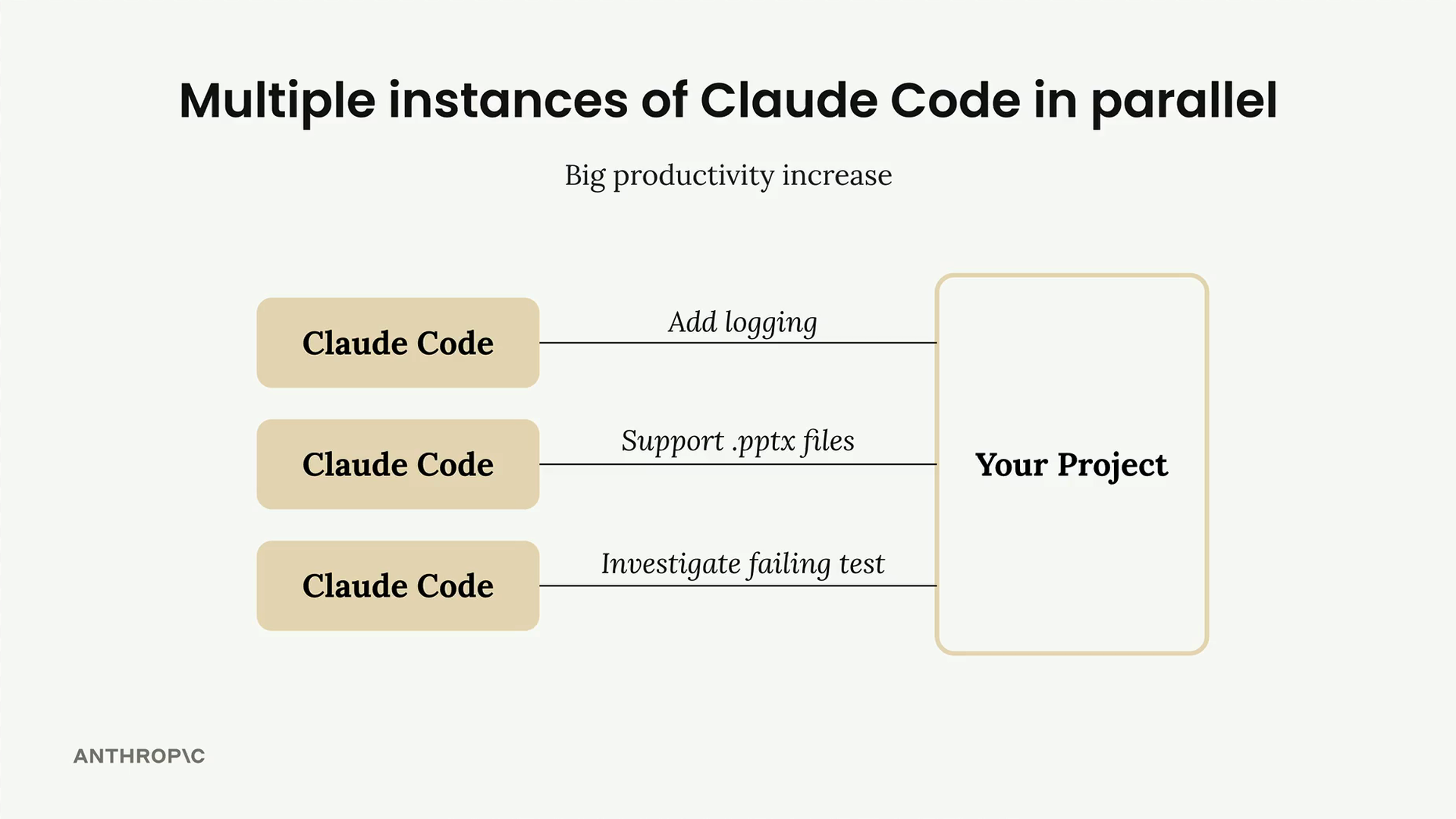
La solution consiste à donner à chaque instance de Claude son propre espace de travail distinct. Chaque instance travaille avec sa propre copie de votre projet, effectue des modifications de manière isolée, puis fusionne ces modifications dans votre projet principal.
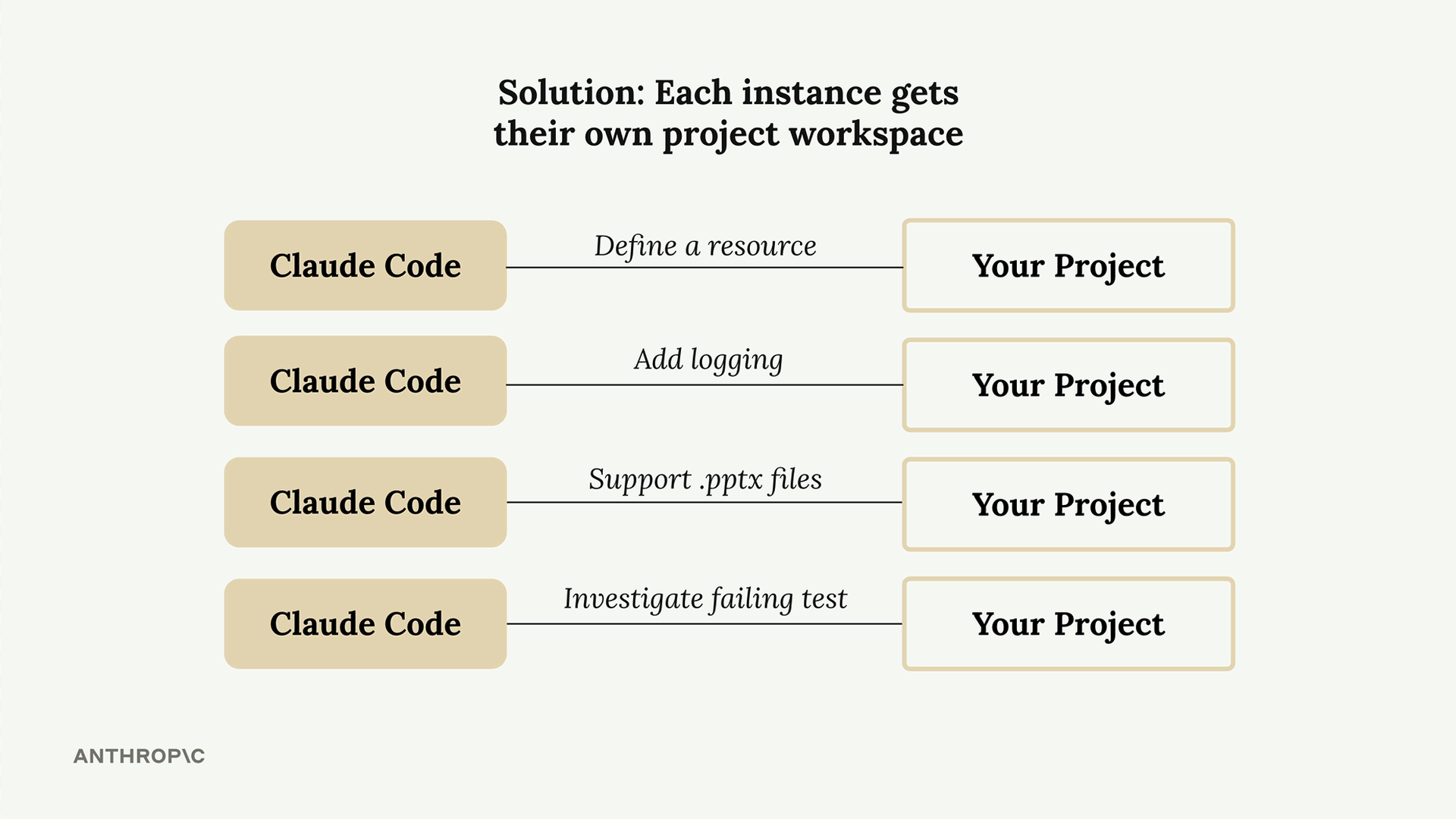
Git Worktrees
Les worktrees Git sont parfaitement adaptés à ce flux de travail. Si votre projet est déjà géré par Git, vous pouvez utiliser les worktrees immédiatement. Ils constituent en quelque sorte une extension des fonctionnalités de branchement de Git, vous permettant de créer des copies complètes de votre projet dans des répertoires distincts sur votre machine.
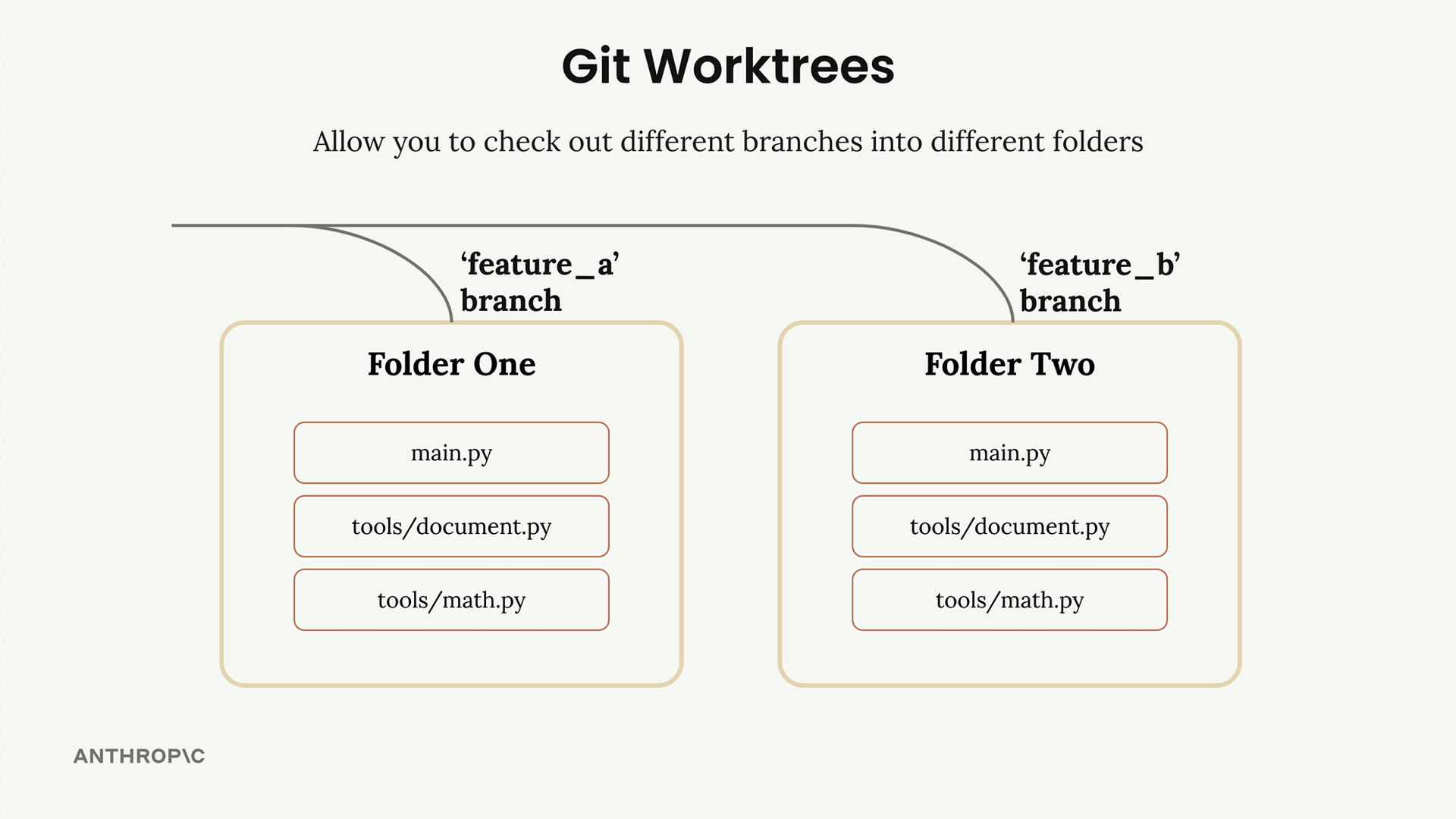
Chaque worktree correspond à une branche distincte. Vous pouvez avoir un dossier pour la fonctionnalité A et un autre pour la fonctionnalité B, chacun contenant une copie complète de votre base de code. Vous exécutez ensuite des instances distinctes de Claude Code dans chaque worktree, travaillant en isolation totale.
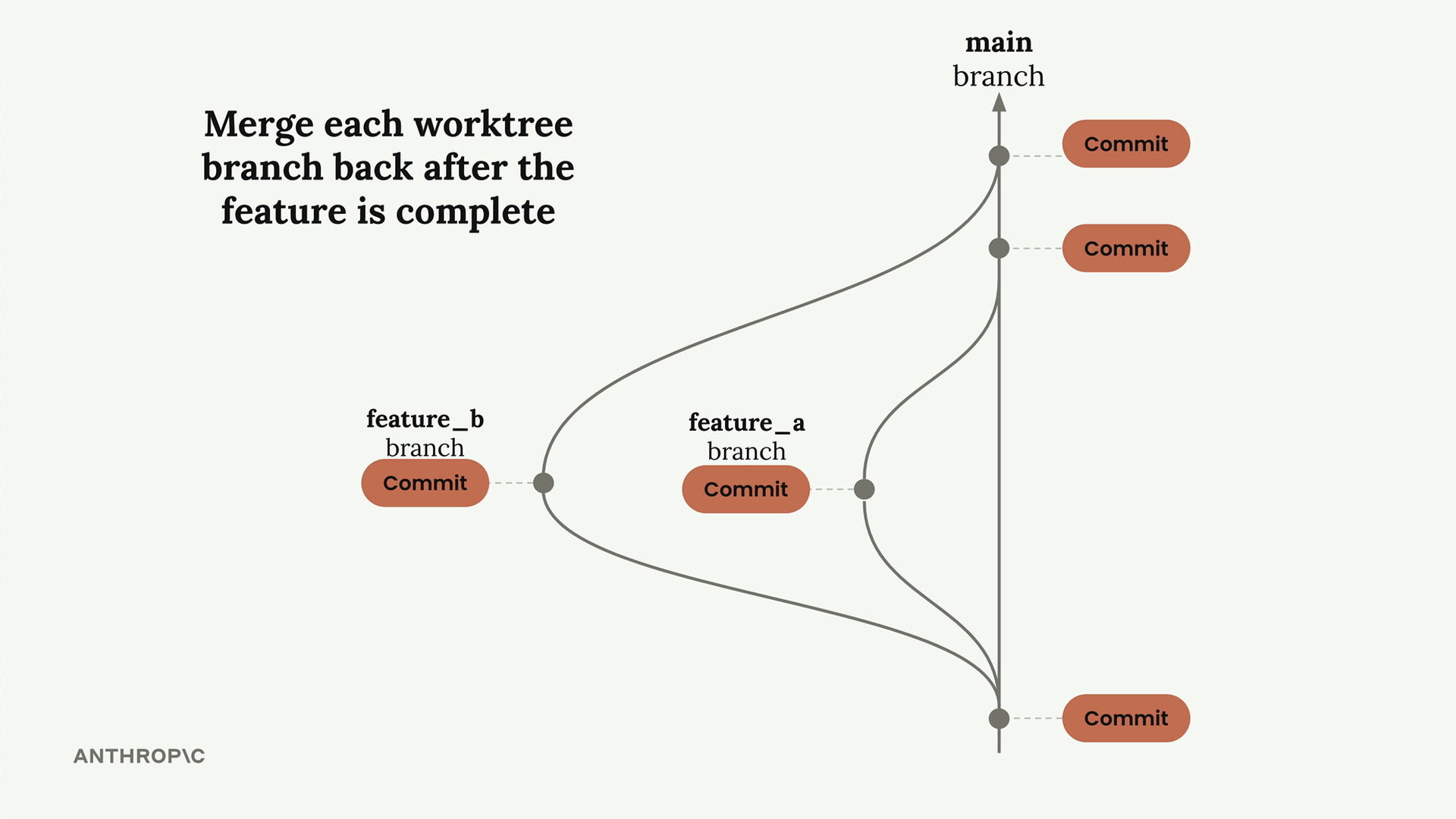
Une fois que chaque instance de Claude a terminé sa fonctionnalité, vous validez le travail et le fusionnez dans votre branche principale, exactement comme vous le feriez pour fusionner n'importe quelle branche Git normale.
Automatiser la création de worktrees
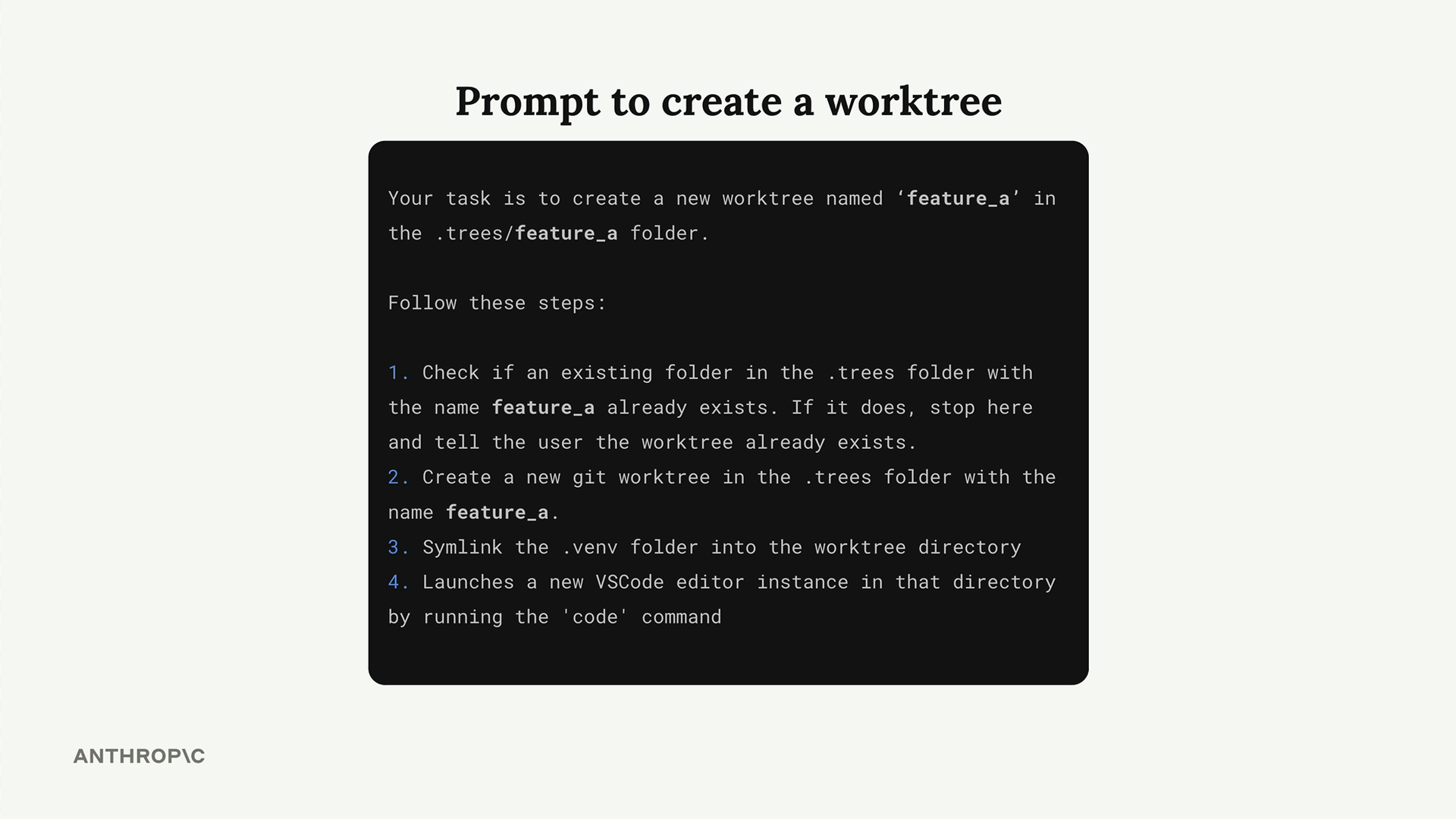
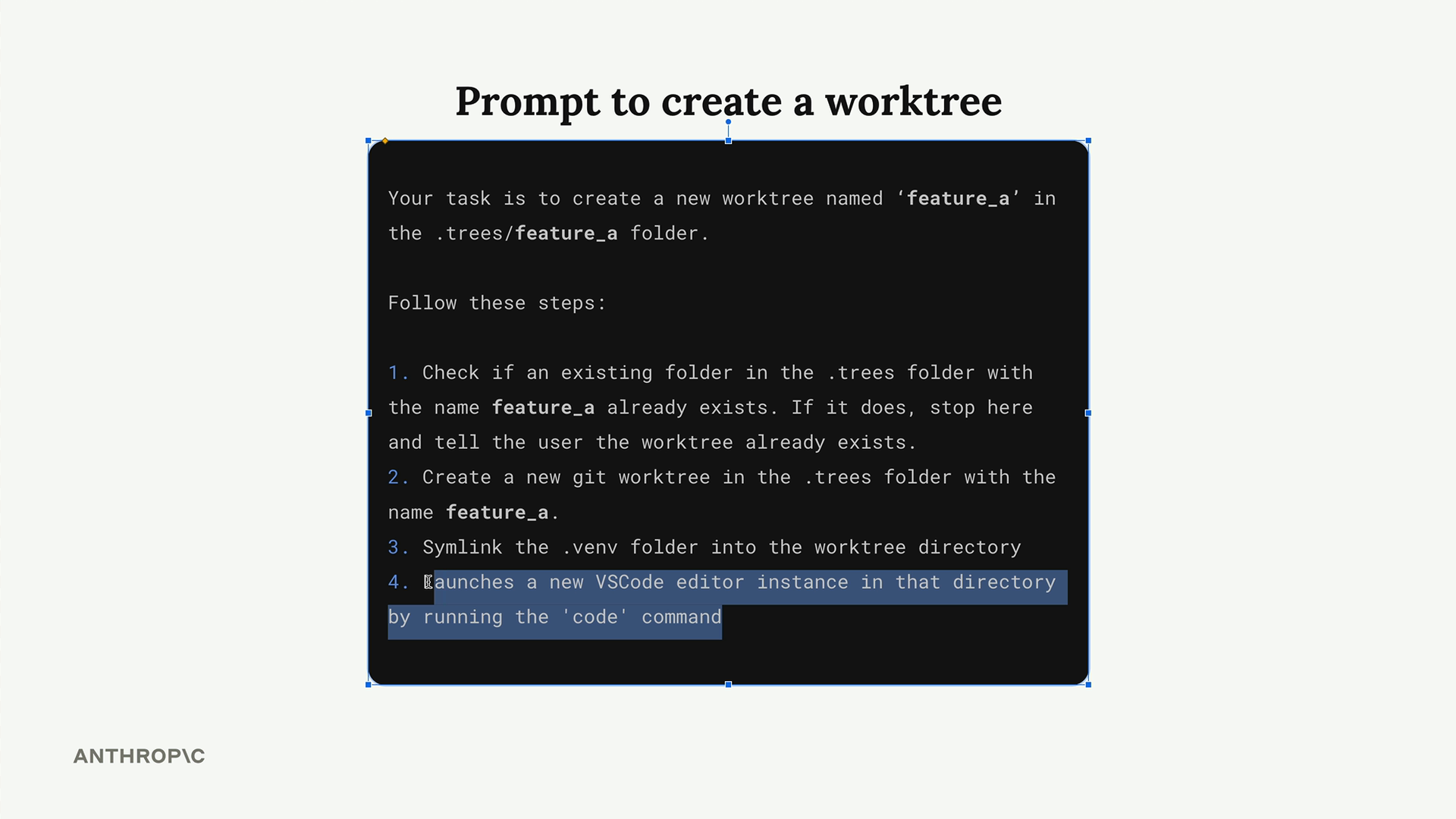
Cela peut sembler compliqué à gérer, mais vous pouvez déléguer l'ensemble du flux de travail à Claude Code lui-même. Vous pouvez rédiger une requête demandant à Claude de :
- Créer un nouveau worktree Git dans un dossier spécifique
- Créer des liens symboliques pour les dépendances qui ne sont pas suivies par Git
- Lancer une nouvelle instance de VS Code dans ce répertoire
Commandes personnalisées
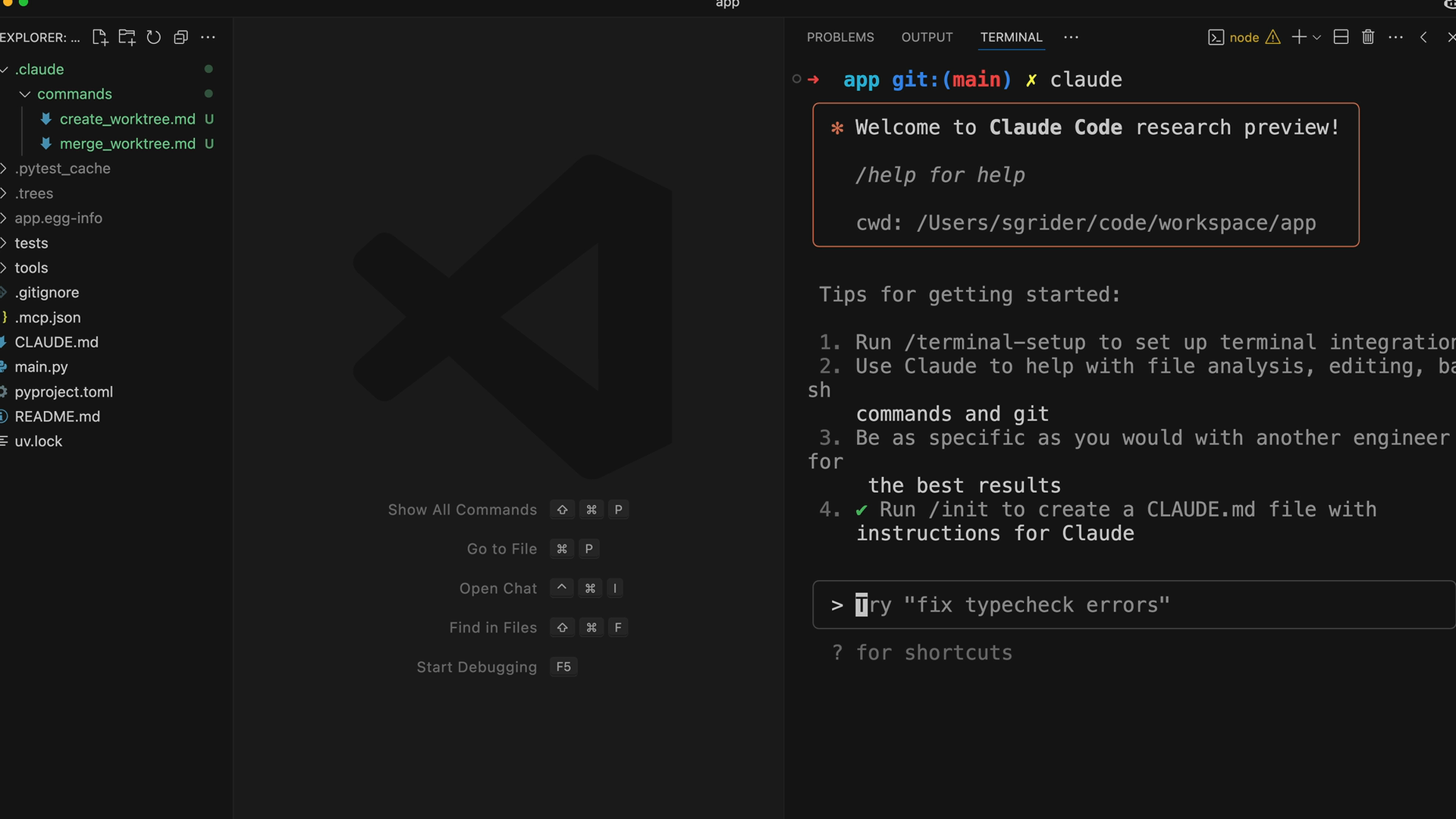
Plutôt que de copier-coller de longues requêtes à chaque fois, vous pouvez créer des commandes slash personnalisées dans Claude Code. Ajoutez un fichier .md à .claude/commands pour créer une commande personnalisée.
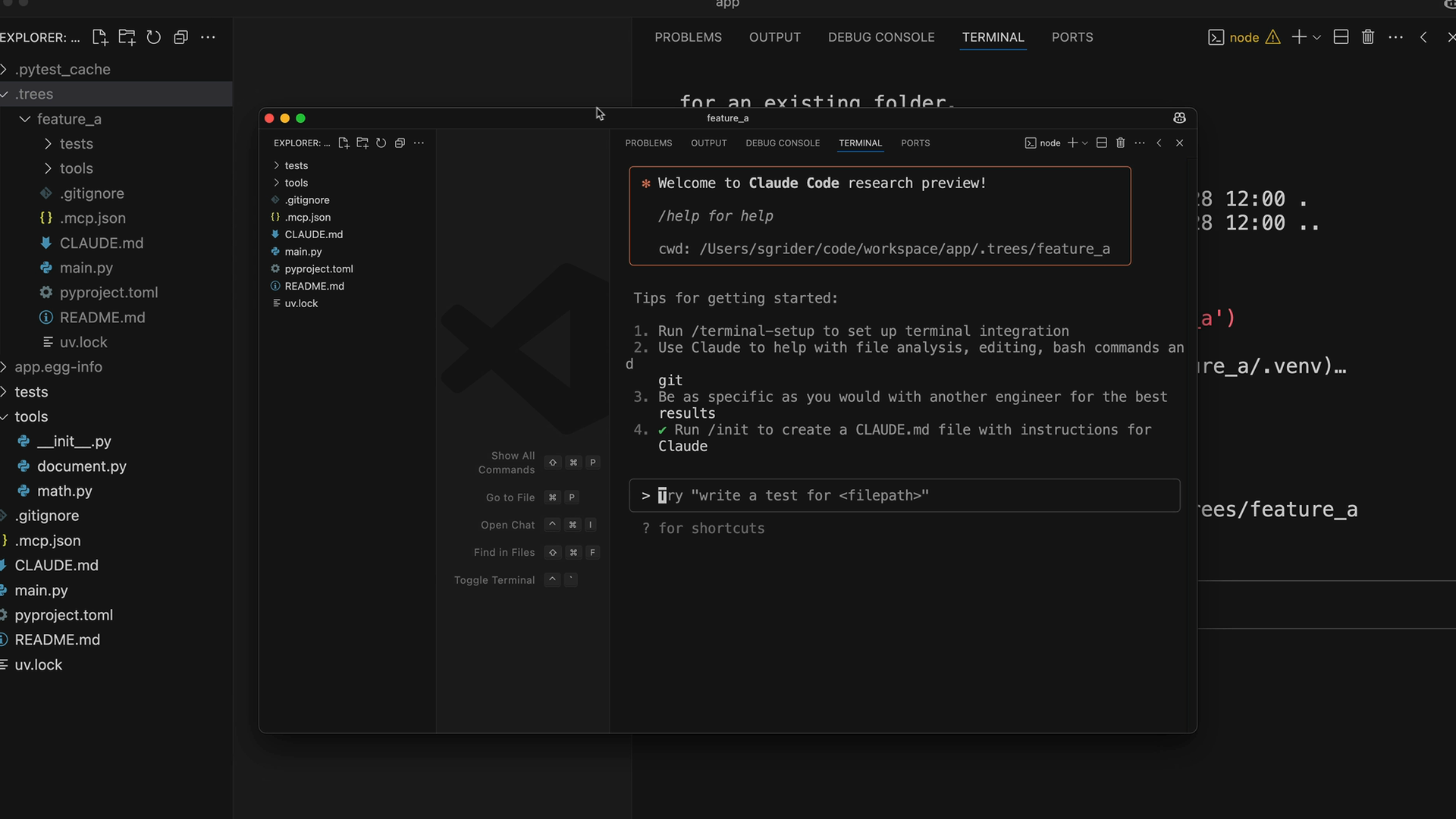
La commande personnalisée peut référencer $ARGUMENTS, qui est remplacé par les arguments que vous transmettez à votre commande. Par exemple :
/project:create_worktree feature_acrée un worktree nommé « feature_a »/project:create_worktree developcrée un worktree nommé « develop »
Le développement parallèle en action
Voici à quoi ressemble le flux de travail complet en pratique. Vous pouvez créer plusieurs worktrees pour différentes fonctionnalités :
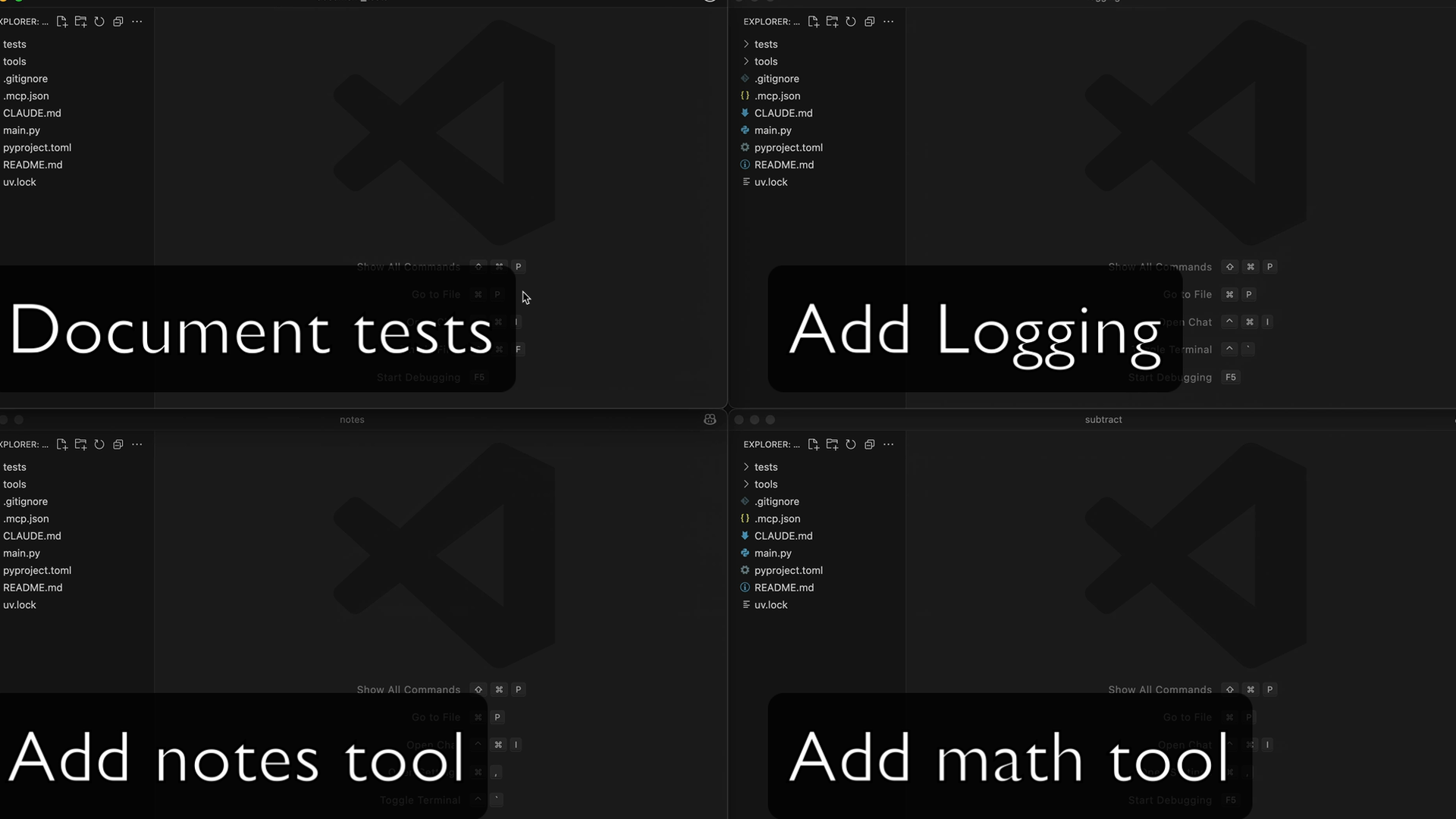
Chaque instance de Claude travaille sur la tâche qui lui est assignée :
- Mettre à jour les tests de documentation
- Ajouter la journalisation
- Ajouter des outils de prise de notes
- Ajouter un outil de soustraction
Fusionner les modifications
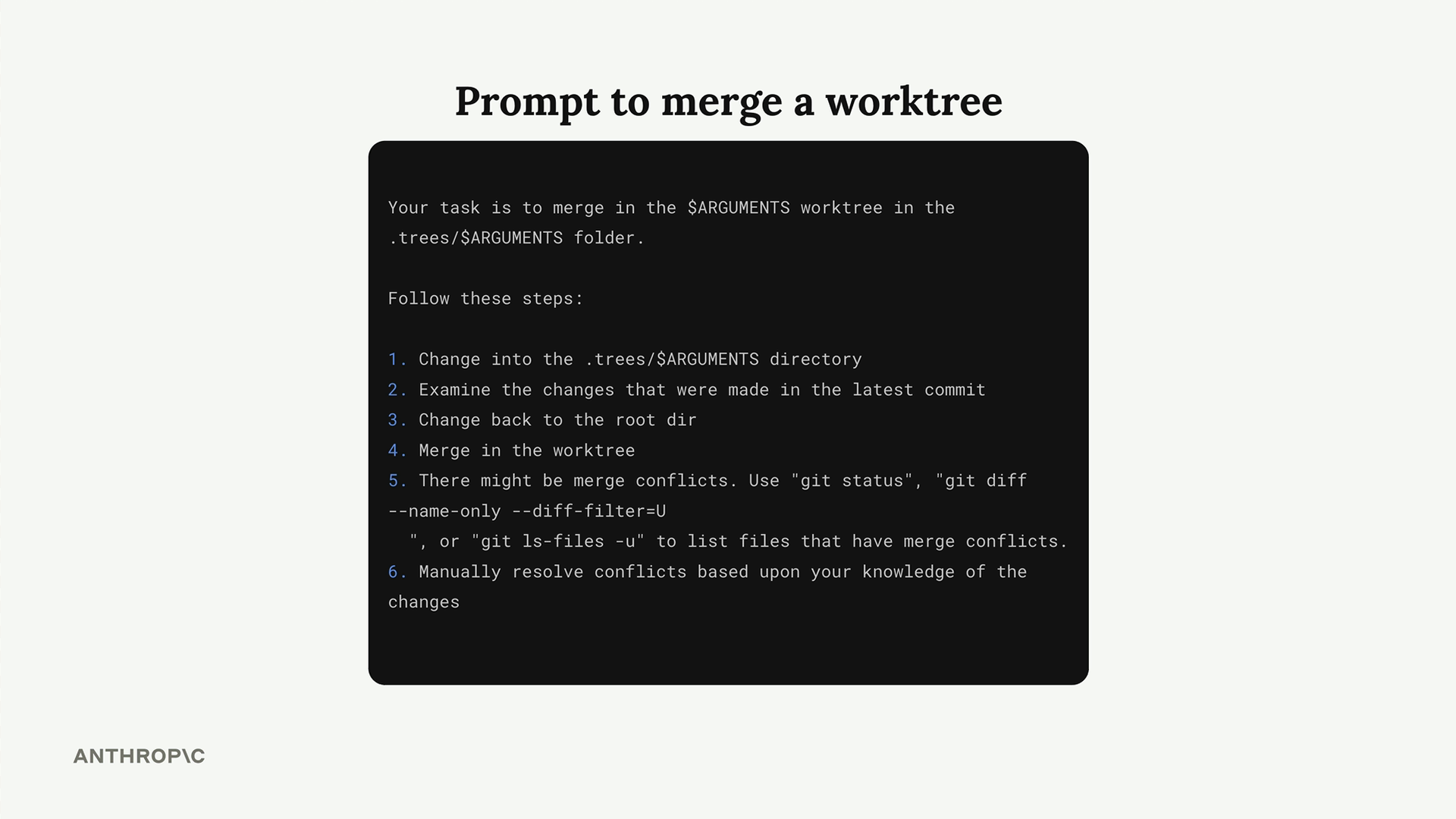
Une fois les fonctionnalités terminées, vous pouvez également automatiser le processus de fusion. Créez une autre commande personnalisée qui demande à Claude de :
- Se déplacer dans le répertoire du worktree
- Examiner le dernier commit
- Revenir au répertoire racine
- Fusionner la branche du worktree
- Gérer automatiquement les conflits de fusion
Claude peut même résoudre les conflits de fusion automatiquement, en se basant sur sa compréhension des modifications effectuées dans chaque branche.
Résultats
Cette approche s'adapte à autant d'instances parallèles que vous pouvez en gérer. Plutôt que de travailler sur les fonctionnalités de manière séquentielle, vous pouvez avoir plusieurs instances de Claude développant différentes parties de votre projet simultanément. C'est comme avoir votre propre équipe de développeurs, chacun travaillant dans son propre environnement isolé avant de réunir leur travail.
Les gains de productivité sont considérables : vous multipliez essentiellement votre capacité de développement par le nombre d'instances parallèles que vous exécutez.