Im nächsten Video werden wir eine Anfrage an Vertex AI stellen, um ein Claude-Modell aufzurufen. Dazu musst du einige Einrichtungsschritte durchführen.
Schritt Eins: Sicherstellen, dass Anthropic-Modelle in Vertex aktiviert sind
- Navigiere in deinem Browser zu https://console.cloud.google.com/vertex-ai/dashboard(öffnet in neuem Tab)
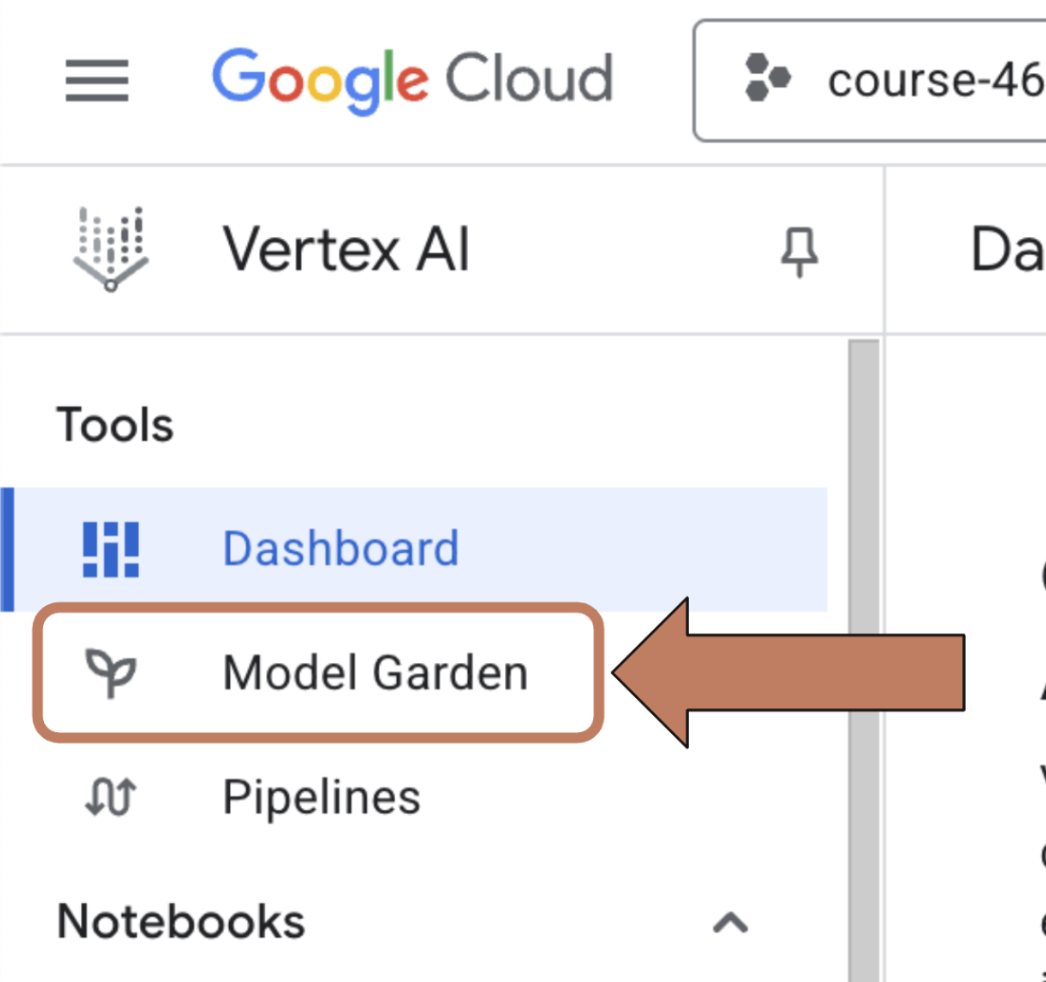
- Klicke in der linken Navigation auf „Model Garden“
- Gib im Feld „Search models“ „Anthropic“ ein
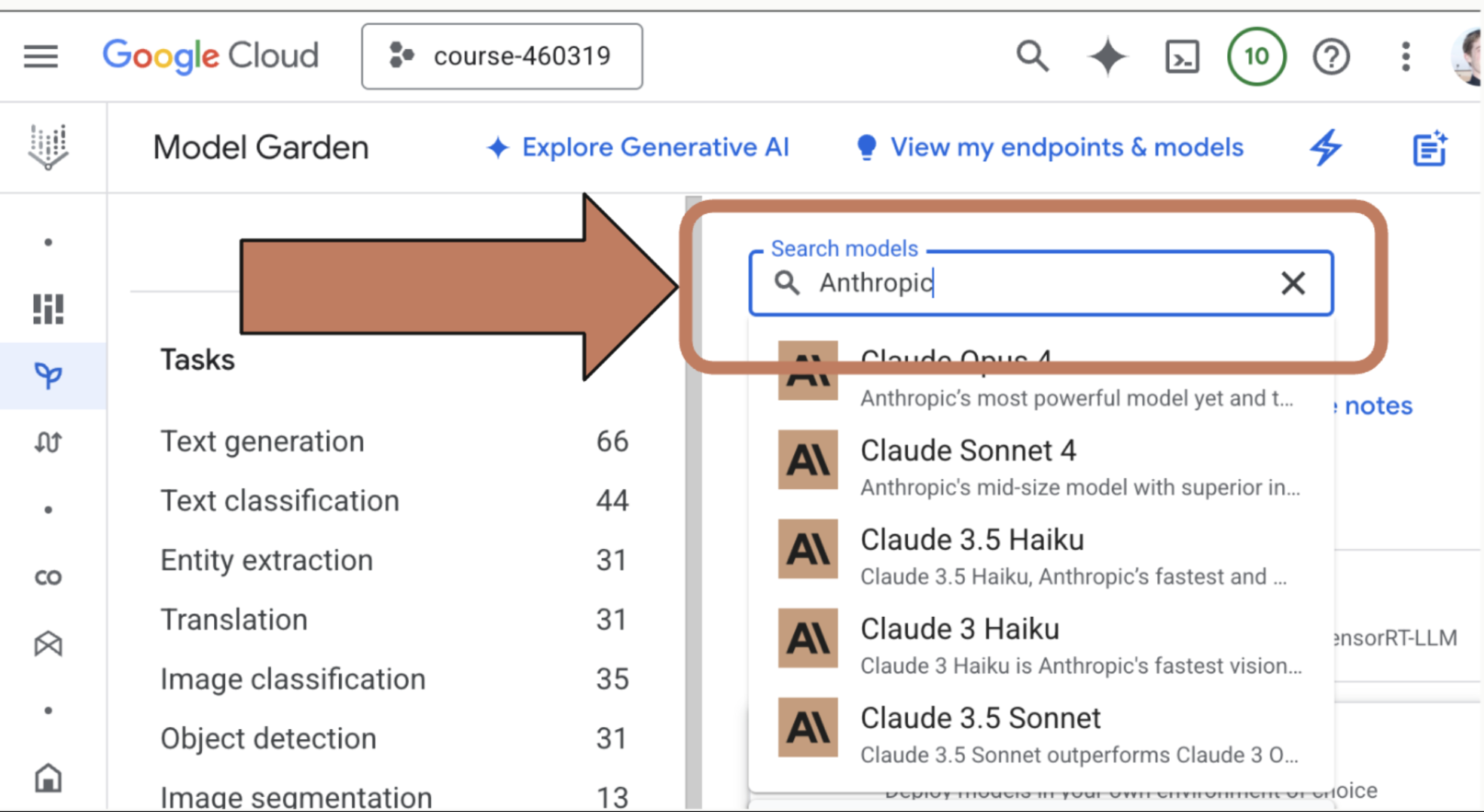
- Klicke auf das Modell, das du verwenden möchtest.
Schritt Zwei: Das Modell aktivieren
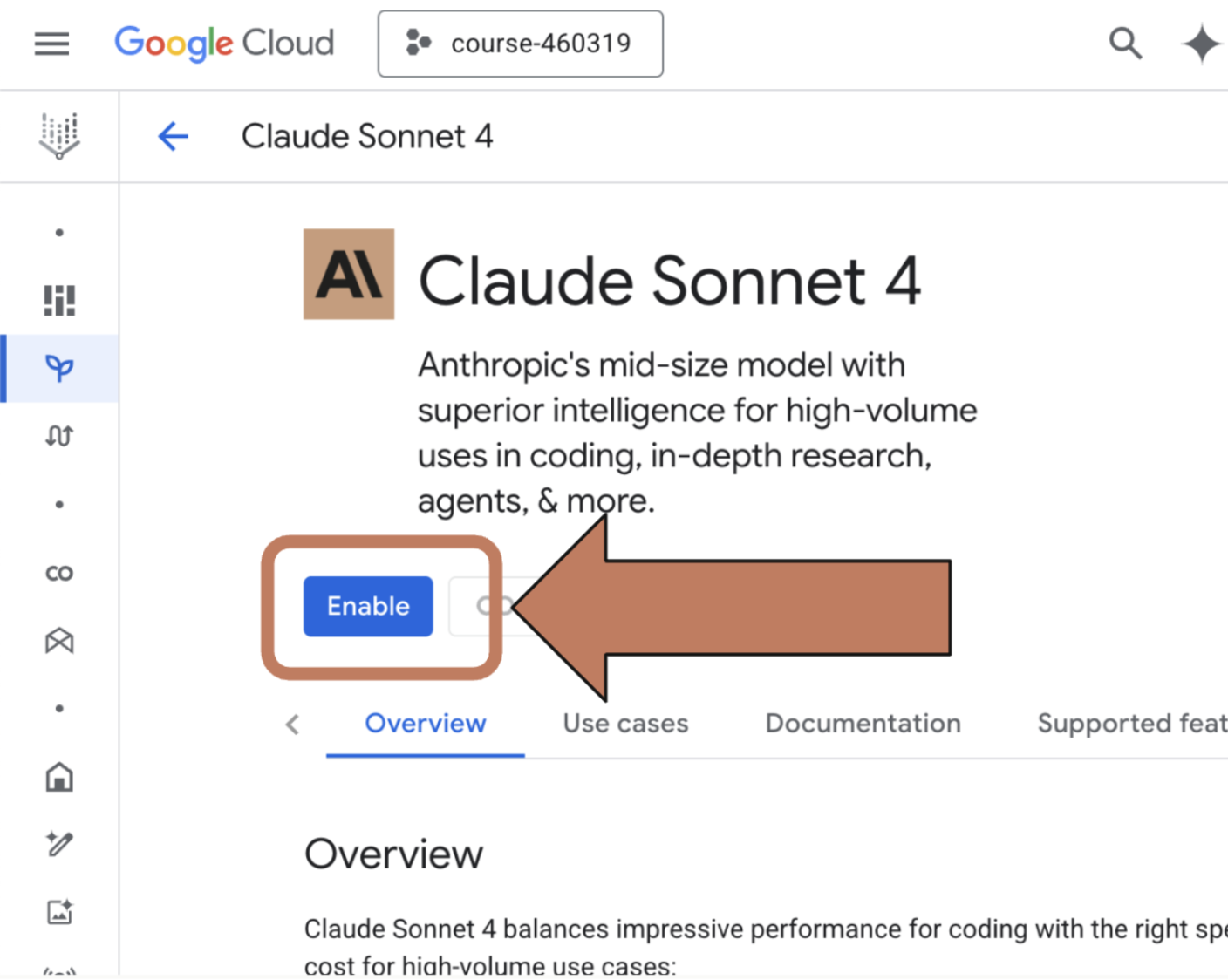
- Sobald du das gewünschte Modell gefunden hast, musst du es möglicherweise aktivieren. Klicke auf der Modellinformationsseite auf die Schaltfläche „Enable“
- Wenn du keine Schaltfläche „Enable“ siehst, hast du bereits Zugriff auf das Modell
Schritt Drei: Die gcloud CLI installieren
Falls du die gcloud CLI noch nicht installiert hast, folge den Anweisungen hier, um die CLI zu installieren und dich bei ihr zu authentifizieren: https://cloud.google.com/sdk/docs/install(öffnet in neuem Tab)
Schritt Vier: Anmeldung und Einrichtung der Authentifizierung mit der gcloud CLI
Falls du dich noch nicht bei der gcloud CLI angemeldet hast, tue dies, indem du Folgendes ausführst:
bash
gcloud init
gcloud auth login
Lege anschließend deine Projekt-ID fest und setze deine Standard-Anmeldeinformationen:
bash
gcloud config set project YOUR_PROJECT_ID
gcloud auth application-default login
Das war's! Das Anthropic SDK verwendet diese Anmeldeinformationen automatisch, wenn es versucht, auf Vertex zuzugreifen.