Beim Erstellen von MCP-Servern benötigst du eine Möglichkeit, deine Funktionalität zu testen, ohne eine vollständige Anwendung anzubinden. Das Python MCP SDK enthält einen integrierten, browserbasierten Inspector, mit dem du deinen Server in Echtzeit debuggen und testen kannst.
Den Inspector starten
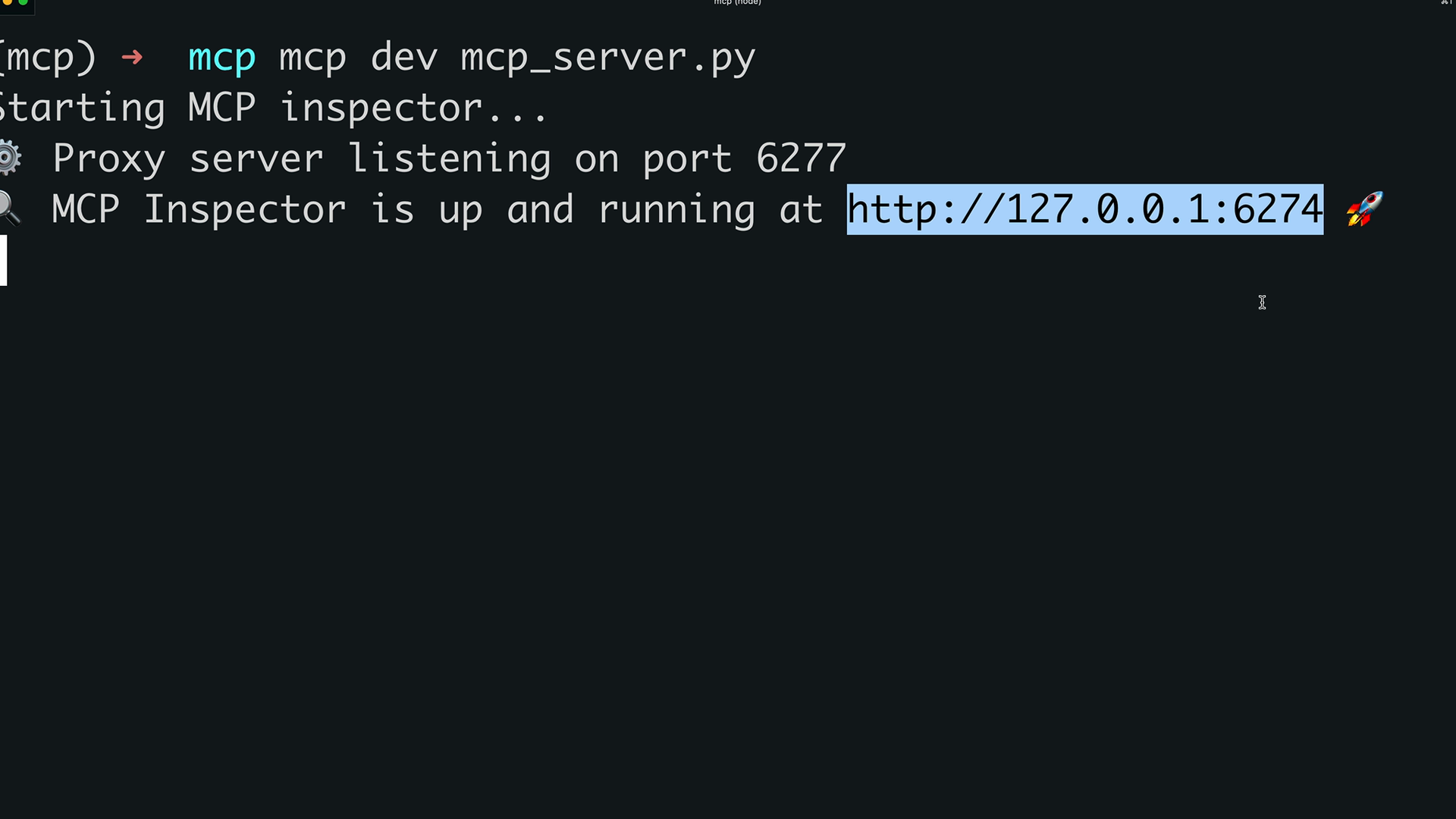
Stelle zunächst sicher, dass deine Python-Umgebung aktiviert ist (überprüfe die README deines Projekts für den genauen Befehl). Starte dann den Inspector mit:
mcp dev mcp_server.pyDadurch wird ein Entwicklungsserver gestartet und du erhältst eine lokale URL (normalerweise auf Port 6277), um den Inspector in deinem Browser aufzurufen.
Die Inspector-Oberfläche verwenden
Die Bilder hier und das Video zeigen Version 1 des Inspectors, aber mcp dev startet jetzt Version 2, die Node.js 22.19 oder höher benötigt. In Version 2 schaltest du den Schalter auf der Karte deines Servers ein, anstatt auf „Connect“ zu klicken, der Tab Tools listet deine Tools ohne einen „List Tools“-Button auf, und „Run Tool“ heißt „Execute Tool“.
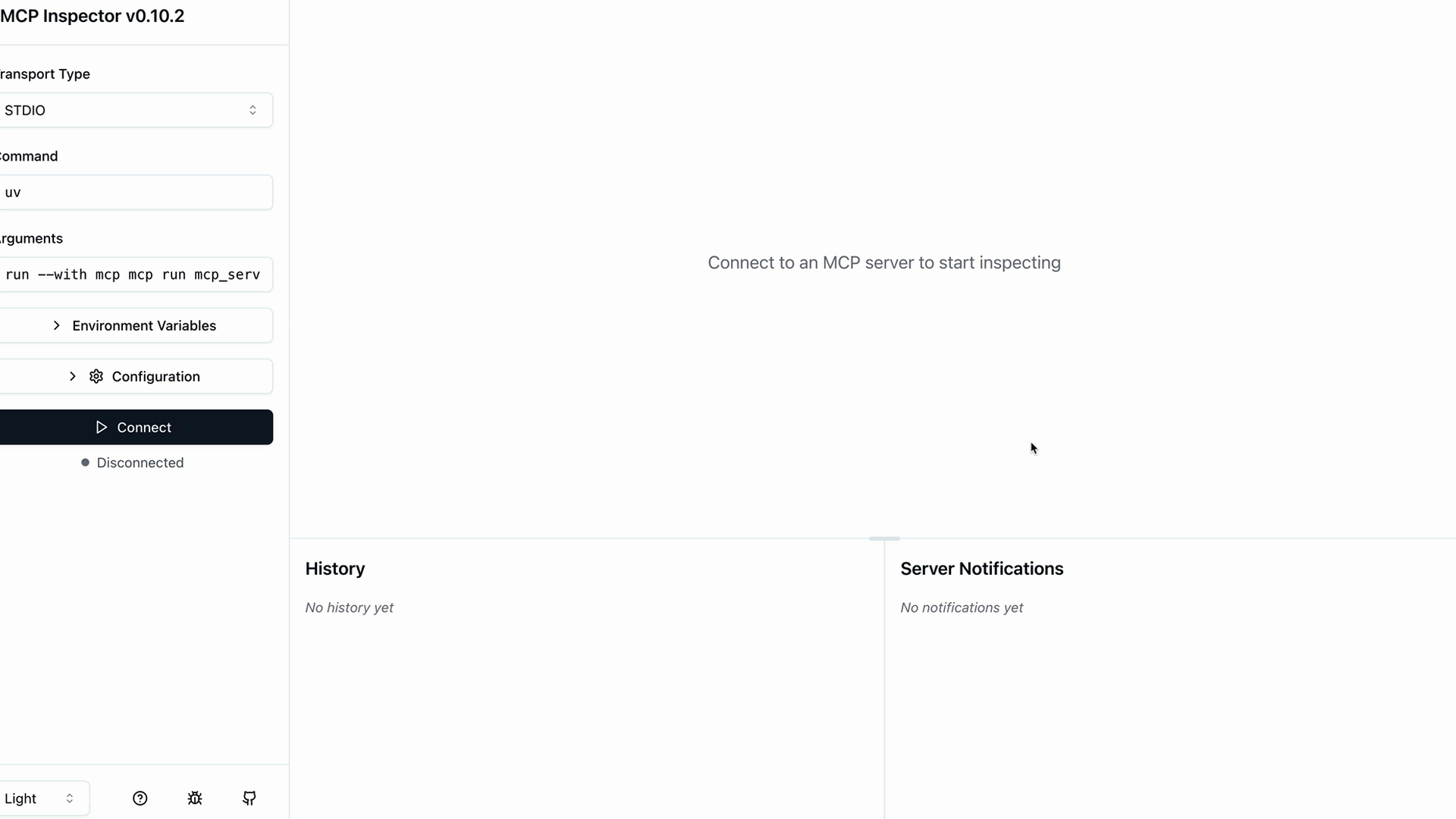
Nachdem du auf „Connect“ geklickt hast, um deinen MCP-Server zu starten, siehst du eine Navigationsleiste mit Abschnitten für:
- Resources
- Prompts
- Tools
- Weitere Server-Fähigkeiten
Deine Tools testen
Der Tools-Bereich ist der Ort, an dem du die meiste Zeit mit dem Debugging verbringen wirst. Klicke auf „List Tools“, um alle Tools anzuzeigen, die dein Server bereitstellt.
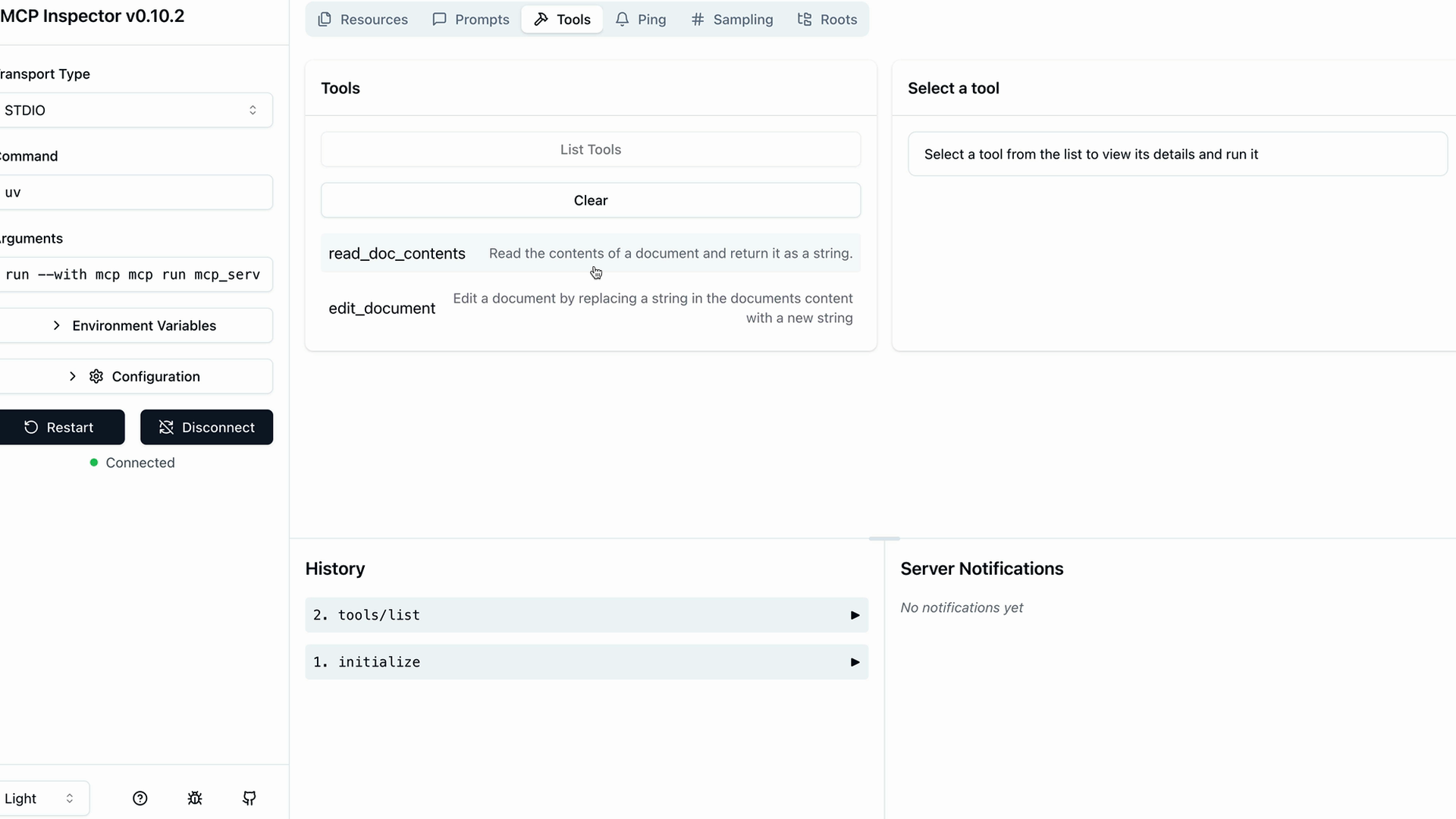
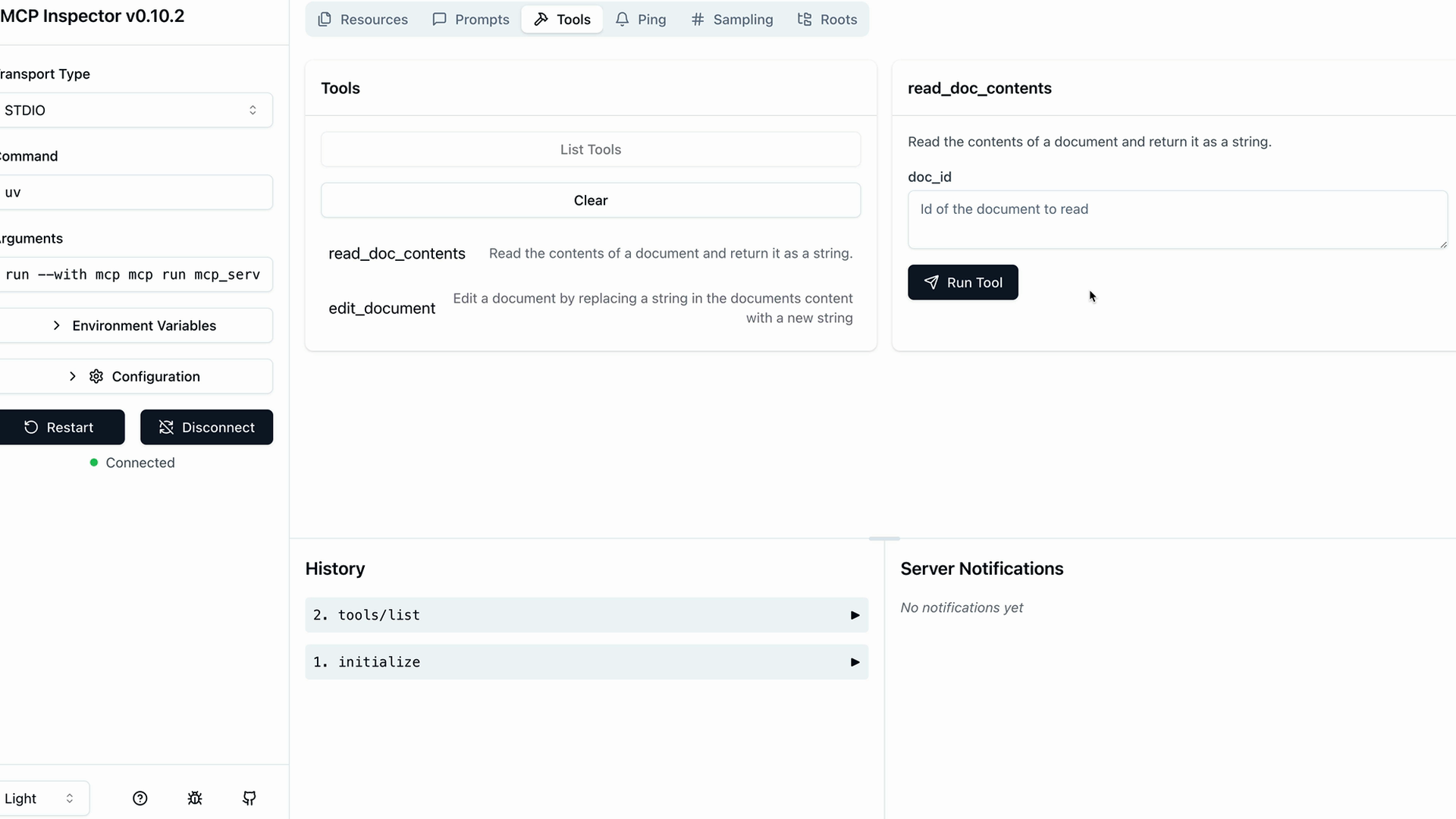
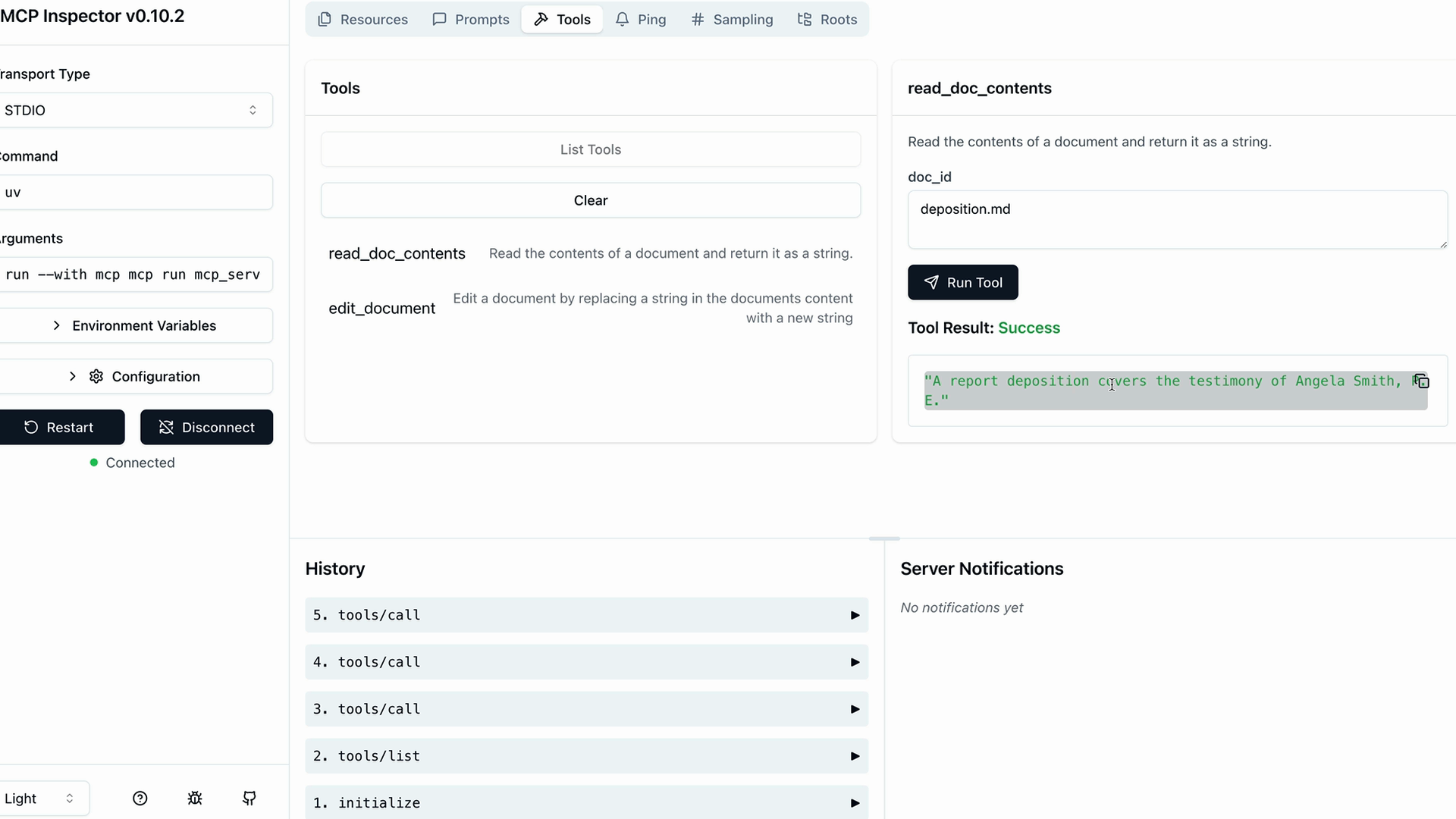
Wenn du ein Tool auswählst, zeigt das rechte Panel dessen Details und bietet Eingabefelder zum Testen. Um zum Beispiel das Tool read_doc_contents zu testen:
- Wähle das Tool aus der Liste
- Gib eine Dokument-ID ein (z. B. „deposition.md“)
- Klicke auf „Run Tool“
- Überprüfe die Ergebnisse auf Erfolg und erwartete Ausgabe
Interaktionen zwischen Tools testen
Du kannst mehrere Tools nacheinander testen, um zu überprüfen, ob sie korrekt zusammenarbeiten. Zum Beispiel, nachdem du das Tool edit_document verwendet hast, um Inhalte zu ändern:
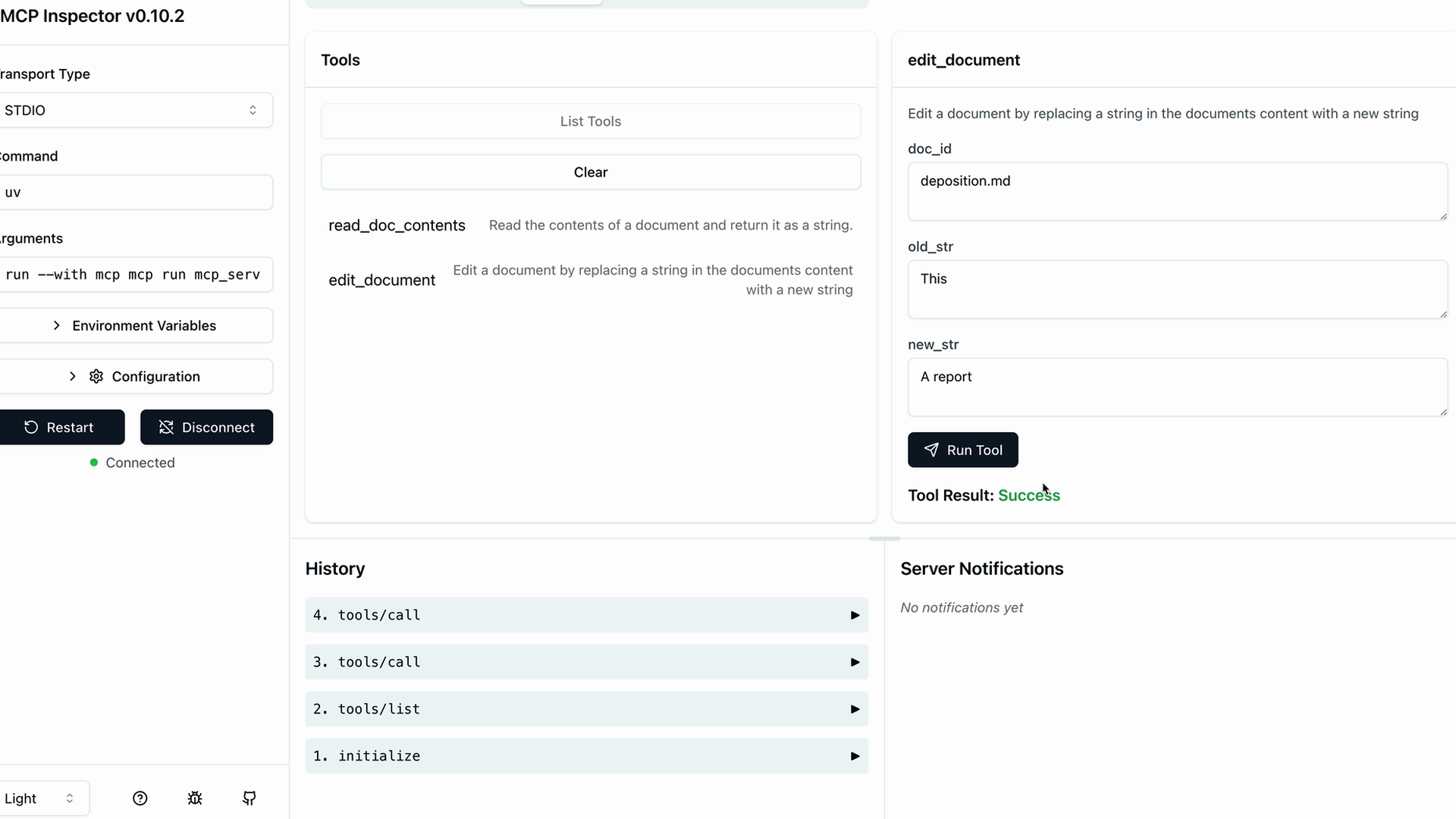
Führe das Tool read_doc_contents erneut mit derselben Dokument-ID aus, um zu bestätigen, dass deine Änderungen übernommen wurden:
Entwicklungs-Workflow
Der Inspector schafft eine effiziente Entwicklungsschleife:
- Nimm Änderungen an deinem MCP-Server-Code vor
- Teste einzelne Tools mit verschiedenen Eingaben
- Überprüfe, ob die Interaktionen zwischen Tools wie erwartet funktionieren
- Debugge Probleme, ohne eine vollständige Anwendung einrichten zu müssen
Diese browserbasierte Testumgebung ist für die Entwicklung von MCP-Servern unerlässlich. Sie spart Zeit, indem sie es dir ermöglicht, Probleme frühzeitig zu erkennen und die Funktionalität zu überprüfen, bevor du sie in Claude oder andere Anwendungen integrierst.