Jetzt ist es Zeit, praktisch mit dem Anthropic Python SDK zu arbeiten und deine erste Anfrage an Claude über Vertex AI zu stellen. Wir gehen drei wesentliche Schritte durch: das SDK installieren, einen Client erstellen und deinen ersten API-Aufruf tätigen.
Installation des Anthropic Python SDK
Zunächst musst du das Anthropic SDK mit Vertex AI-Unterstützung installieren. Führe in deinem Jupyter-Notebook diesen Magic-Befehl aus:
%pip install "anthropic[vertex]<1"Der Teil [vertex] stellt sicher, dass du die spezifischen Komponenten erhältst, die für die Verbindung mit Google Cloud's Vertex AI-Plattform benötigt werden.
Erstellen eines API-Clients
Importiere als Nächstes eine speziell für Vertex AI konzipierte Client-Instanz und erstelle sie:
from anthropic import AnthropicVertex

client = AnthropicVertex(region="global", project_id="your-project-id")
model = "claude-haiku-4-5@20251001"
Behalte dieses Modell und diese Paketversion für den gesamten Kurs bei. Neuere Versionen lehnen Einstellungen ab, die in späteren Lektionen behandelt werden, wie temperature und vorab ausgefüllte Assistant-Nachrichten.
Du musst "your-project-id" durch deine tatsächliche Google Cloud-Projekt-ID ersetzen, die du im Projektauswähler der Google Cloud Console findest. Wenn du das Modell als Variable festlegst, sparst du dir, es in deinen Notebooks immer wieder einzutippen.
Die Create-Funktion verstehen
Der Kern der Anfragen an Claude ist die create-Funktion, die drei zentrale Parameter erfordert:
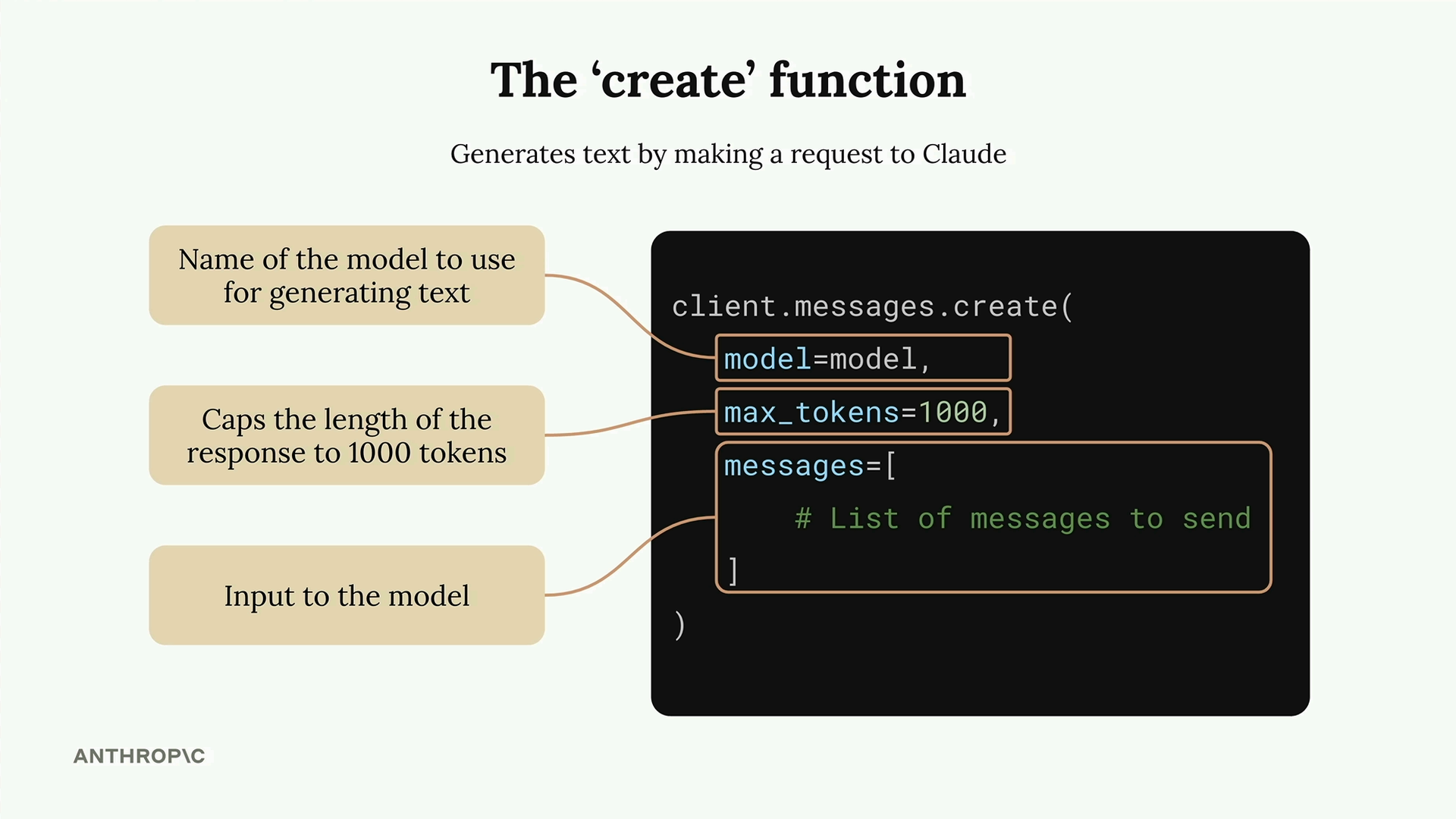
- model - Der Name des Claude-Modells, das du verwenden möchtest
- max_tokens - Ein Sicherheitslimit für die Antwortlänge (Claude versucht nicht, dieses Ziel zu erreichen, wird es aber nicht überschreiten)
- messages - Der Gesprächsverlauf, den du an Claude sendest
Stell dir max_tokens eher als Budget statt als Ziel vor. Wenn du es auf 1000 setzt, schreibt Claude die Antwort, die es für angemessen hält, stoppt aber, bevor es 1000 Tokens überschreiten würde.
Nachrichten verstehen
Nachrichten repräsentieren das Hin und Her der Konversation zwischen dir und Claude, genau wie in einer Chat-Anwendung:
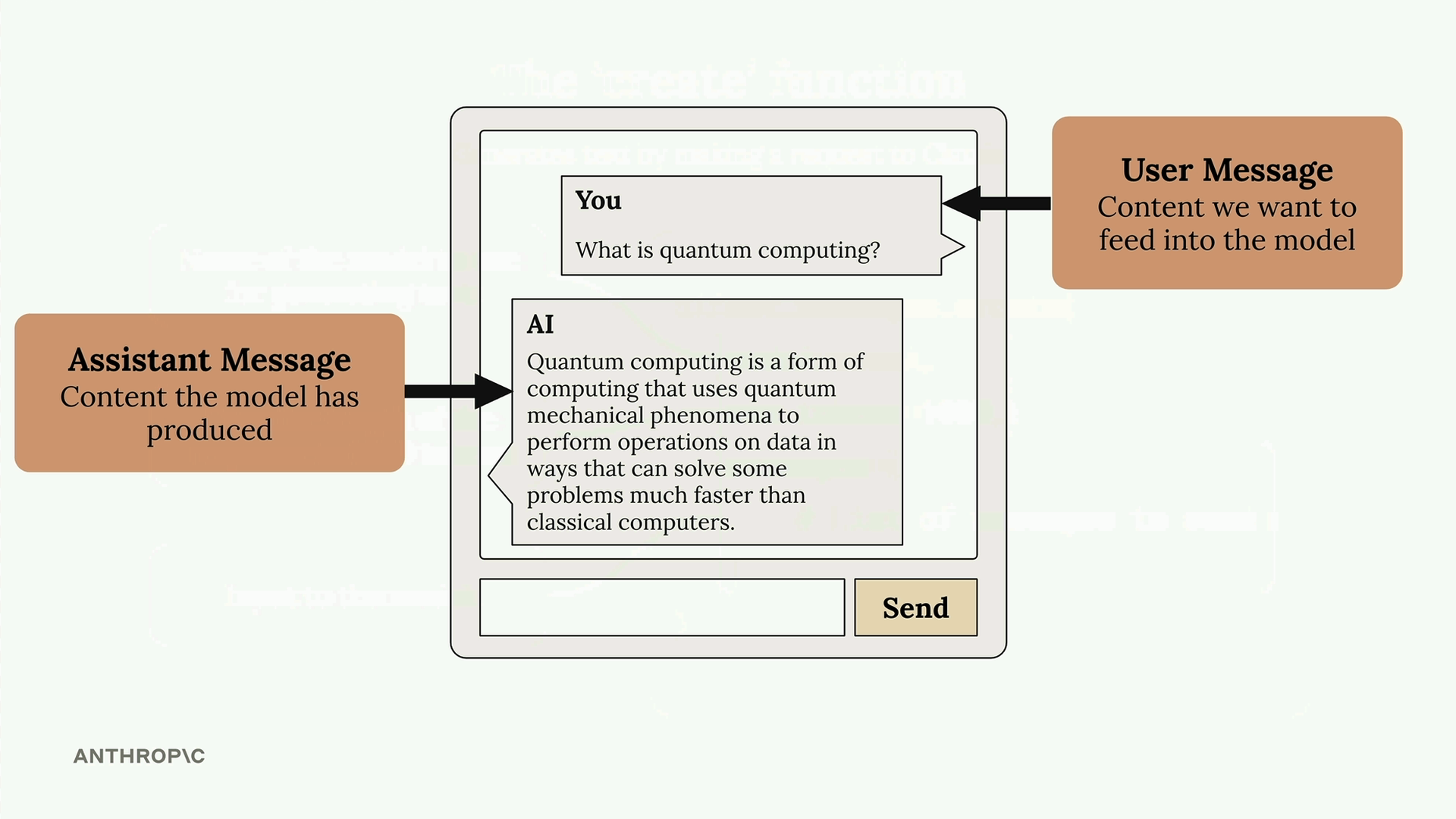
Es gibt zwei Arten von Nachrichten:
- Benutzernachrichten - Von Menschen verfasste Inhalte, die du in Claude einspeisen möchtest
- Assistant-Nachrichten - Inhalte, die Claude generiert und an dich zurückgesendet hat
Deine erste Anfrage stellen
So strukturierst du eine einfache Anfrage:
message = client.messages.create(
    model=model,
    max_tokens=1000,
    messages=[
        {
            "role": "user",
            "content": "What is quantum computing? Answer in one sentence"
        }
    ]
)
Jede Nachricht ist ein Dictionary mit einer role (entweder "user" oder "assistant") und content (dem eigentlichen Text).
Die Antwort extrahieren
Wenn du die Anfrage ausführst, erhältst du ein komplexes Antwortobjekt mit vielen Metadaten zurück. Um nur den Text zu erhalten, den Claude generiert hat, verwende:
message.content[0].textDas liefert dir eine saubere, lesbare Ausgabe anstelle des vollständigen Antwortobjekts mit all seinen technischen Details. Du wirst dieses Muster häufig verwenden, wenn du mit Claudes Antworten arbeitest.