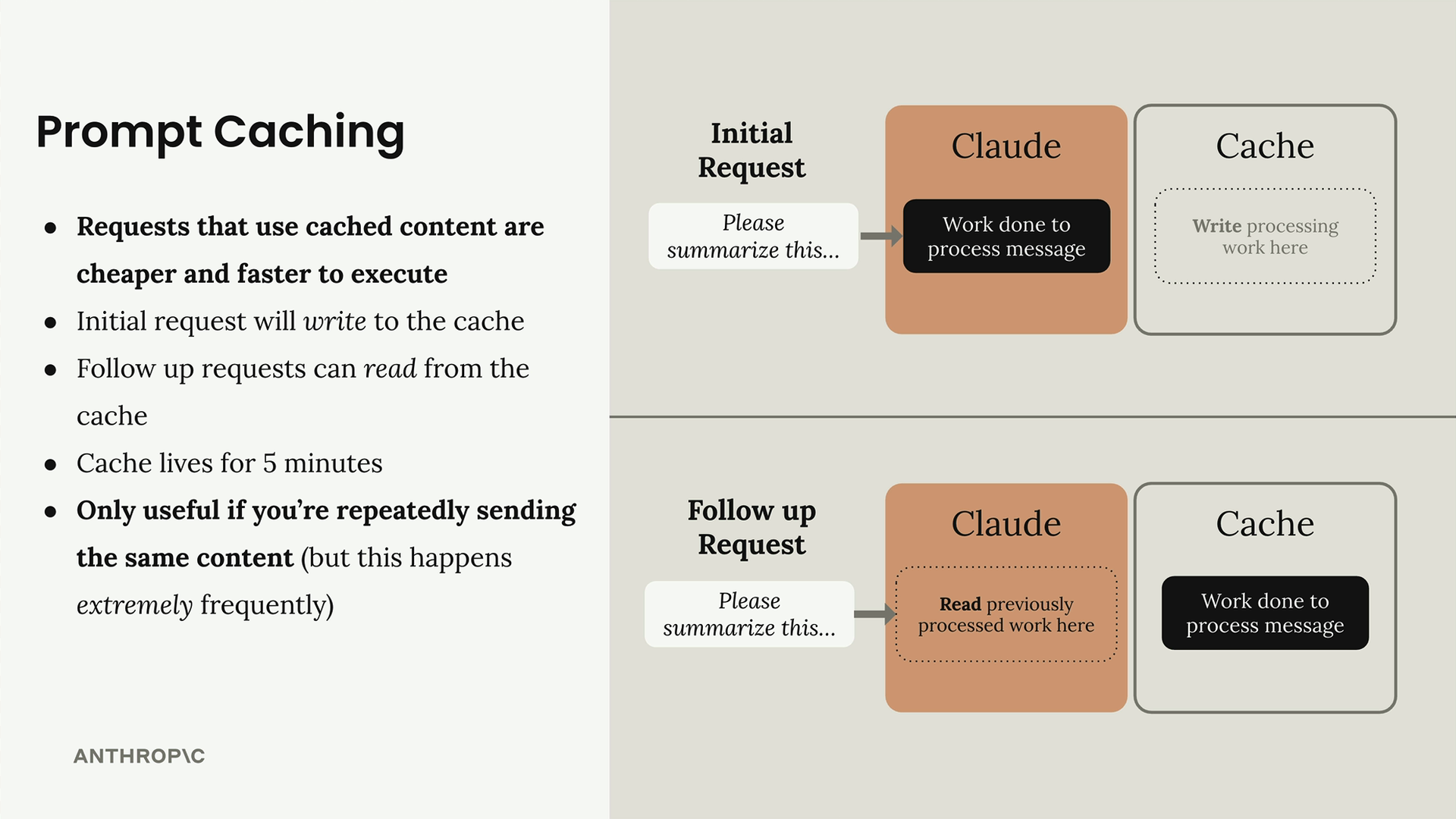
Prompt-Caching ist eine leistungsstarke Optimierungsfunktion, die Anfragen günstiger und schneller macht, wenn du wiederholt denselben Inhalt an Claude sendest. Die erste Anfrage schreibt in den Cache, und nachfolgende Anfragen können daraus lesen. Der Cache besteht 5 Minuten lang und ist äußerst nützlich, da viele Anwendungen wiederholt identische Tool-Schemas, System-Prompts oder Nachrichtenverläufe senden.
Wie Prompt-Caching funktioniert
Wenn du Inhalte zum Caching markierst, verarbeitet Claude sie einmal und speichert das Ergebnis. Nachfolgende Anfragen, die exakt denselben Inhalt enthalten, können den Verarbeitungsschritt überspringen und direkt aus dem Cache lesen. Dies funktioniert nur, wenn der gecachte Inhalt identisch ist – selbst eine einzelne Zeichenänderung invalidiert den Cache.
Du kannst mehrere Cache-Breakpoints in einer einzelnen Anfrage festlegen. Die Caching-Reihenfolge folgt dieser Sequenz:
- Tool-Schemas
- System-Prompt
- Nachrichtenverlauf
Einrichten des Tool-Schema-Cachings
Um Tool-Schemas zu cachen, musst du ein cache_control-Feld zum letzten Tool in deiner Liste hinzufügen. Hier ist die richtige Vorgehensweise, ohne deine ursprünglichen Tool-Schemas zu verändern:
if tools:
    tools_clone = tools.copy()
    last_tool = tools_clone[-1].copy()
    last_tool["cache_control"] = {"type": "ephemeral"}
    tools_clone[-1] = last_tool
    params["tools"] = tools_clone
Dieser Ansatz erstellt Kopien sowohl der Tools-Liste als auch des letzten Tool-Schemas, bevor das Cache-Control-Feld hinzugefügt wird. Dies verhindert, dass deine ursprünglichen Tool-Definitionen versehentlich verändert werden, was zu Problemen führen könnte, wenn du Tools später neu anordnest.
System-Prompt-Caching
Für System-Prompts musst du den system-Parameter als Liste mit einem Textblock strukturieren, der das Cache-Control-Feld enthält:
if system:
    params["system"] = [
        {
            "type": "text",
            "text": system,
            "cache_control": {"type": "ephemeral"}
        }
    ]
Verständnis des Cache-Verhaltens
Wenn du deine erste Anfrage mit cachefähigem Inhalt stellst, siehst du cache_creation_input_tokens im usage-Feld. Dies zeigt, wie viele Tokens Claude in den Cache geschrieben hat. Bei nachfolgenden Anfragen mit identischem Inhalt siehst du stattdessen cache_read_input_tokens.
Wenn du sowohl gecachten als auch neuen Inhalt in derselben Anfrage hast, siehst du möglicherweise sowohl Cache-Lesevorgänge als auch Cache-Schreibvorgänge. Wenn du zum Beispiel dieselben Tool-Schemas beibehältst, aber den System-Prompt änderst, liest du die Tools aus dem Cache, während du den neuen System-Prompt in den Cache schreibst. Diesen partiellen Lesevorgang erhältst du nur, wenn die Tools allein die Mindestlänge erreichen, denn ein Cache-Breakpoint, dessen Inhalt bis zu diesem Punkt unter dem Minimum liegt, schreibt nichts.
Cache-Invalidierung
Der Cache reagiert äußerst empfindlich auf Änderungen. Die Änderung auch nur eines einzelnen Zeichens in deiner Tool-Schema-Beschreibung, deinem System-Prompt oder einem beliebigen gecachten Inhalt invalidiert diesen Cache-Eintrag. Wenn dies geschieht, behandelt Claude dies als völlig neuen Inhalt und erstellt einen frischen Cache-Eintrag.
Diese Empfindlichkeit bedeutet, dass du dir gut überlegen solltest, was du cachst. Tool-Schemas und System-Prompts, die über viele Anfragen hinweg stabil bleiben, sind ideale Kandidaten. Dynamischer Inhalt, der sich häufig ändert, profitiert nicht vom Caching.
Praktische Umsetzung
In der Praxis solltest du Caching standardmäßig in deine Chat-Funktionen einbauen. Die meisten Anwendungen verwenden über mehrere Anfragen hinweg dieselben Tool-Schemas und System-Prompts, was sie perfekt für das Caching macht. Die Leistungs- und Kostenvorteile sind erheblich, wenn du viele Anfragen mit ähnlichem Inhalt stellst.
Denke daran, dass Caching am wertvollsten ist, wenn du wiederholt denselben Inhalt sendest. Da dies in realen Anwendungen extrem häufig vorkommt – insbesondere bei Tool-Schemas und System-Prompts – wird sich die frühzeitige Implementierung von Caching in deinem Entwicklungsprozess auszahlen, wenn deine Anwendung wächst.