Das Hinzufügen mehrerer Tools zu deiner Claude-Implementierung wird unkompliziert, sobald die grundlegende Infrastruktur zur Tool-Verarbeitung vorhanden ist. Dieses Tutorial zeigt, wie du zusätzliche Tools integrierst, indem du einem einfachen Muster folgst.
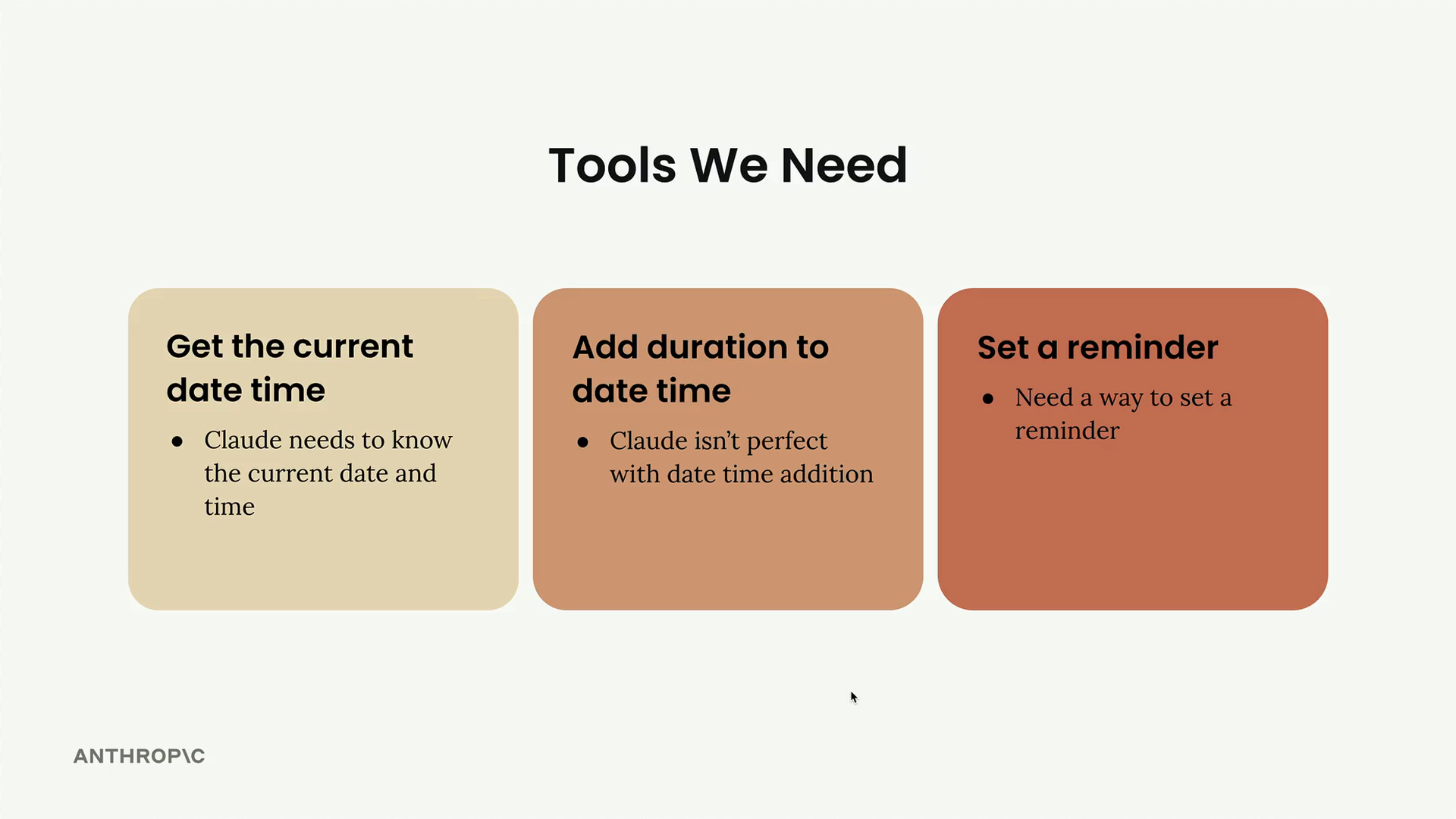
Die Tools, die wir hinzufügen
Wir benötigen drei Hauptfunktionen für unser Erinnerungssystem:
- Aktuelles Datum und Uhrzeit abrufen - Claude muss das aktuelle Datum und die aktuelle Uhrzeit kennen
- Dauer zu Datum/Uhrzeit hinzufügen - Claude ist nicht perfekt bei der Addition von Datum und Uhrzeit
- Eine Erinnerung einrichten - Wir brauchen eine Möglichkeit, eine Erinnerung einzurichten
Die gute Nachricht ist, dass der Großteil der Implementierungsarbeit bereits erledigt ist. Die Funktion add_duration_to_datetime und die Funktion set_reminder sind bereits vorhanden, zusammen mit ihren entsprechenden Schemas.
Tools zur Unterhaltung hinzufügen
Aktualisiere zunächst die Funktion run_conversation, um die neuen Tool-Schemas in die Tools-Liste aufzunehmen:
response = chat(messages, tools=[
    get_current_datetime_schema,
    add_duration_to_datetime_schema,
    set_reminder_schema
])
Dies teilt Claude alle drei verfügbaren Tools mit, die es während der Unterhaltung verwenden kann.
Aktualisieren des Tool-Routers
Als Nächstes änderst du die Funktion run_tool, um die neuen Tool-Aufrufe zu verarbeiten. Füge für jedes neue Tool elif-Fälle hinzu:
def run_tool(tool_name, tool_input):
    if tool_name == "get_current_datetime":
        return get_current_datetime(**tool_input)
    elif tool_name == "add_duration_to_datetime":
        return add_duration_to_datetime(**tool_input)
    elif tool_name == "set_reminder":
        return set_reminder(**tool_input)
Das Muster ist einfach: Prüfe den Tool-Namen, rufe die entsprechende Funktion mit der bereitgestellten Eingabe auf und gib das Ergebnis zurück.
Testen der Verwendung mehrerer Tools
Um das System zu testen, versuche eine Anfrage, die mehrere Tools erfordert: „Setze eine Erinnerung für meinen Arzttermin. Er ist 177 Tage nach dem 1. Januar 2050.“
Diese Anfrage zwingt Claude dazu:
- Das Datum zu berechnen (mit
add_duration_to_datetime) - Die Erinnerung einzurichten (mit
set_reminder)
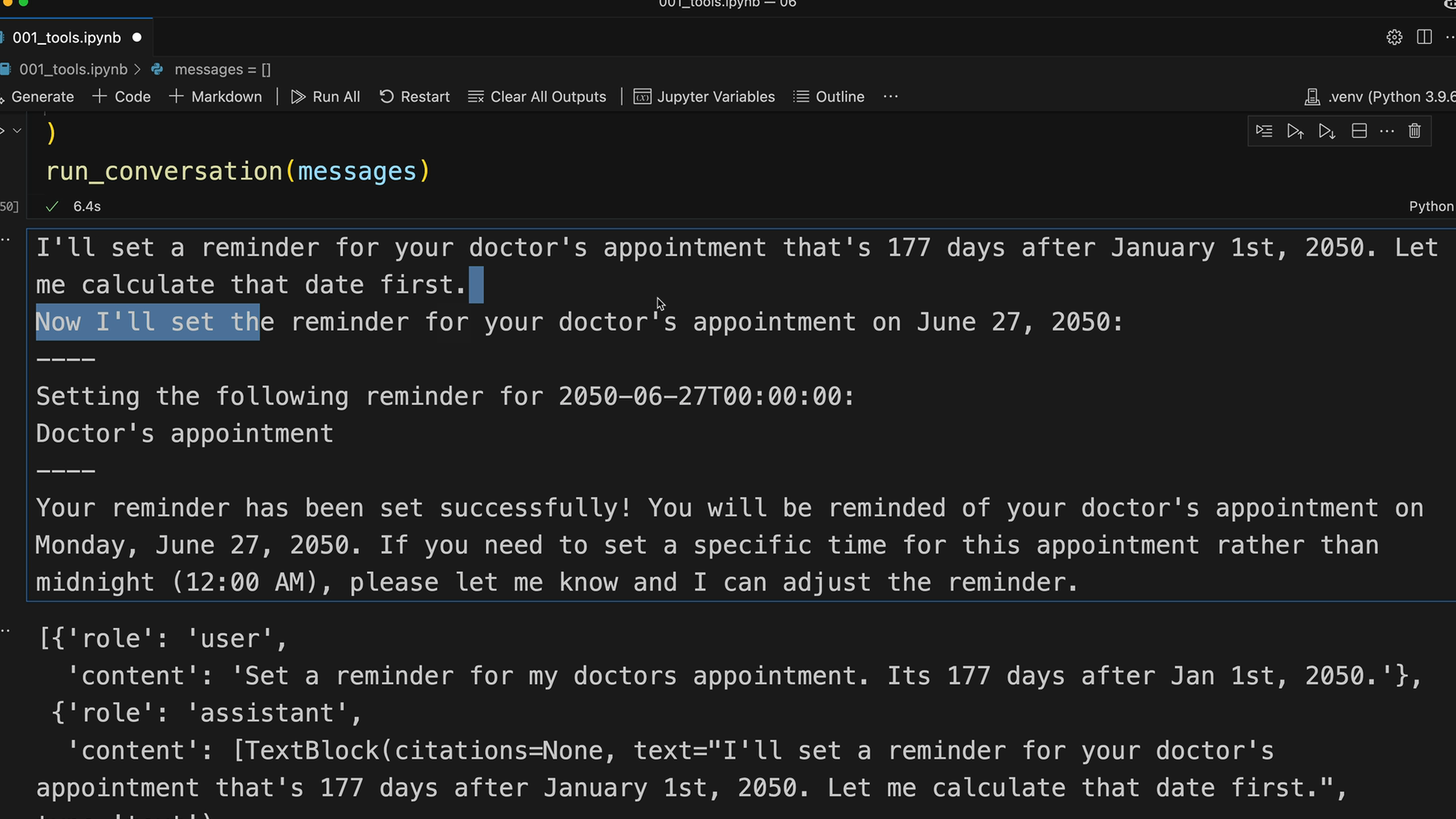
Claude geht dabei so vor, dass es zunächst erklärt, was zu tun ist, und anschließend die entsprechenden Tool-Aufrufe in der richtigen Reihenfolge ausführt. Die Unterhaltung zeigt, wie Claude den 27. Juni 2050 als Zieldatum berechnet und anschließend die Erinnerung für dieses Datum einrichtet.
Den Nachrichtenfluss verstehen
Wenn du den Gesprächsverlauf betrachtest, siehst du die vollständige Nachrichtenstruktur:
- Benutzernachricht mit der Anfrage
- Assistant-Nachricht, die sowohl Text- als auch Tool-Use-Blöcke enthält
- Tool-Ergebnisnachrichten
- Folgeassistant-Nachrichten
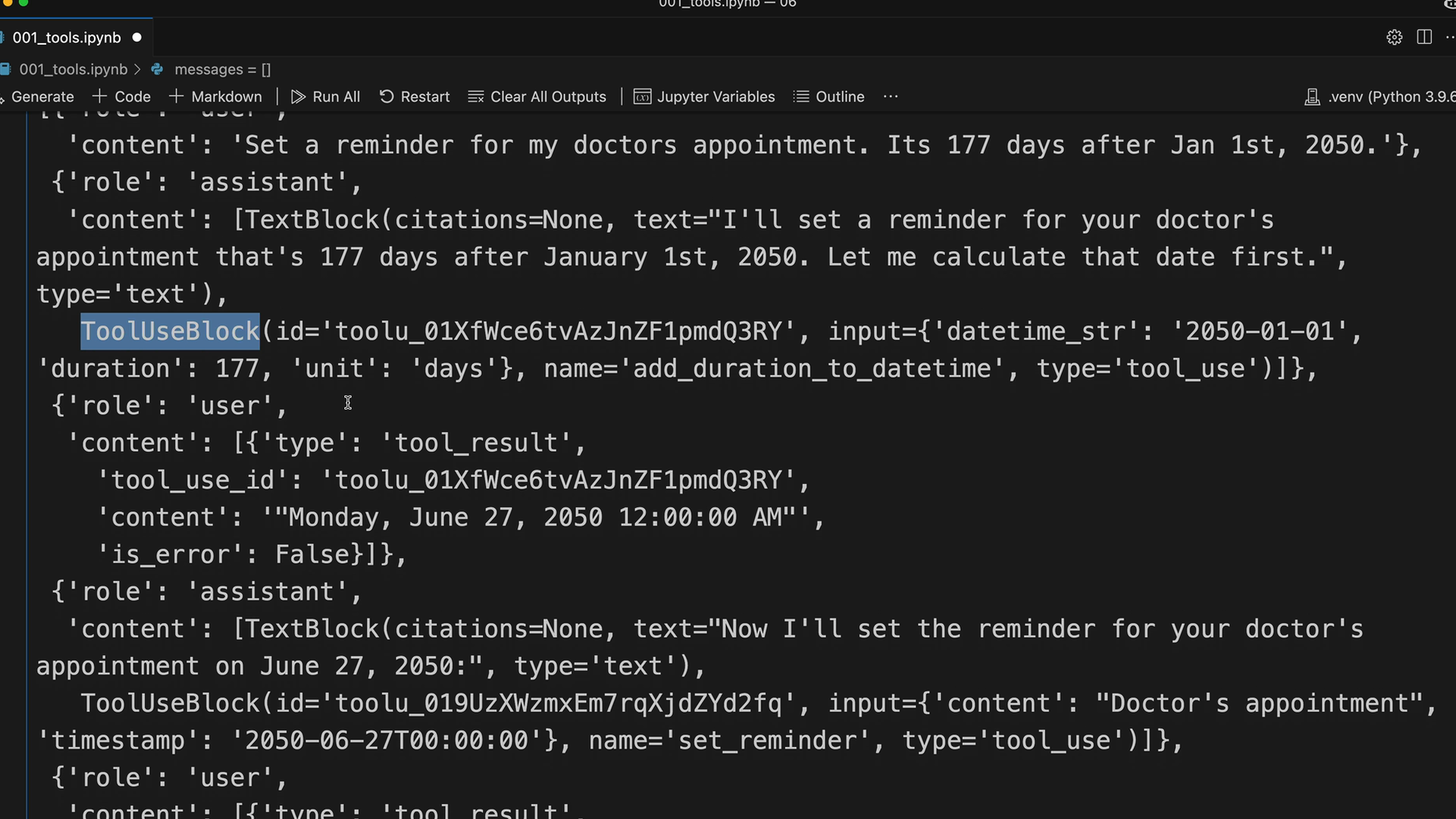
Dies zeigt, wie Claude mehrere Blöcke in einer einzigen Nachricht kombinieren kann - erklärenden Text mit Tool-Nutzungsanfragen verbunden.
Das einfache Muster zum Hinzufügen von Tools
Sobald du die grundlegende Tool-Infrastruktur hast, folgt das Hinzufügen neuer Tools diesem Muster:
- Die Implementierung der Tool-Funktion erstellen
- Das Tool-Schema definieren
- Das Schema zur Tools-Liste in
run_conversationhinzufügen - Einen Fall für das Tool in
run_toolhinzufügen
Dieser modulare Ansatz macht es einfach, die Fähigkeiten deines KI-Assistenten zu erweitern, ohne bestehenden Code umzustrukturieren. Jedes neue Tool fügt sich nahtlos in den bestehenden Gesprächsfluss und die Tool-Verarbeitungslogik ein.