Deine erste Anfrage an die Anthropic API zu stellen, ist unkompliziert, sobald du die grundlegende Einrichtung und Struktur verstanden hast. Dieser Leitfaden führt dich durch die wesentlichen Schritte, um Claude mit Python auf deine Prompts antworten zu lassen.
Deine Umgebung einrichten
Bevor du API-Aufrufe machst, musst du die benötigten Pakete installieren und deinen API-Key sicher konfigurieren.
Installiere zunächst die notwendigen Abhängigkeiten in deinem Jupyter-Notebook:
%pip install "anthropic<1" python-dotenvErstelle als Nächstes eine .env-Datei im selben Verzeichnis wie dein Notebook, um deinen API-Key sicher zu speichern:
ANTHROPIC_API_KEY="your-api-key-here"Dieser Ansatz hält deinen API-Key aus deinem Code heraus und verhindert, dass er versehentlich in die Versionskontrolle eingecheckt wird. Füge .env immer zu deiner .gitignore-Datei hinzu.
Lade die Umgebungsvariablen und erstelle deinen API-Client:
from dotenv import load_dotenv
load_dotenv()

from anthropic import Anthropic

client = Anthropic()
model = "claude-haiku-4-5"
Behalte dieses Modell und diese Paketversion für den gesamten Kurs bei. Neuere Versionen lehnen Einstellungen ab, die in späteren Lektionen vermittelt werden, wie etwa temperature und vorausgefüllte Assistant-Nachrichten.
Die Create-Funktion
Der Kern beim Stellen von API-Anfragen ist die Funktion client.messages.create(). Diese Funktion benötigt drei Schlüsselparameter:
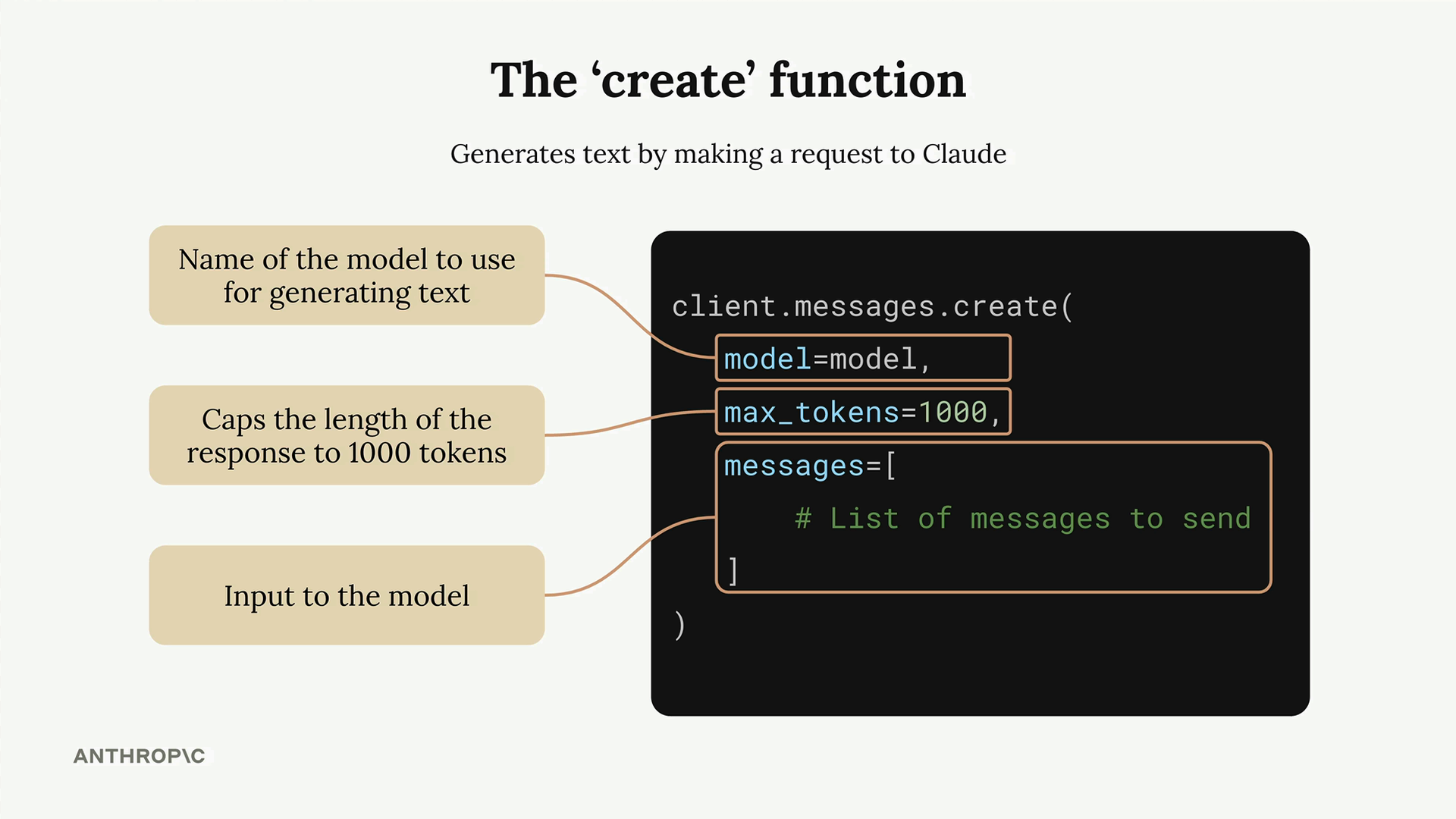
- model - Der Name des Claude-Modells, das du verwenden möchtest
- max_tokens - Ein Sicherheitslimit für die Antwortlänge (kein Zielwert)
- messages - Der Gesprächsverlauf, den du an Claude sendest
Der Parameter max_tokens fungiert als Sicherheitsmechanismus. Wenn du ihn auf 1000 setzt, hört Claude auf zu generieren, nachdem 1000 Tokens erreicht wurden, selbst wenn noch mehr zu sagen wäre. Claude versucht nicht, dieses Limit zu erreichen - es schreibt einfach das, was es für angemessen hält, und stoppt, wenn es das Maximum erreicht.
Nachrichten verstehen
Nachrichten repräsentieren das Gespräch zwischen dir und Claude, ähnlich wie bei einer Chat-Anwendung. Es gibt zwei Arten von Nachrichten:
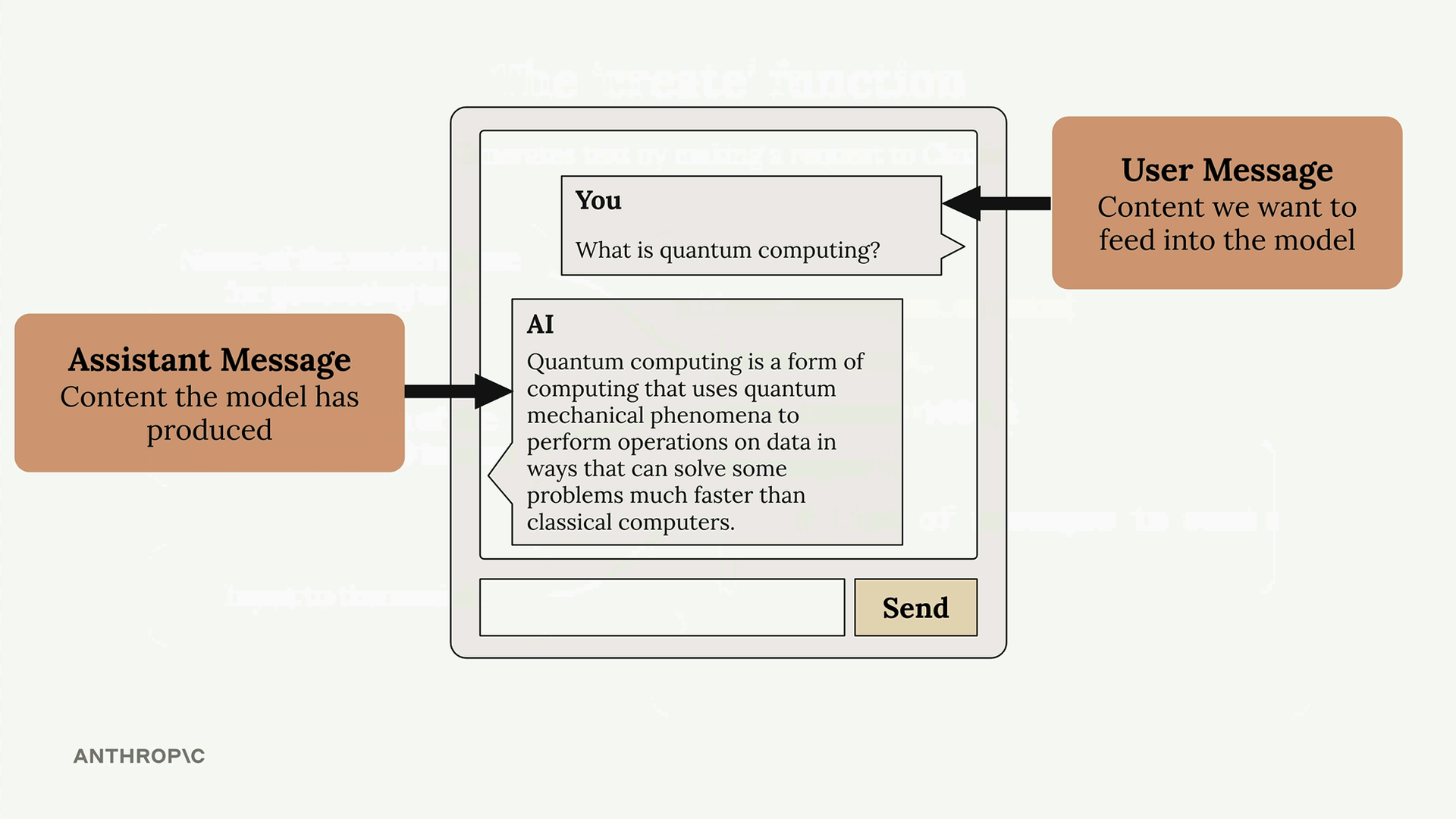
- Benutzernachrichten - Inhalte, die du an Claude senden möchtest (von Menschen geschrieben)
- Assistant-Nachrichten - Antworten, die Claude generiert hat
Jede Nachricht ist ein Dictionary mit einer role (entweder "user" oder "assistant") und content (dem eigentlichen Text).
Deine erste Anfrage stellen
Hier ist ein vollständiges Beispiel für das Stellen einer Anfrage an Claude:
message = client.messages.create(
    model=model,
    max_tokens=1000,
    messages=[
        {
            "role": "user",
            "content": "What is quantum computing? Answer in one sentence"
        }
    ]
)
Wenn du diesen Code ausführst, verarbeitet Claude deine Anfrage und gibt ein Response-Objekt zurück, das den generierten Text zusammen mit Metadaten zur Anfrage enthält.
Die Antwort extrahieren
Das Response-Objekt enthält eine Menge an Informationen, aber normalerweise möchtest du nur den generierten Text. Greife wie folgt darauf zu:
message.content[0].textDies liefert dir eine saubere, lesbare Ausgabe wie: "Quantencomputing ist eine Art der Berechnung, die Prinzipien der Quantenmechanik wie Superposition und Verschränkung nutzt, um Informationen mithilfe von Quantenbits (Qubits) zu verarbeiten, wodurch bestimmte komplexe Probleme möglicherweise exponentiell schneller gelöst werden können als mit klassischen Computern."
Mit diesen Grundlagen kannst du beginnen, mit verschiedenen Prompts zu experimentieren und komplexere Interaktionen mit Claude aufzubauen.