现在我们的MCP服务器已经正常运行,是时候构建客户端了。客户端允许我们的应用程序与MCP服务器通信并访问其功能。
理解客户端架构
在深入代码之前,让我们先澄清一个关于MCP项目的重要观点。通常,您会实现一个MCP客户端或一个MCP服务器——而不是两者都实现。我们在这个项目中同时构建两者,只是为了让您看到它们是如何协同工作的。
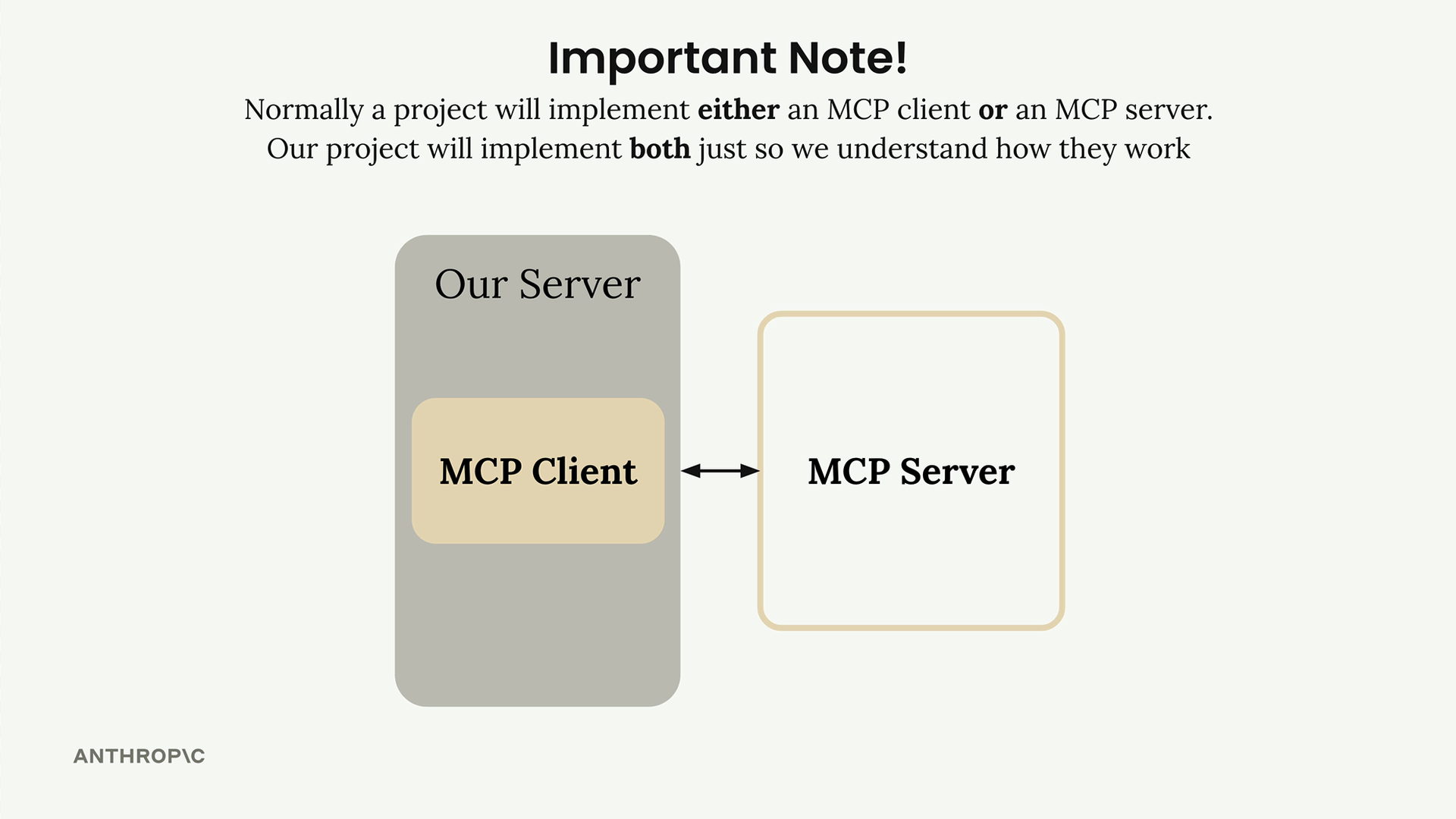
MCP客户端由两个主要组件构成:
- MCP客户端(MCP Client) - 我们创建的一个自定义类,用于简化会话的使用
- 客户端会话(Client Session) - 与服务器的实际连接(属于MCP Python SDK的一部分)
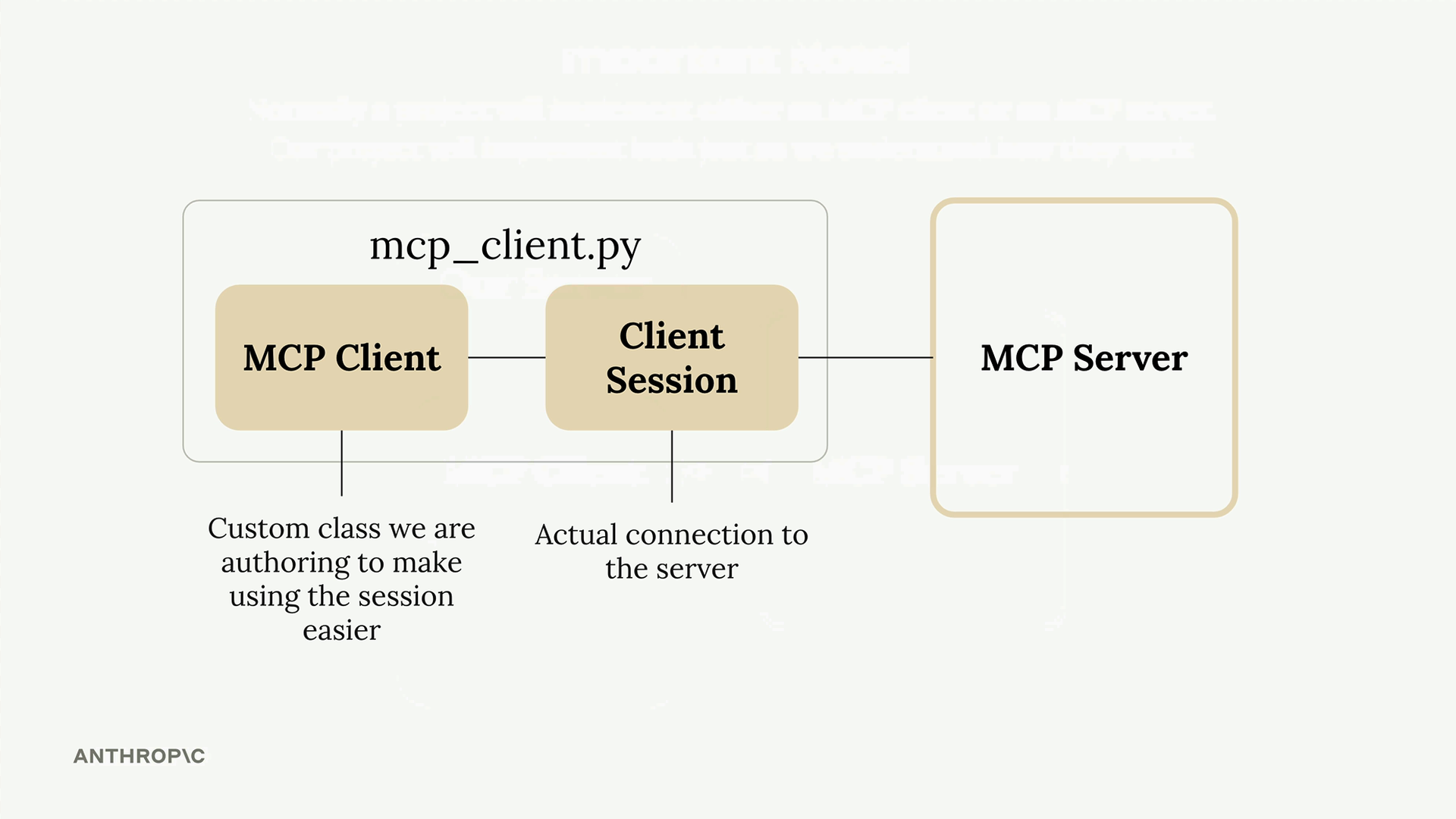
当我们使用完客户端会话后,需要进行资源清理,这就是我们将其封装在自定义类中的原因。这样可以自动处理连接管理和清理工作。
客户端如何融入我们的应用程序
还记得我们的应用程序流程吗?我们的CLI代码需要以两种关键方式与Claude交互:
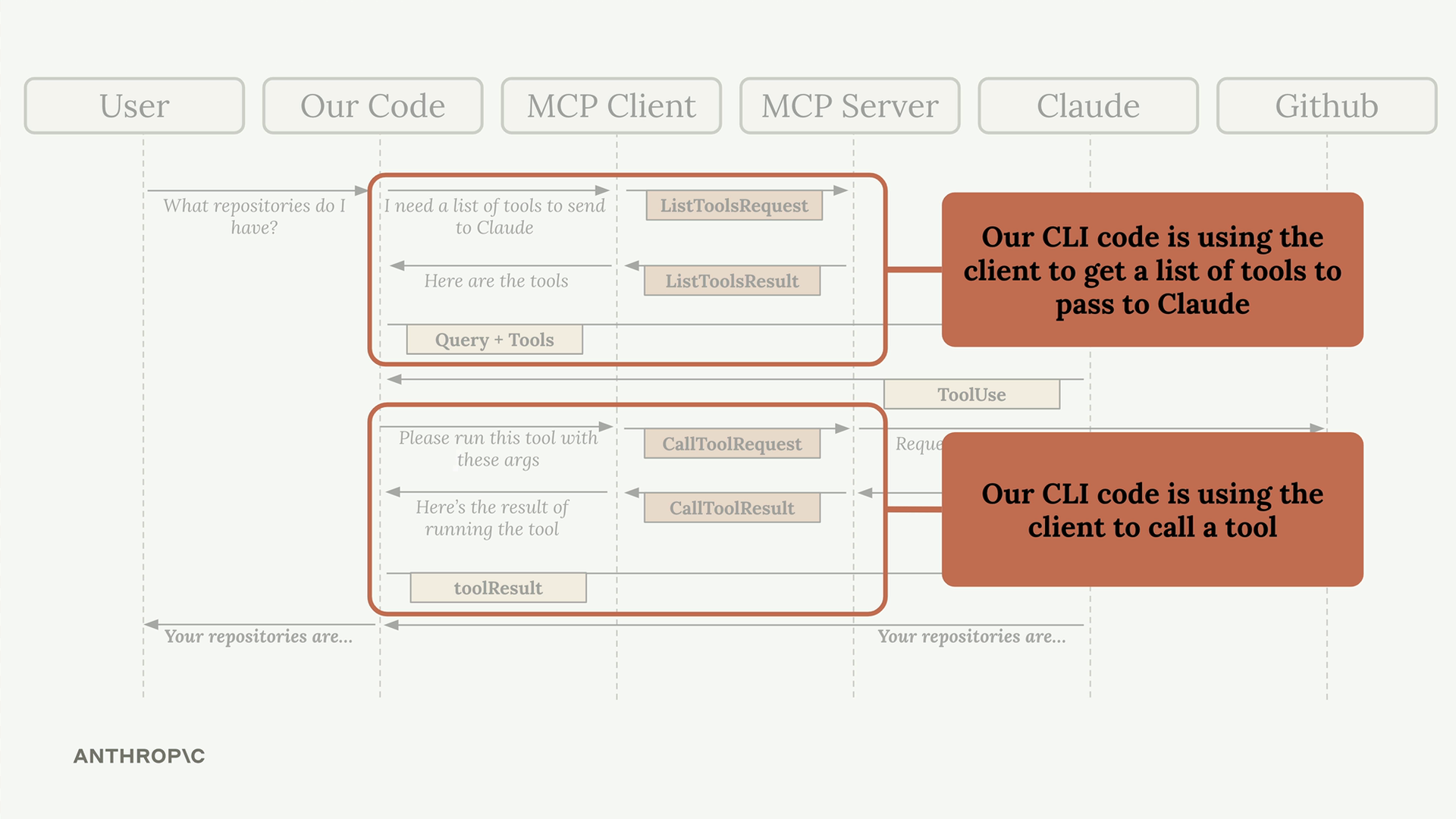
客户端通过将服务器的功能暴露给我们的代码库,实现了这两种交互。
实现核心客户端函数
我们需要实现两个基本函数:list_tools 和 call_tool。
列出工具函数
此函数从服务器获取所有可用工具:
async def list_tools(self) -> list[types.Tool]:
    result = await self.session().list_tools()
    return result.tools
这很简单——我们访问我们的会话(与MCP服务器的连接),调用内置的 list_tools 函数,并从结果中返回工具列表。
调用工具函数
此函数在服务器上执行特定的工具:
async def call_tool(
    self, tool_name: str, tool_input: dict
) -> types.CallToolResult | None:
    return await self.session().call_tool(tool_name, tool_input)
我们将工具名称和输入参数(由Claude提供)传递给服务器,并返回结果。
测试客户端
为了验证我们的实现是否有效,我们可以直接对其进行测试。客户端文件包含一个测试工具,用于连接到MCP服务器并对其运行命令。让它调用 list_tools() 并打印结果:
async with MCPClient(
    command="uv", args=["run", "mcp_server.py"]
) as client:
    result = await client.list_tools()
    print(result)
运行 uv run mcp_client.py 应该会返回一个可用工具的列表,包含它们的描述和输入模式。您应该会看到我们在服务器中定义的工具,例如 read_doc_contents 和 edit_document。
端到端测试
既然客户端和服务器都已正常运行,我们可以测试完整的流程了。运行我们的主应用程序,并询问Claude"report.pdf文档的内容是什么?"应该会:
- 将可用工具列表发送给Claude
- Claude决定使用
read_doc_contents工具 - 我们的客户端在服务器上调用该工具
- 服务器返回文档内容
- Claude用这些信息进行回复
客户端充当您的应用程序代码与MCP服务器之间的桥梁,使您能够轻松访问服务器功能,而无需直接处理底层的连接细节。