MCP 서버를 구축할 때는 전체 애플리케이션에 연결하지 않고도 기능을 테스트할 방법이 필요합니다. Python MCP SDK에는 서버를 실시간으로 디버깅하고 테스트할 수 있는 브라우저 기반 인스펙터가 내장되어 있습니다.
인스펙터 시작하기
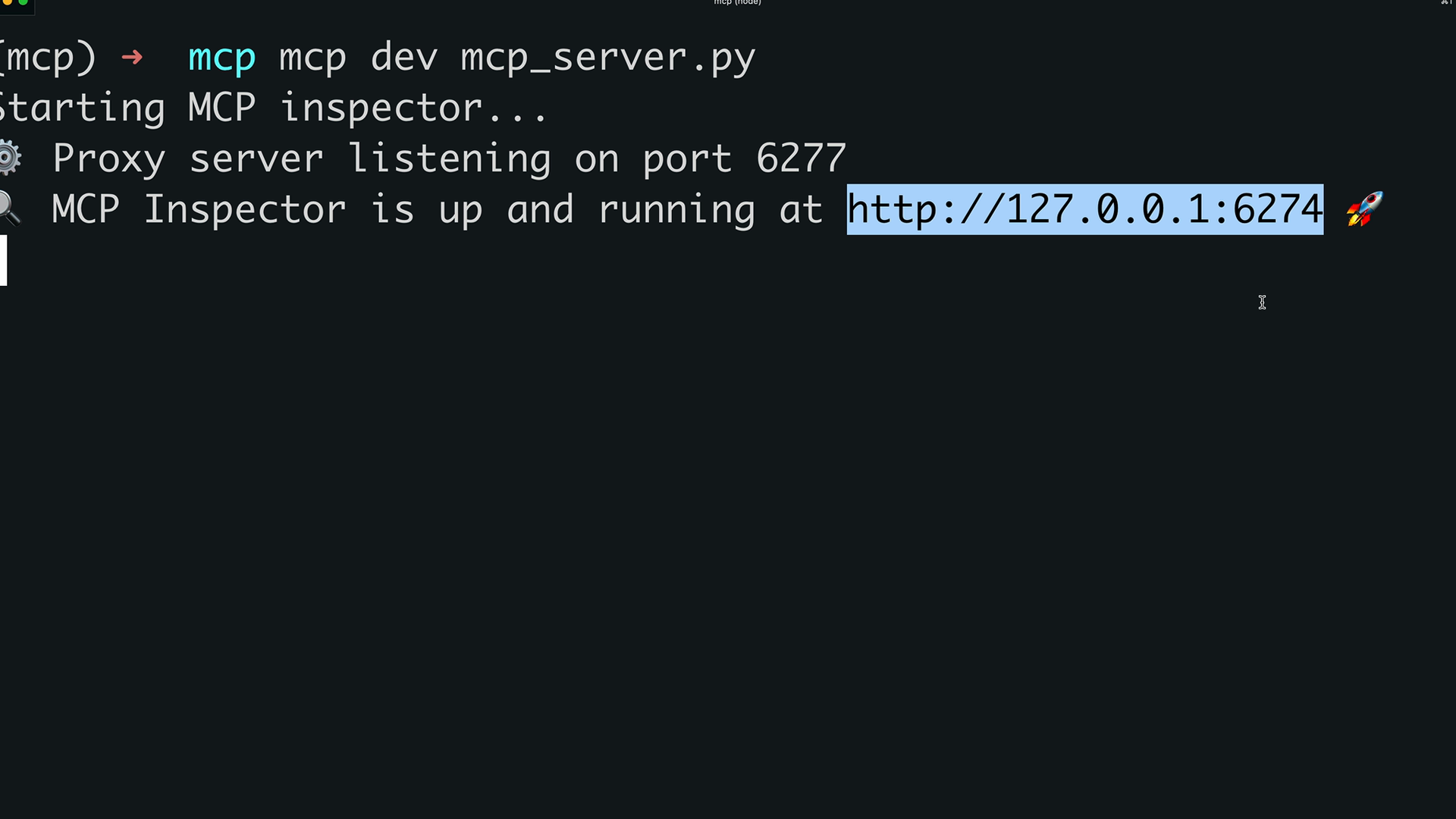
먼저 Python 환경이 활성화되어 있는지 확인하세요 (정확한 명령어는 프로젝트의 README를 확인하세요). 그런 다음 다음 명령으로 인스펙터를 실행합니다:
mcp dev mcp_server.py이 명령은 개발 서버를 시작하고 브라우저에서 인스펙터에 접근할 수 있는 로컬 URL(일반적으로 포트 6277)을 제공합니다.
인스펙터 인터페이스 사용하기
여기 있는 이미지와 동영상은 인스펙터 버전 1을 보여주지만, mcp dev는 이제 버전 2를 시작하며, 이는 Node.js 22.19 이상이 필요합니다. 버전 2에서는 "Connect"를 클릭하는 대신 서버 카드의 스위치를 켜며, Tools 탭은 "List Tools" 버튼 없이 도구 목록을 표시하고, "Run Tool"은 "Execute Tool"이라고 불립니다.
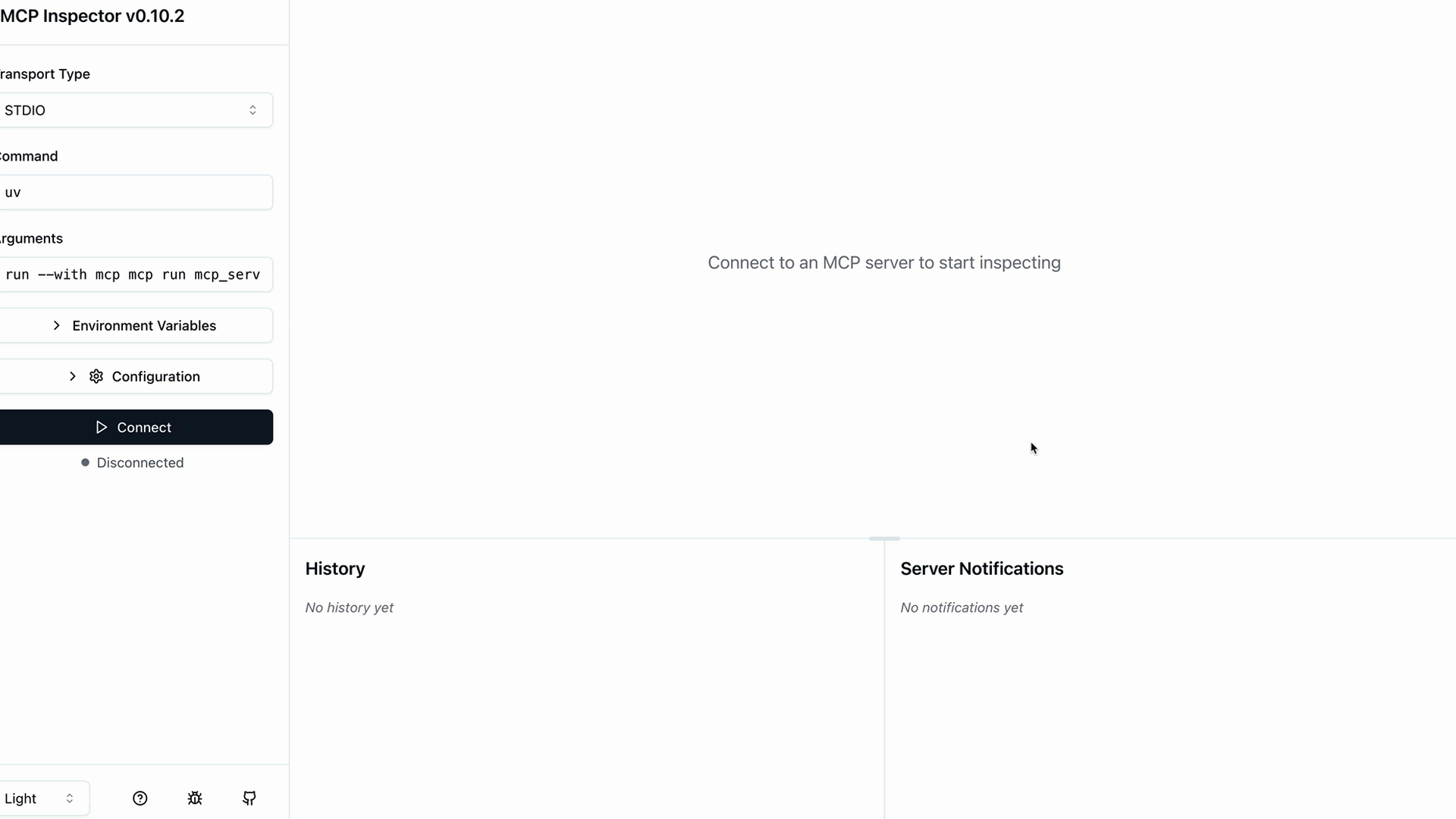
MCP 서버를 시작하기 위해 "Connect"를 클릭하면 다음 항목들이 포함된 내비게이션 바가 표시됩니다:
- Resources
- Prompts
- Tools
- 기타 서버 기능
도구 테스트하기
Tools 섹션은 디버깅 시간의 대부분을 보내게 될 곳입니다. "List Tools"를 클릭하여 서버가 제공하는 모든 도구를 확인하세요.
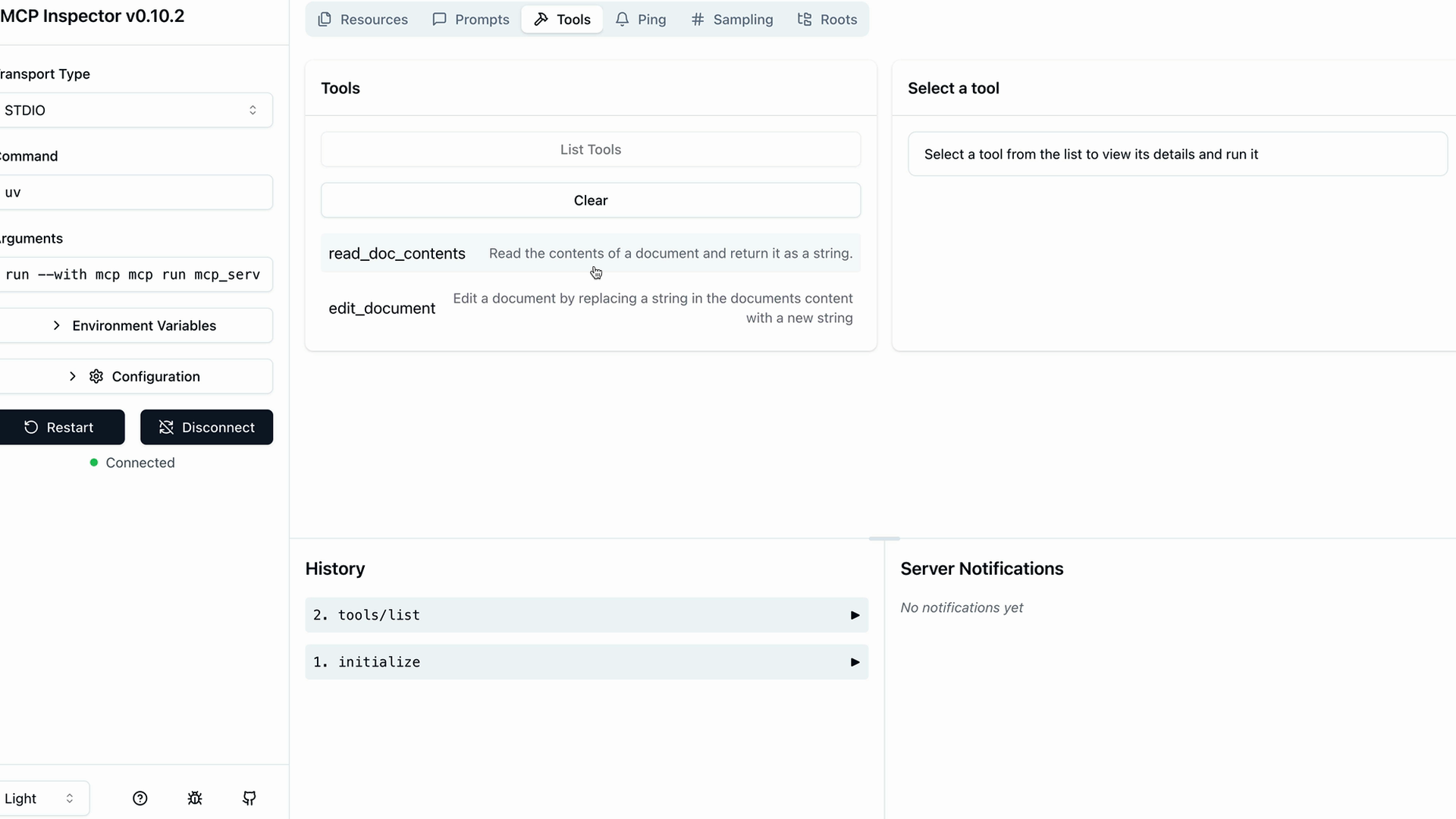
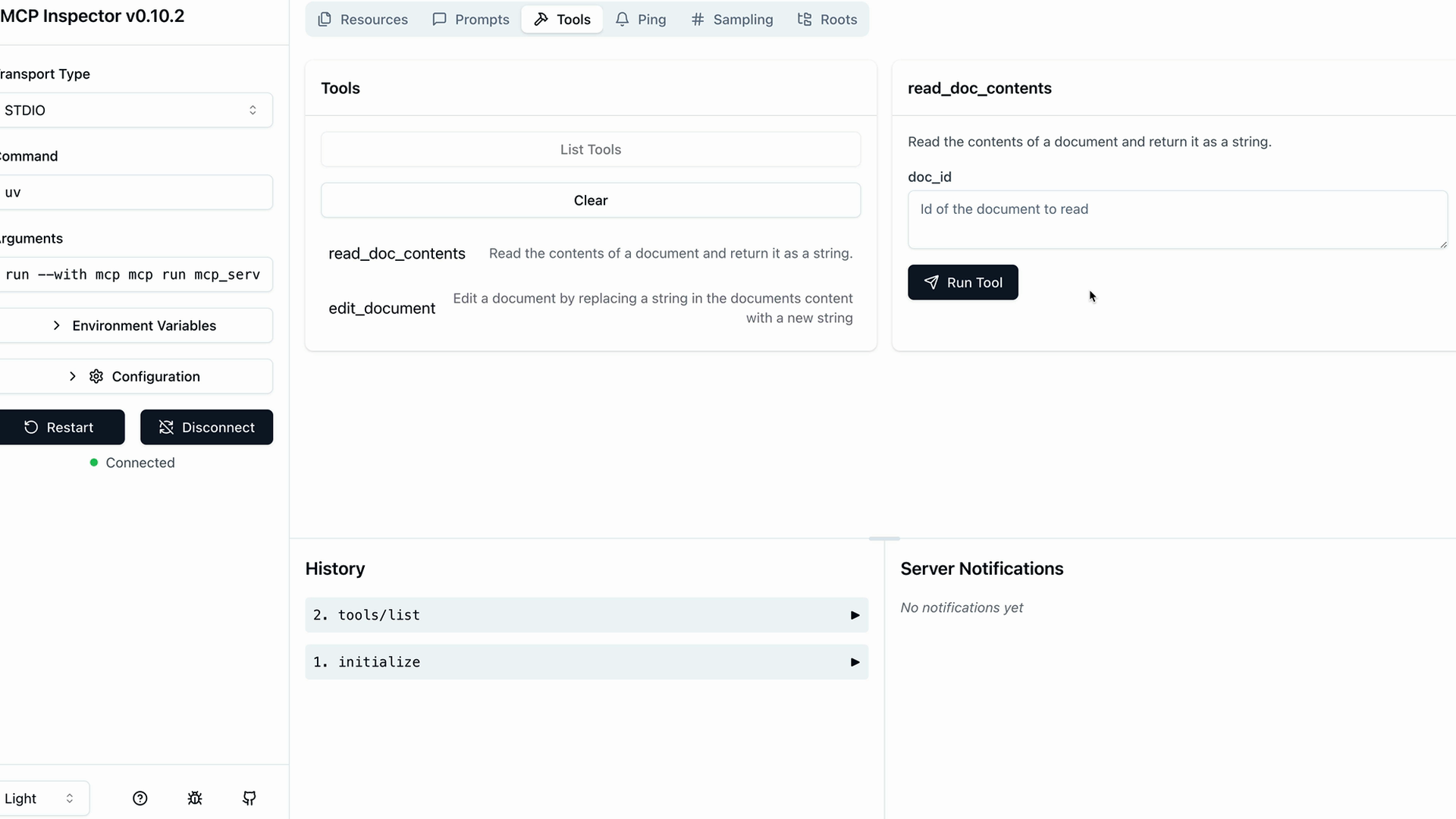
도구를 선택하면 오른쪽 패널에 세부 정보와 테스트용 입력 필드가 표시됩니다. 예를 들어 read_doc_contents 도구를 테스트하려면:
- 목록에서 도구를 선택합니다
- 문서 ID를 입력합니다 (예: "deposition.md")
- "Run Tool"을 클릭합니다
- 성공 여부와 예상 출력을 결과에서 확인합니다
도구 상호작용 테스트하기
여러 도구를 순서대로 테스트하여 함께 제대로 작동하는지 확인할 수 있습니다. 예를 들어 edit_document 도구를 사용하여 콘텐츠를 수정한 후:
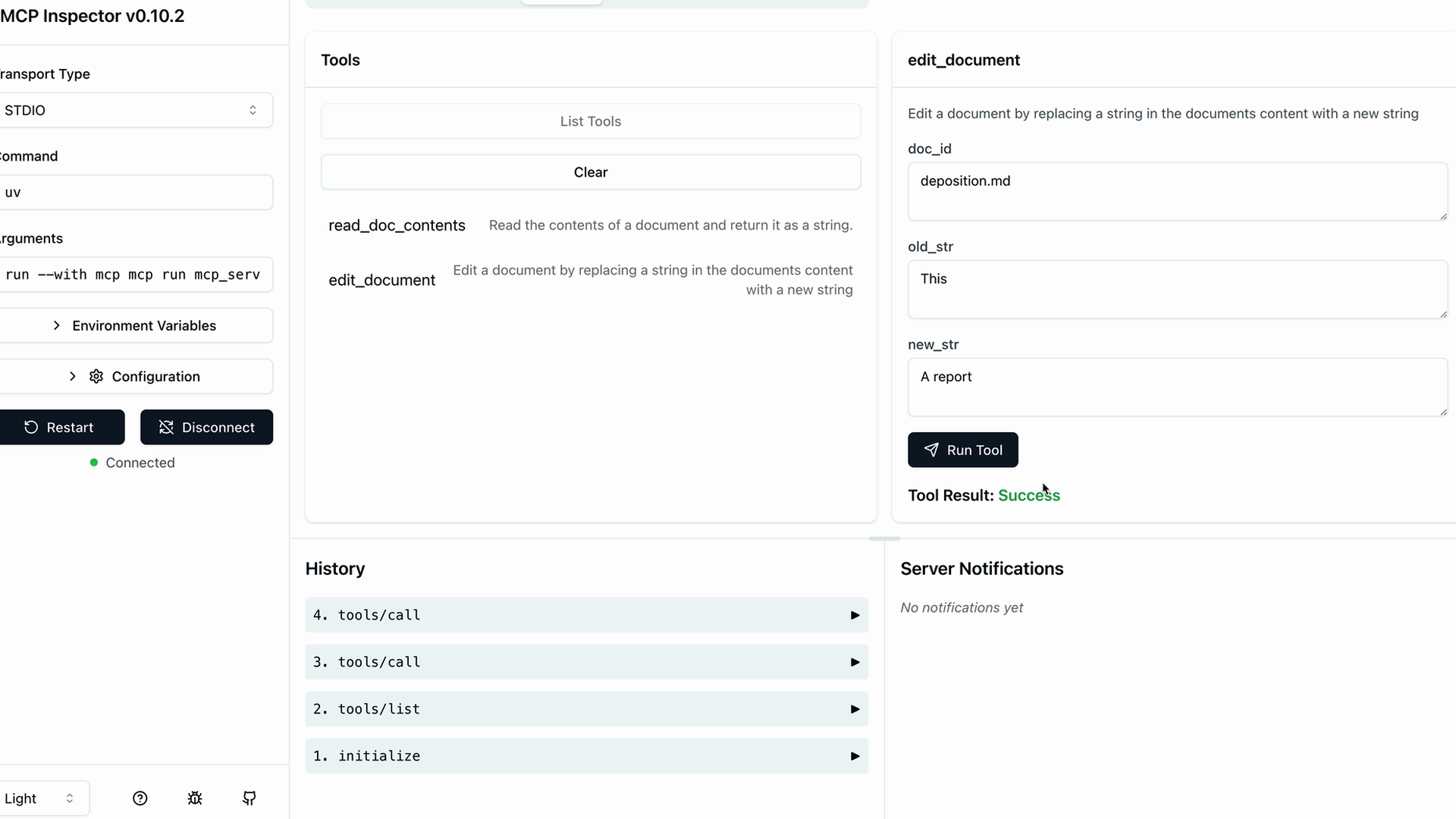
동일한 문서 ID로 read_doc_contents 도구를 다시 실행하여 변경 사항이 적용되었는지 확인하세요:
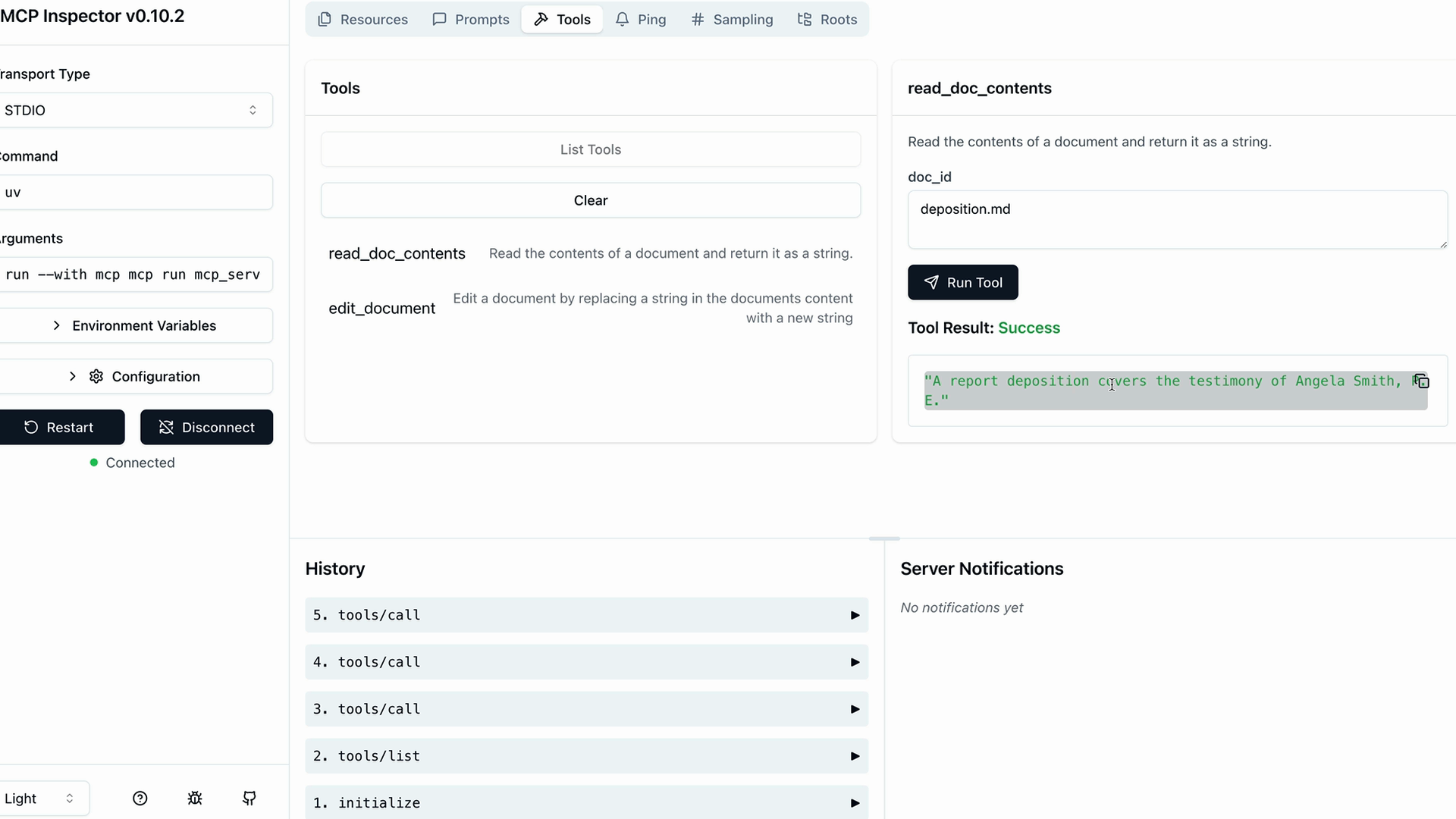
개발 워크플로우
인스펙터는 효율적인 개발 루프를 만들어줍니다:
- MCP 서버 코드를 변경합니다
- 다양한 입력으로 개별 도구를 테스트합니다
- 도구 상호작용이 예상대로 작동하는지 확인합니다
- 전체 애플리케이션 설정 없이 문제를 디버깅합니다
이 브라우저 기반 테스트 환경은 MCP 서버 개발에 필수적입니다. Claude나 다른 애플리케이션과 통합하기 전에 문제를 조기에 발견하고 기능을 검증할 수 있어 시간을 절약해 줍니다.