MCP 서버 구축을 마쳤으니, 이제 세 가지 핵심 기본 요소를 검토하고 각각을 언제 사용해야 하는지 살펴보겠습니다. 핵심은 각 기본 요소를 누가 제어하는지, 그리고 애플리케이션에서 어떤 목적을 수행하는지를 이해하는 것입니다.
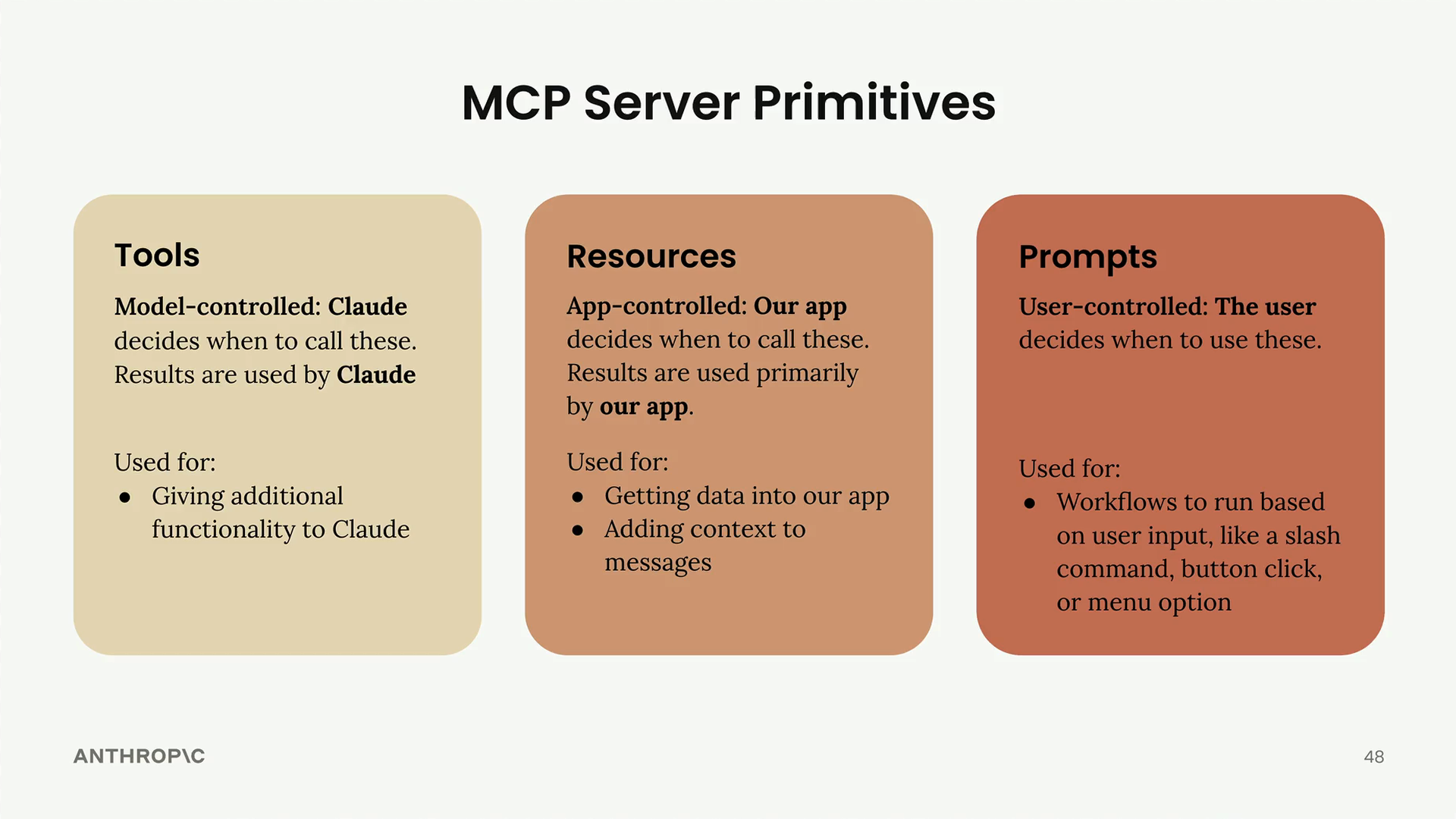
도구: 모델이 제어
도구는 전적으로 Claude가 제어합니다. AI 모델이 이러한 함수를 언제 호출할지 결정하며, 그 결과는 Claude가 작업을 수행하는 데 직접 사용됩니다.
Claude에게 추가 기능을 부여하고 싶을 때 도구를 사용하세요. 예를 들어, Claude에게 JavaScript를 사용하여 3의 제곱근을 계산하라고 요청하면, Claude는 정확한 답을 제공하기 위해 자동으로 JavaScript 실행 도구를 사용하기로 결정합니다.
리소스: 앱이 제어
리소스는 여러분의 애플리케이션 코드가 제어합니다. 앱이 리소스 데이터를 언제 가져올지, 어떻게 사용할지를 결정하며, 일반적으로 UI 용도나 대화에 컨텍스트를 추가하는 데 사용됩니다.
앱에 데이터를 가져와야 할 때 리소스를 사용하세요. 일반적인 예는 다음과 같습니다:
- UI의 자동 완성 옵션 채우기
- Claude에게 메시지를 보내기 전에 메시지에 컨텍스트 추가하기
- 사용 가능한 문서나 파일 목록 표시하기
저희 프로젝트에서는 자동 완성 제안을 가져오고 프롬프트에 추가 컨텍스트를 보강하기 위해 리소스를 사용했습니다.
프롬프트: 사용자가 제어
프롬프트는 사용자의 동작에 의해 트리거됩니다. 사용자는 버튼 클릭, 메뉴 선택, 슬래시 명령과 같은 UI 상호작용을 통해 이러한 사전 정의된 워크플로우를 언제 실행할지 결정합니다.
사용자가 원할 때 직접 트리거할 수 있어야 하는 워크플로우에는 프롬프트를 사용하세요. 다음과 같은 경우에 적합합니다:
- 사전 정의된 대화 시작 문구
- 일반적인 작업 템플릿
- 특정 사용 사례에 최적화된 전문 워크플로우
실제 사례
Claude의 공식 인터페이스에서 세 가지 기본 요소가 모두 작동하는 모습을 볼 수 있습니다. 채팅 입력창 아래의 대화 시작 버튼은 프롬프트의 예시로, 사전 정의된 상호작용을 시작하는 사용자 제어 워크플로우입니다.
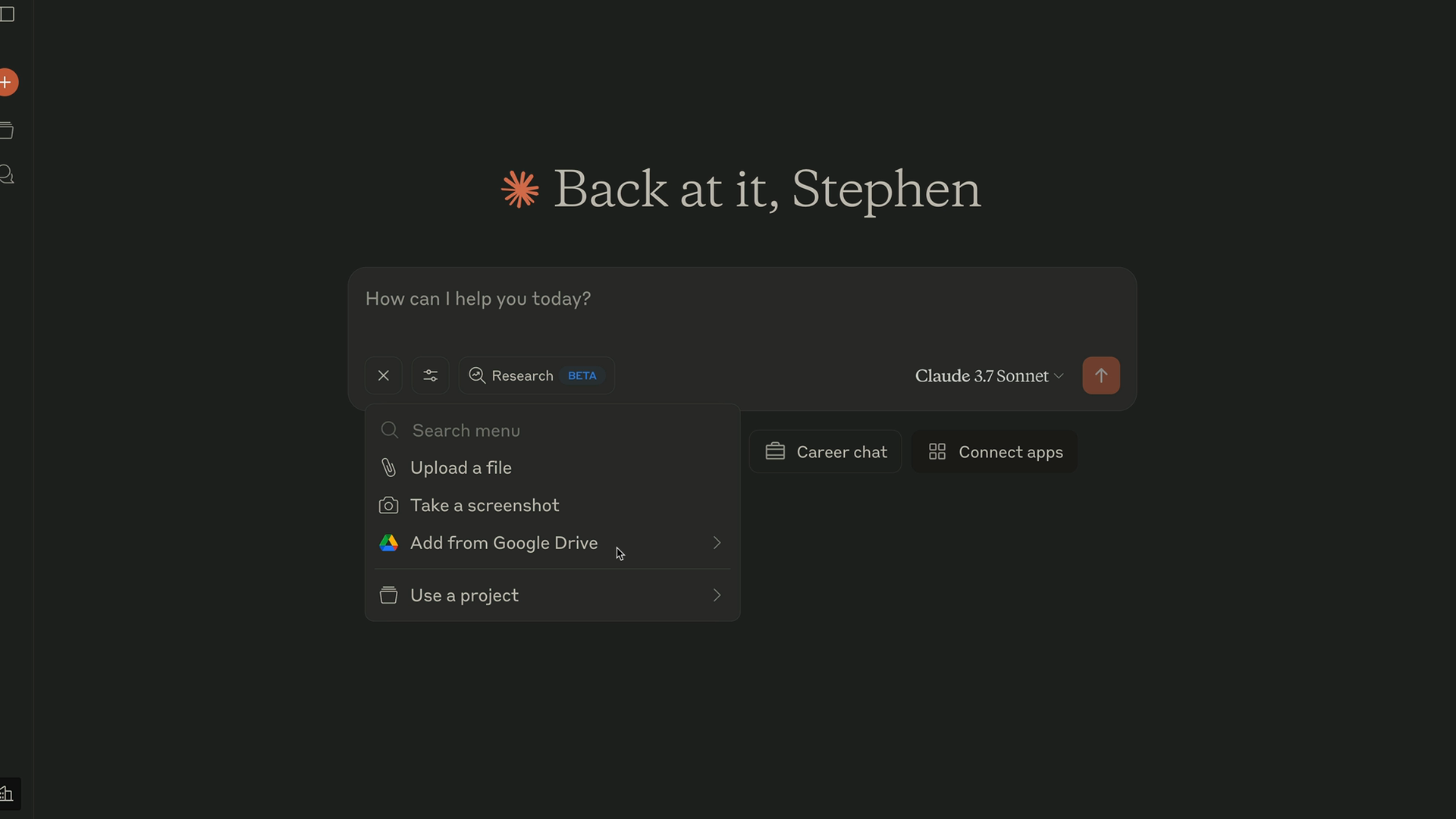
"Add from Google Drive" 옵션은 리소스가 작동하는 모습을 보여줍니다. 이 버튼을 클릭하면 애플리케이션이 여러분의 문서 목록을 가져와 UI에 표시합니다. 이는 인터페이스를 위한 앱 제어 동작입니다.
Claude에게 계산이나 코드 실행을 요청할 때, 여러분은 도구가 작동하는 모습을 보게 됩니다. Claude는 정확한 결과를 제공하기 위해 JavaScript 실행과 같이 사용 가능한 도구를 사용하기로 자동으로 결정합니다.
올바른 기본 요소 선택하기
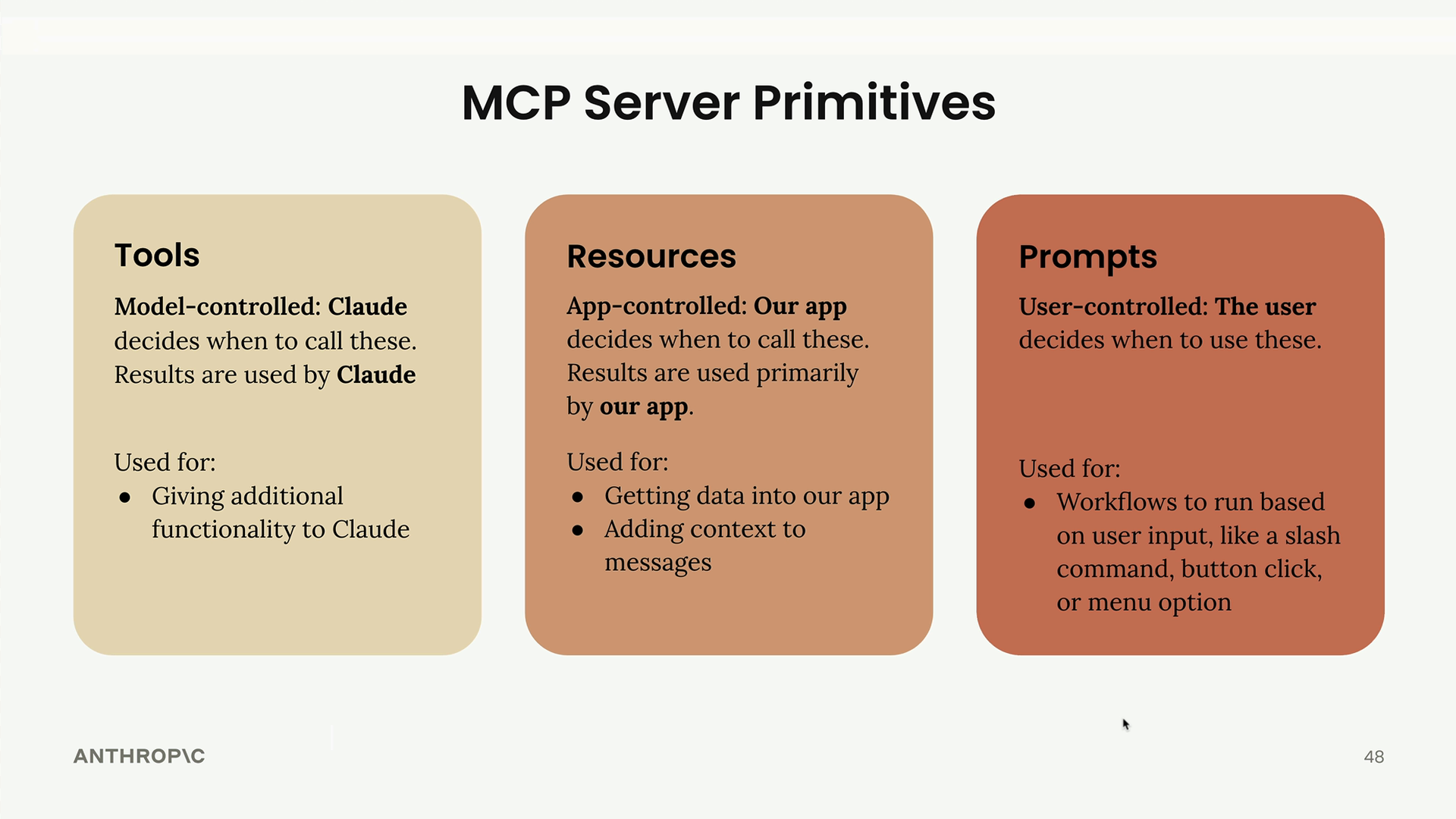
다음은 간단한 의사결정 가이드입니다:
- Claude의 기능을 확장해야 하나요? 도구를 사용하세요
- 앱의 UI나 컨텍스트를 위한 데이터가 필요한가요? 리소스를 사용하세요
- 사용자에게 사전 정의된 워크플로우를 제공하고 싶나요? 프롬프트를 사용하세요
이는 여러분의 특정 요구사항에 맞는 올바른 접근 방식을 선택하는 데 도움이 되는 높은 수준의 가이드라인이라는 점을 기억하세요. 각 기본 요소는 애플리케이션 생태계의 서로 다른 부분을 담당합니다 - 도구는 모델을 위해, 리소스는 앱을 위해, 프롬프트는 사용자를 위해 존재합니다.