MCP 서버를 빌드할 때는 전체 애플리케이션에 연결하지 않고도 기능을 테스트할 방법이 필요합니다. Python MCP SDK에는 서버를 실시간으로 디버그하고 테스트할 수 있는 브라우저 기반의 내장 인스펙터가 포함되어 있습니다.
인스펙터 시작하기
먼저 Python 환경이 활성화되어 있는지 확인하세요(정확한 명령어는 프로젝트의 README를 확인하세요). 그런 다음 다음 명령으로 인스펙터를 실행합니다:
mcp dev mcp_server.py이렇게 하면 개발 서버가 시작되고 브라우저에서 인스펙터에 접근할 수 있는 로컬 URL(일반적으로 6277 포트)이 제공됩니다.
인스펙터 인터페이스 사용하기
여기 있는 그림과 동영상은 인스펙터 버전 1을 보여주지만, mcp dev는 이제 버전 2를 시작하며, 이는 Node.js 22.19 이상이 필요합니다. 버전 2에서는 "Connect"를 클릭하는 대신 서버 카드의 스위치를 켜고, Tools 탭에는 "List Tools" 버튼 없이 도구 목록이 표시되며, "Run Tool"은 "Execute Tool"이라고 불립니다.
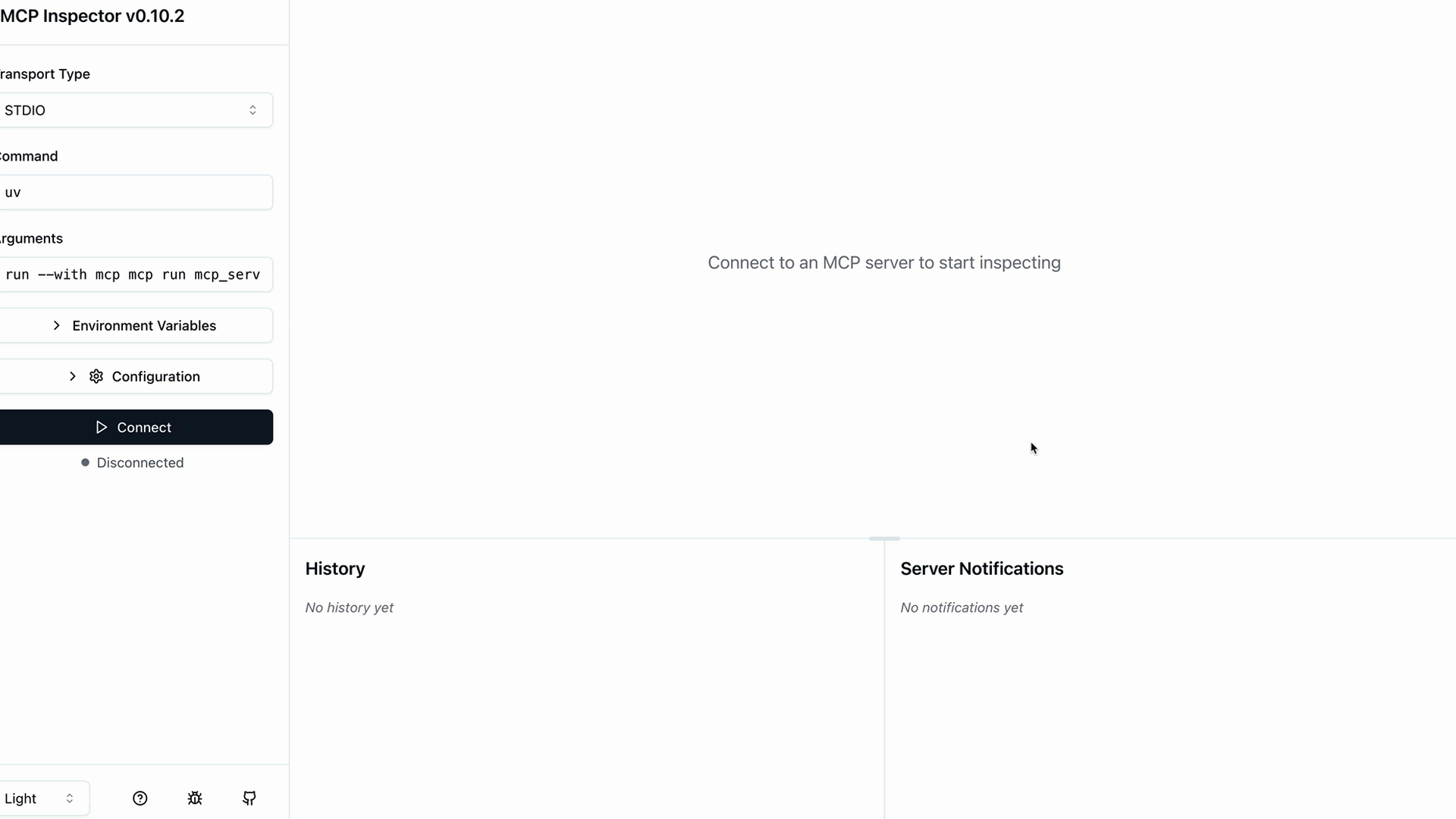
인스펙터를 처음 열면 왼쪽에 "Connect" 버튼이 표시됩니다. 이를 클릭하면 MCP 서버가 시작되고 도구가 로드됩니다.
도구 테스트하기
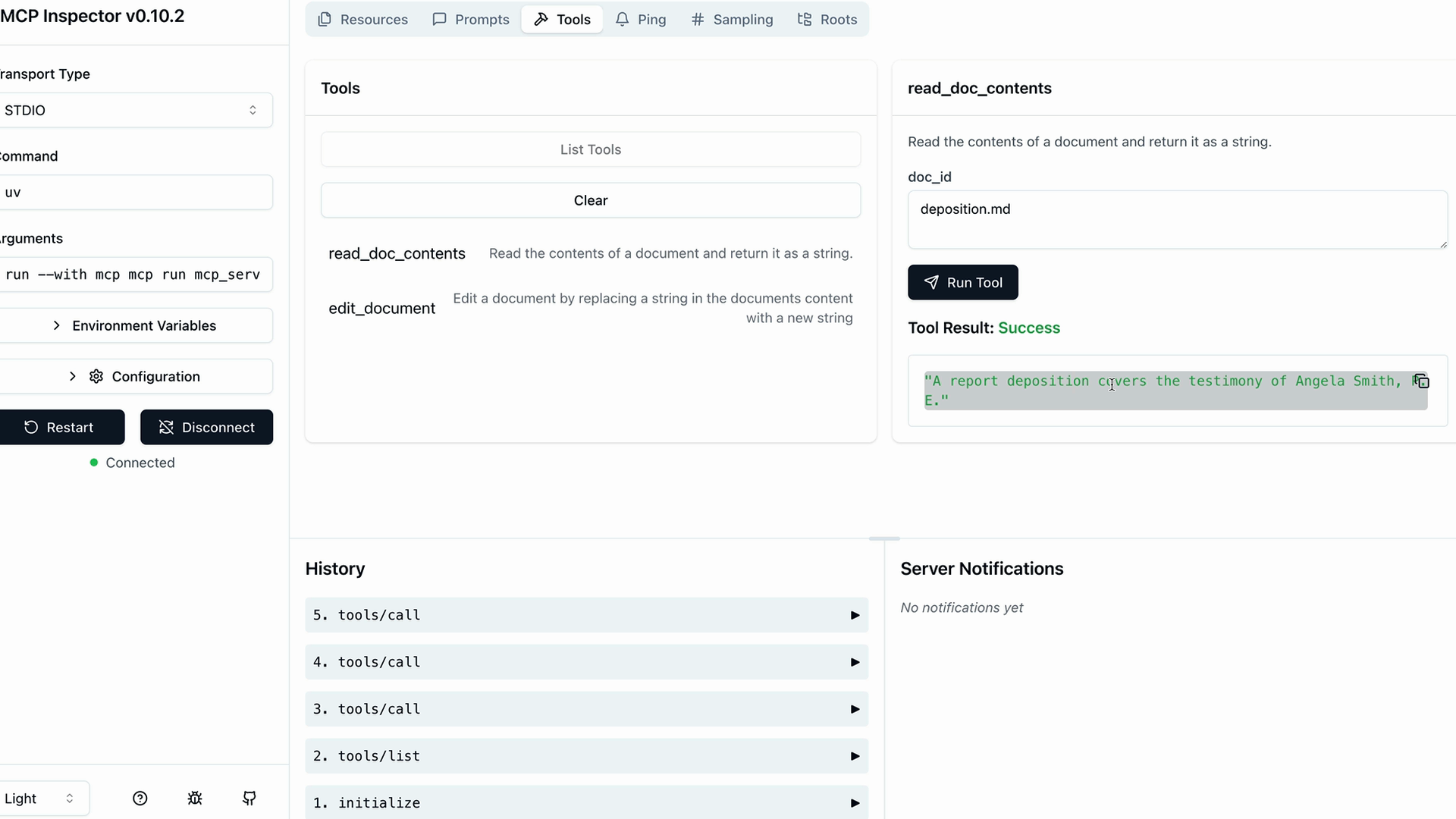
연결이 되면 Resources, Prompts, Tools와 같은 섹션이 있는 내비게이션 바를 확인하세요. Tools 섹션을 클릭하면 사용 가능한 도구를 볼 수 있습니다.
"List Tools"를 클릭하면 서버가 제공하는 모든 도구를 확인할 수 있습니다. 특정 도구를 선택하면 오른쪽 패널에 해당 도구를 테스트할 수 있는 폼이 표시됩니다.
도구 테스트 실행하기
예를 들어, 문서 읽기 도구를 테스트하려면:
read_doc_contents도구를 선택합니다- 문서 ID를 입력합니다(예: "deposition.md")
- "Run Tool"을 클릭합니다
인스펙터가 도구를 실행하고 성공 상태와 반환된 데이터를 포함한 결과를 표시합니다.
문서 편집 테스트하기
문서 편집과 같은 더 복잡한 도구도 테스트할 수 있습니다:
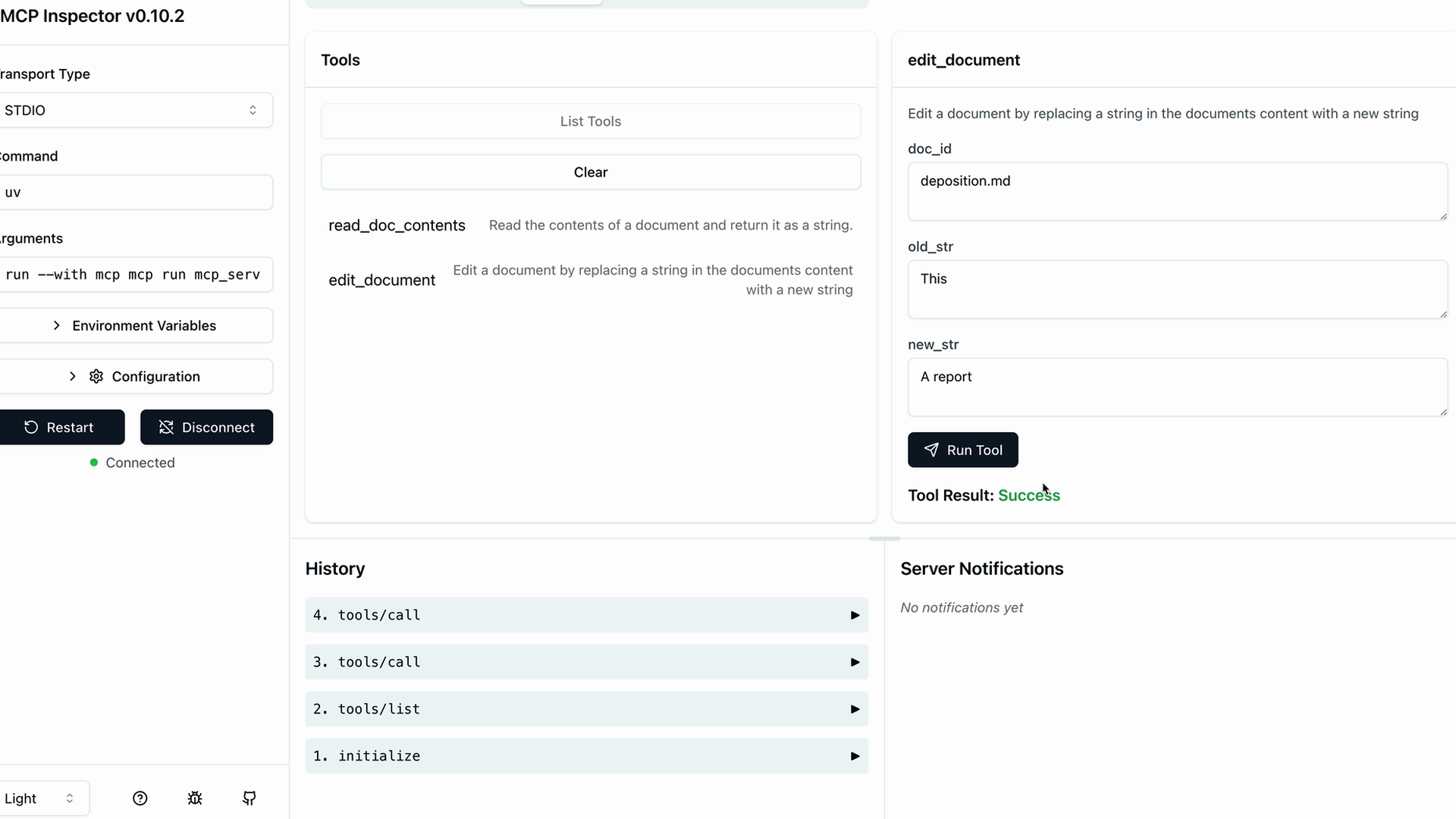
edit_document도구로 전환합니다- 문서 ID, 교체할 기존 텍스트, 새 텍스트를 입력합니다
- 도구를 실행하여 성공했는지 확인합니다
- 읽기 도구를 다시 사용하여 변경 사항이 적용되었는지 확인합니다
개발 워크플로우
인스펙터는 왼쪽에 도구 호출 내역을 표시하므로, 테스트한 내용을 추적하고 이전 작업을 반복하기가 쉽습니다. 이를 통해 다음과 같은 효율적인 개발 루프를 만들 수 있습니다:
- 서버 코드를 변경합니다
- 인스펙터를 재시작합니다
- 도구를 즉시 테스트합니다
- 결과를 확인합니다
더 복잡한 MCP 서버를 빌드할수록 이 인스펙터 도구는 필수적인 것이 됩니다. 기본 기능을 테스트하기 위해 전체 애플리케이션에 서버를 연결할 필요가 없어지므로, 개발이 훨씬 빠르고 안정적으로 이루어집니다.