En el próximo video haremos una solicitud a Vertex AI para llamar a un modelo de Claude. Para hacerlo, necesitas pasar por una pequeña configuración.
Paso uno: Asegúrate de que los modelos de Anthropic estén habilitados en Vertex
- En tu navegador, navega a https://console.cloud.google.com/vertex-ai/dashboard(se abre en una pestaña nueva)
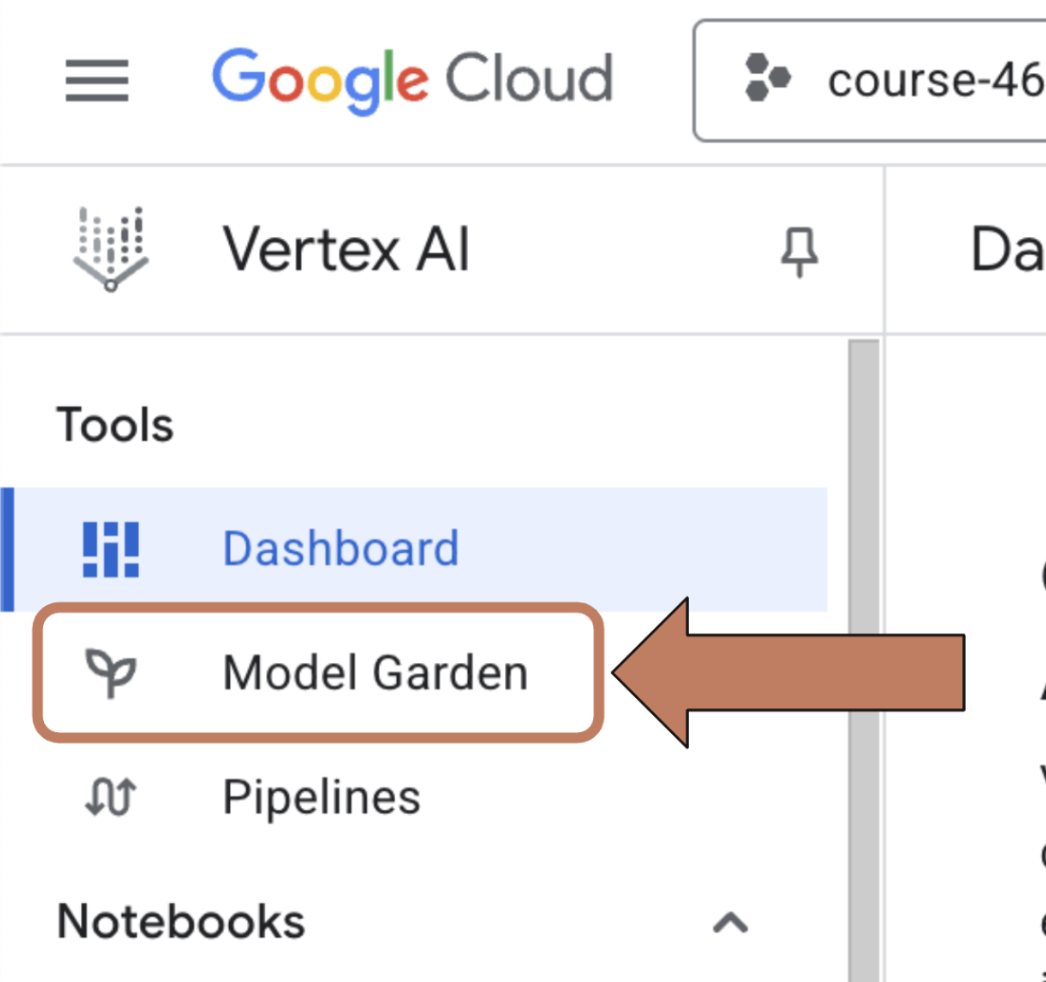
- En la navegación de la izquierda, haz clic en 'Model Garden'
- En el cuadro 'Search models', escribe 'Anthropic'
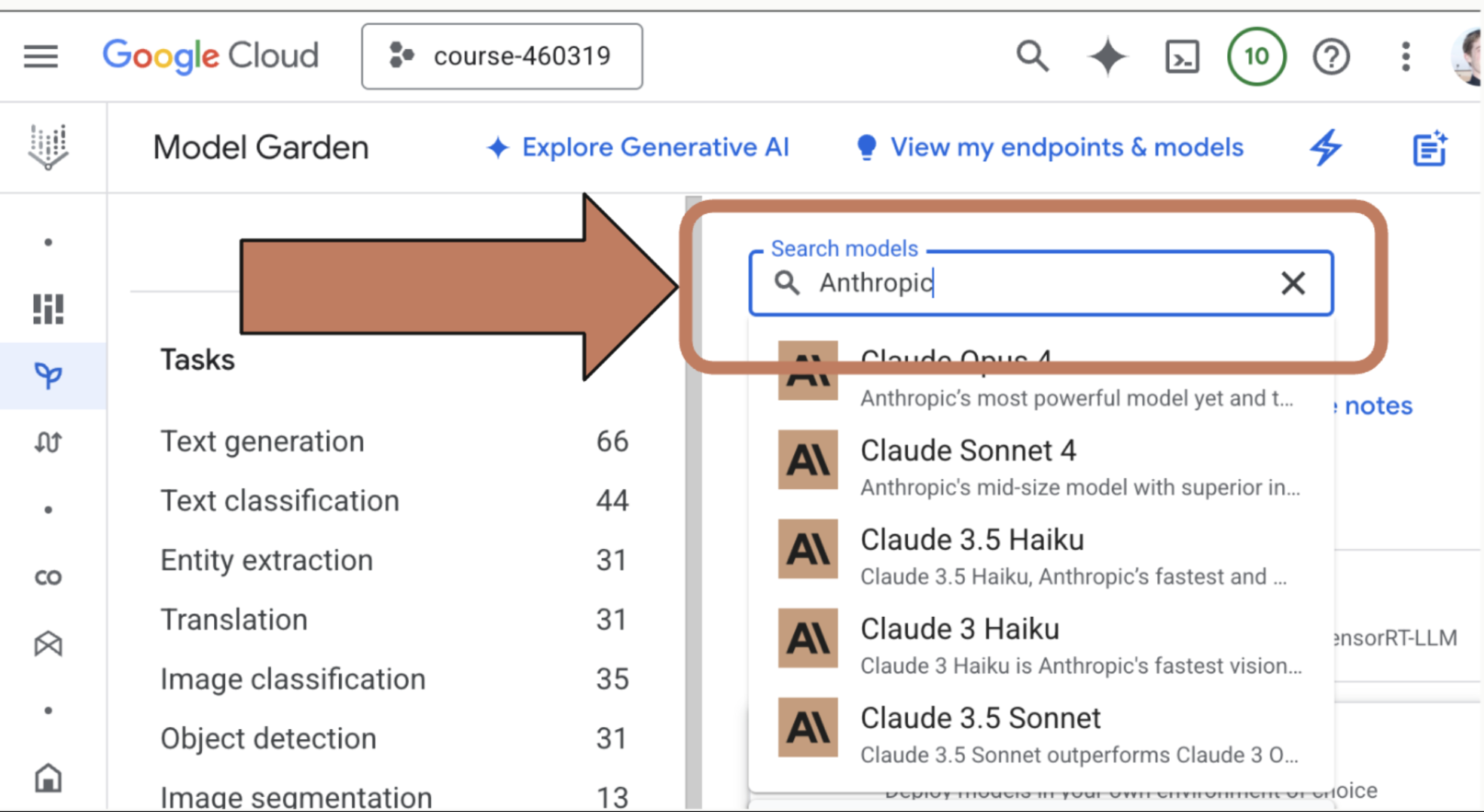
- Haz clic en el modelo que deseas usar.
Paso dos: Habilita el modelo
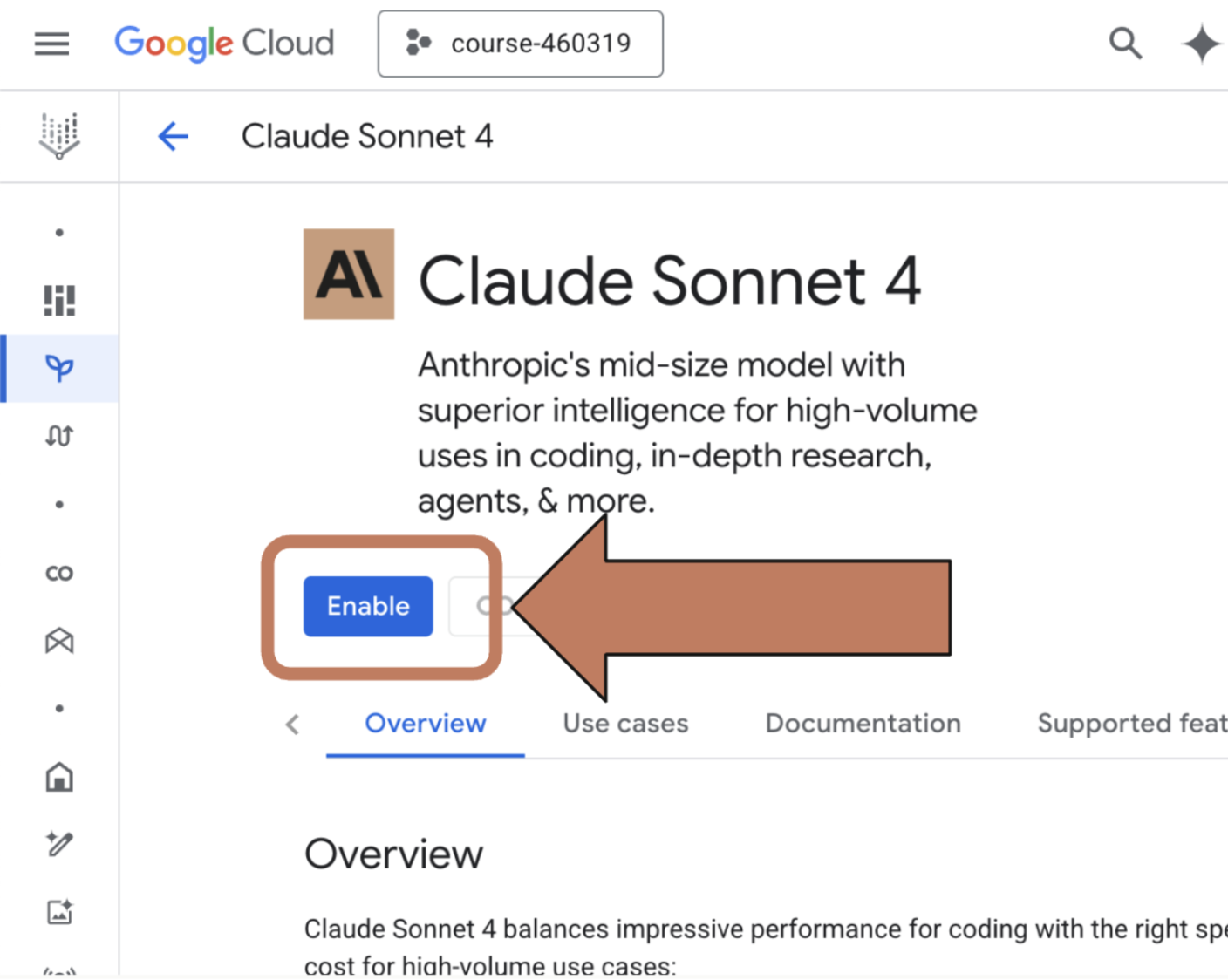
- Una vez que hayas encontrado el modelo que deseas usar, es posible que necesites habilitarlo. En la página de información del modelo, haz clic en el botón 'Enable'
- Si no ves un botón 'Enable', entonces ya tienes acceso al modelo
Paso tres: Instala la CLI de gcloud
Si aún no tienes instalada la CLI de gcloud, sigue las instrucciones aquí para instalarla y autenticarte con la CLI: https://cloud.google.com/sdk/docs/install(se abre en una pestaña nueva)
Paso cuatro: Inicia sesión y configura la autenticación con la CLI de gcloud
Si aún no has iniciado sesión en la CLI de gcloud, hazlo ejecutando:
bash
gcloud init
gcloud auth login
Luego, establece tu ID de proyecto y configura tus credenciales predeterminadas:
bash
gcloud config set project YOUR_PROJECT_ID
gcloud auth application-default login
¡Eso es todo! El SDK de Anthropic usará automáticamente estas credenciales al intentar acceder a Vertex.