Al construir servidores MCP, necesitas una forma de probar tu funcionalidad sin conectarte a una aplicación completa. El SDK de Python para MCP incluye un inspector integrado basado en navegador que te permite depurar y probar tu servidor en tiempo real.
Iniciando el Inspector
Primero, asegúrate de que tu entorno de Python esté activado (revisa el README de tu proyecto para el comando exacto). Luego ejecuta el inspector con:
mcp dev mcp_server.pyEsto inicia un servidor de desarrollo y te proporciona una URL local (típicamente en el puerto 6277) para acceder al inspector en tu navegador.
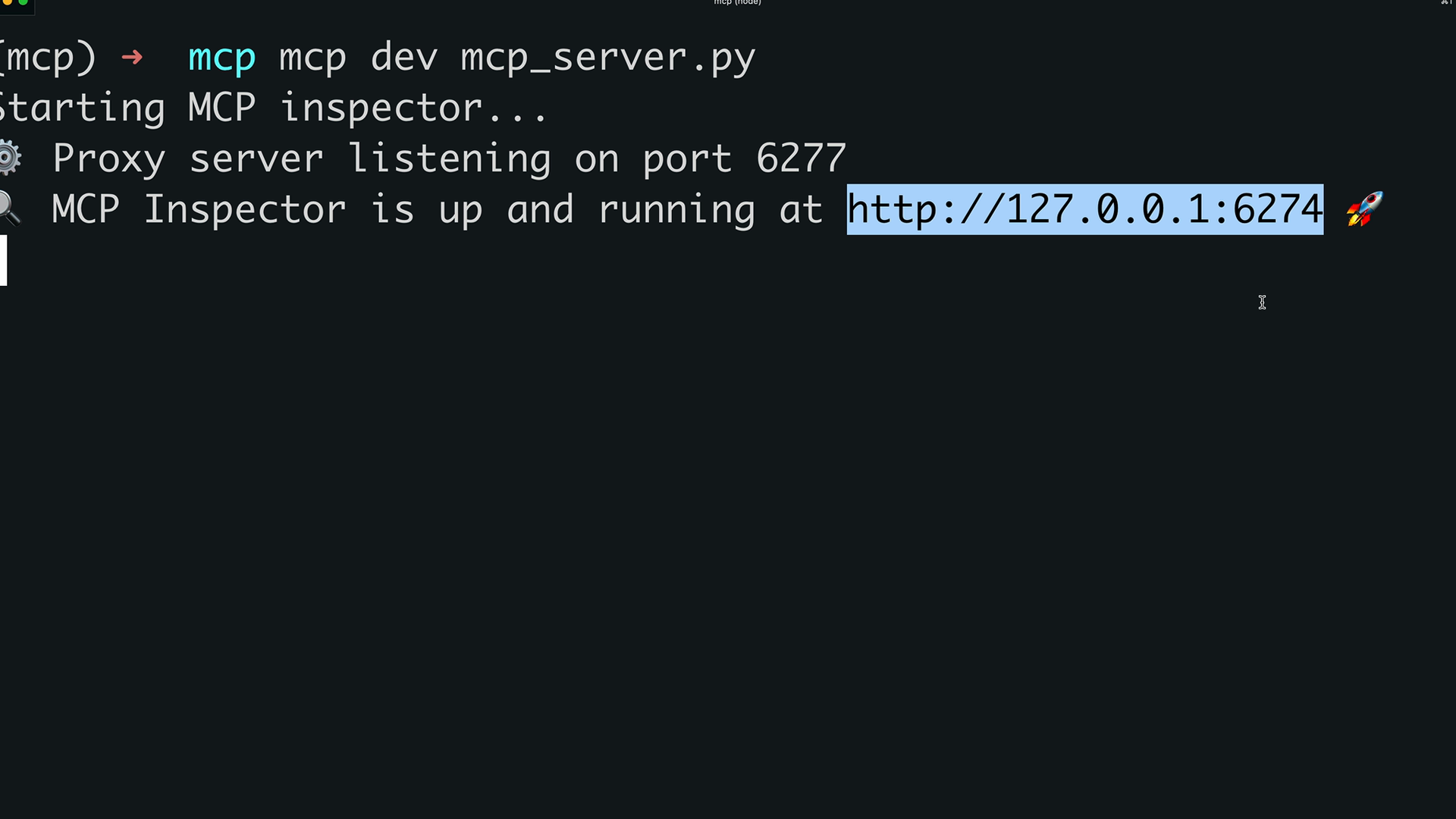
Usando la Interfaz del Inspector
Las imágenes aquí y el video muestran la versión 1 del inspector, pero mcp dev ahora inicia la versión 2, que requiere Node.js 22.19 o posterior. En la versión 2, activas el interruptor en la tarjeta de tu servidor en lugar de hacer clic en "Connect", la pestaña Tools lista tus herramientas sin un botón "List Tools", y "Run Tool" se llama "Execute Tool".
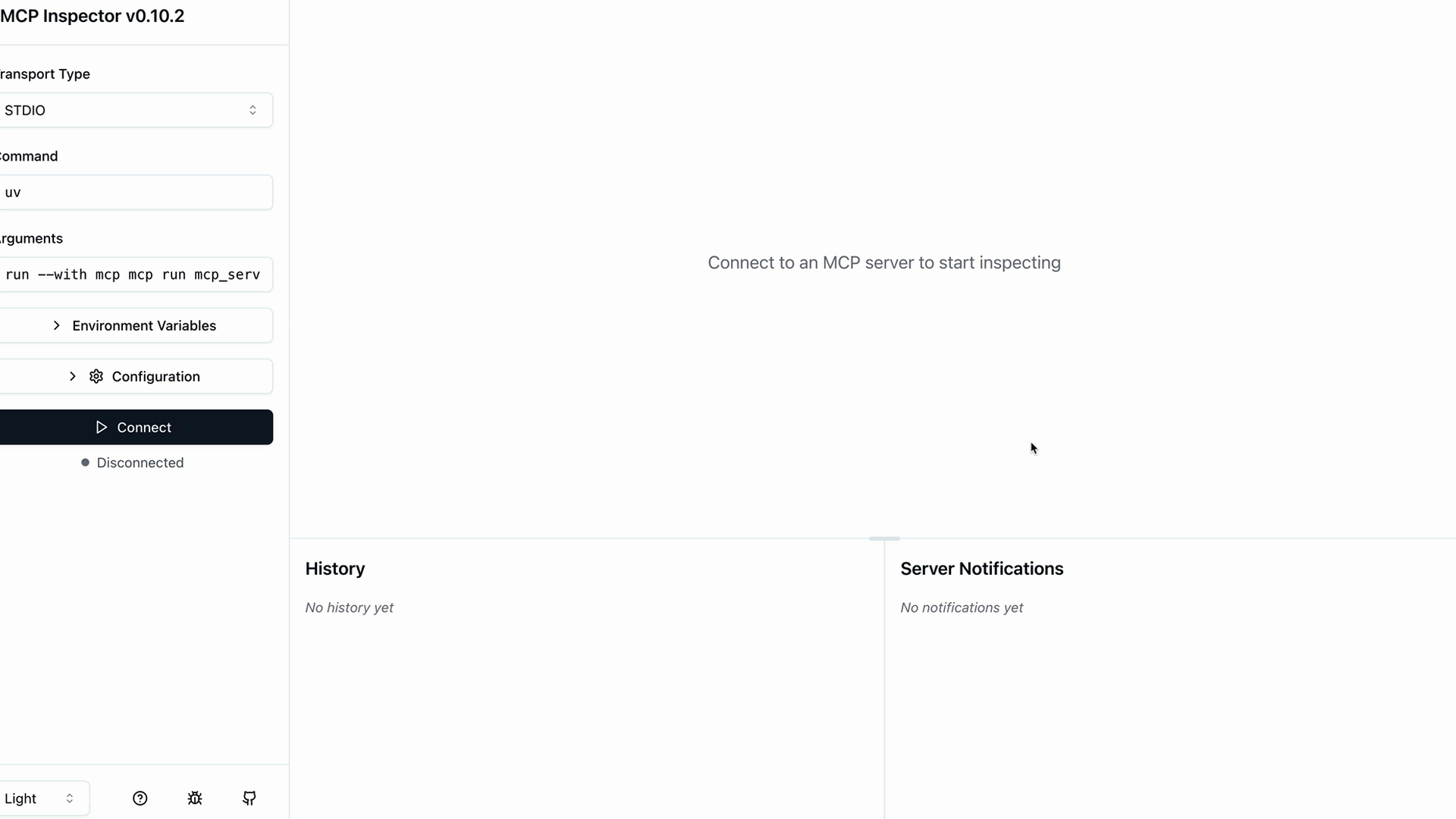
Después de hacer clic en "Connect" para iniciar tu servidor MCP, verás una barra de navegación con secciones para:
- Resources
- Prompts
- Tools
- Otras capacidades del servidor
Probando Tus Herramientas
La sección Tools es donde pasarás la mayor parte de tu tiempo de depuración. Haz clic en "List Tools" para ver todas las herramientas que proporciona tu servidor.
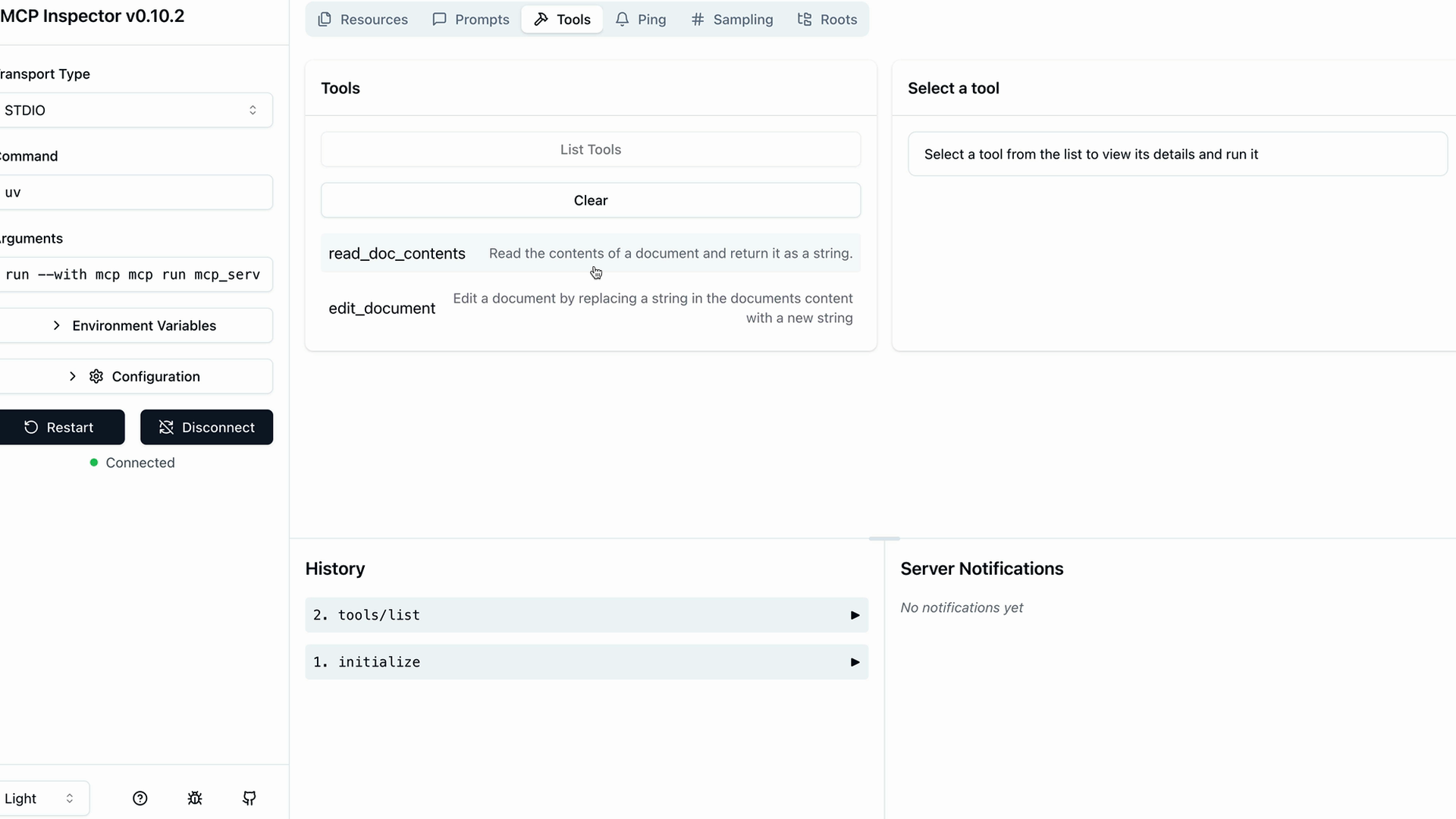
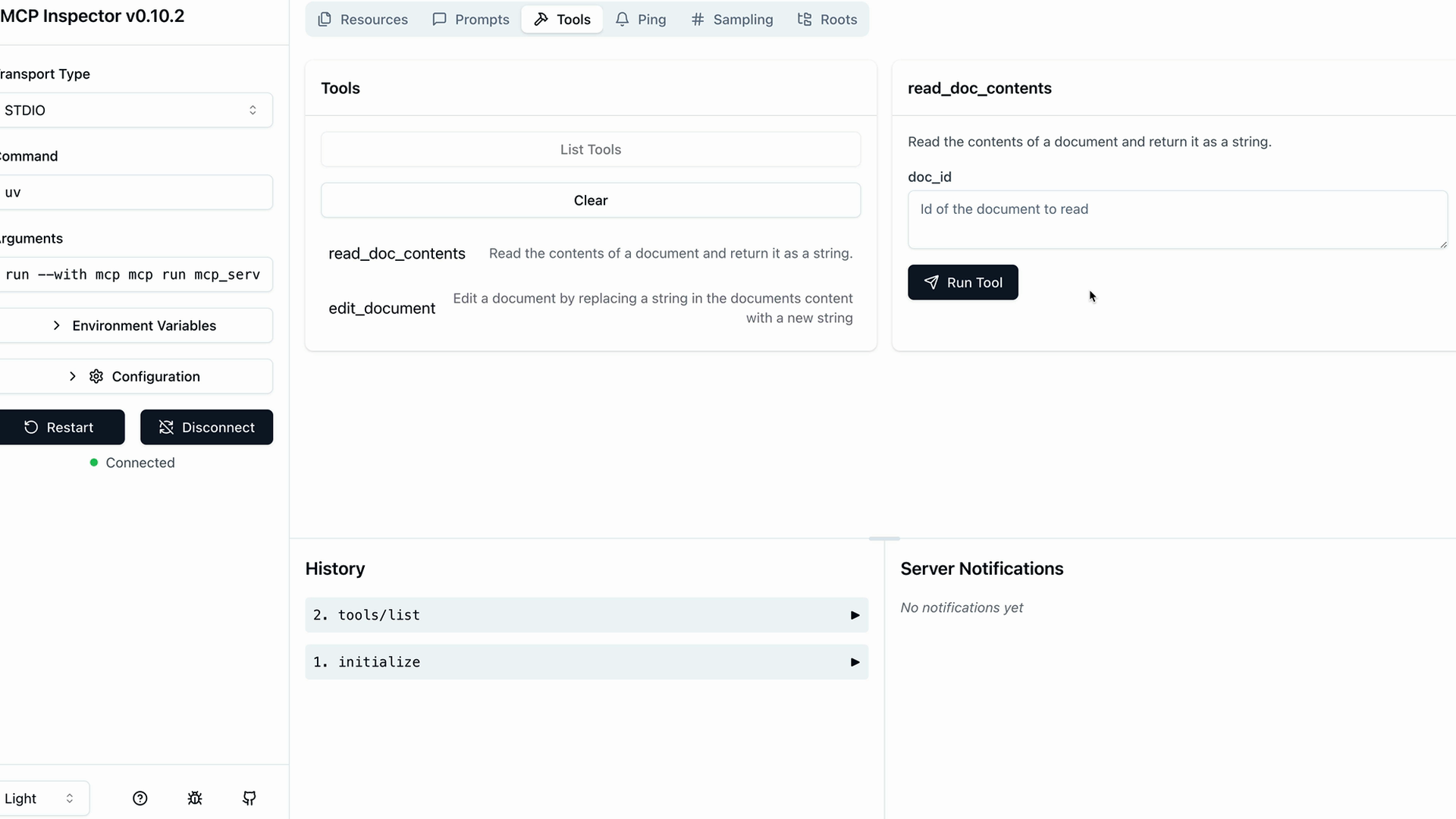
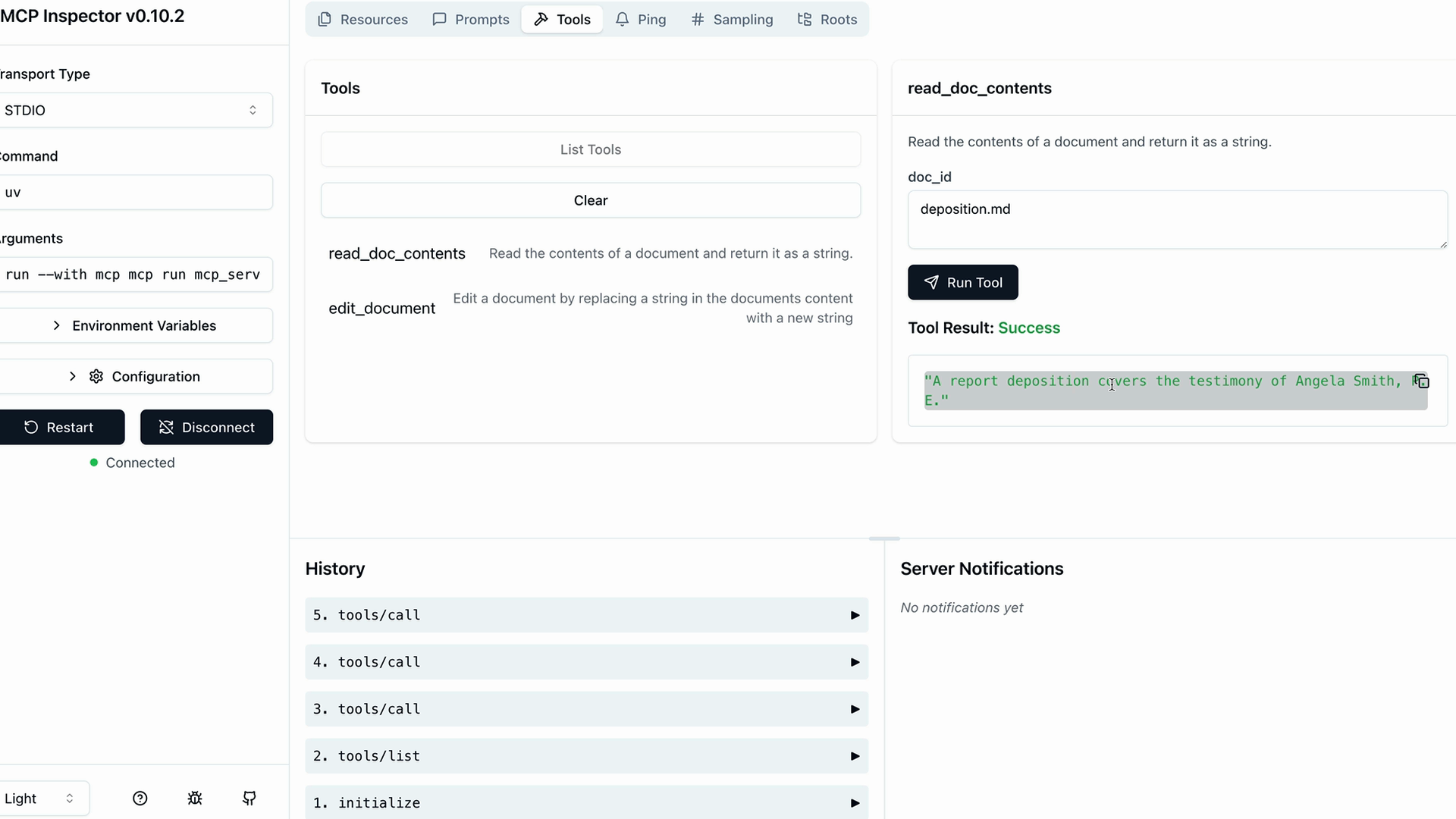
Cuando seleccionas una herramienta, el panel derecho muestra sus detalles y proporciona campos de entrada para realizar pruebas. Por ejemplo, para probar la herramienta read_doc_contents:
- Selecciona la herramienta de la lista
- Ingresa un ID de documento (como "deposition.md")
- Haz clic en "Run Tool"
- Revisa los resultados para verificar el éxito y la salida esperada
Probando Interacciones entre Herramientas
Puedes probar varias herramientas en secuencia para verificar que funcionen correctamente juntas. Por ejemplo, después de usar la herramienta edit_document para modificar contenido:
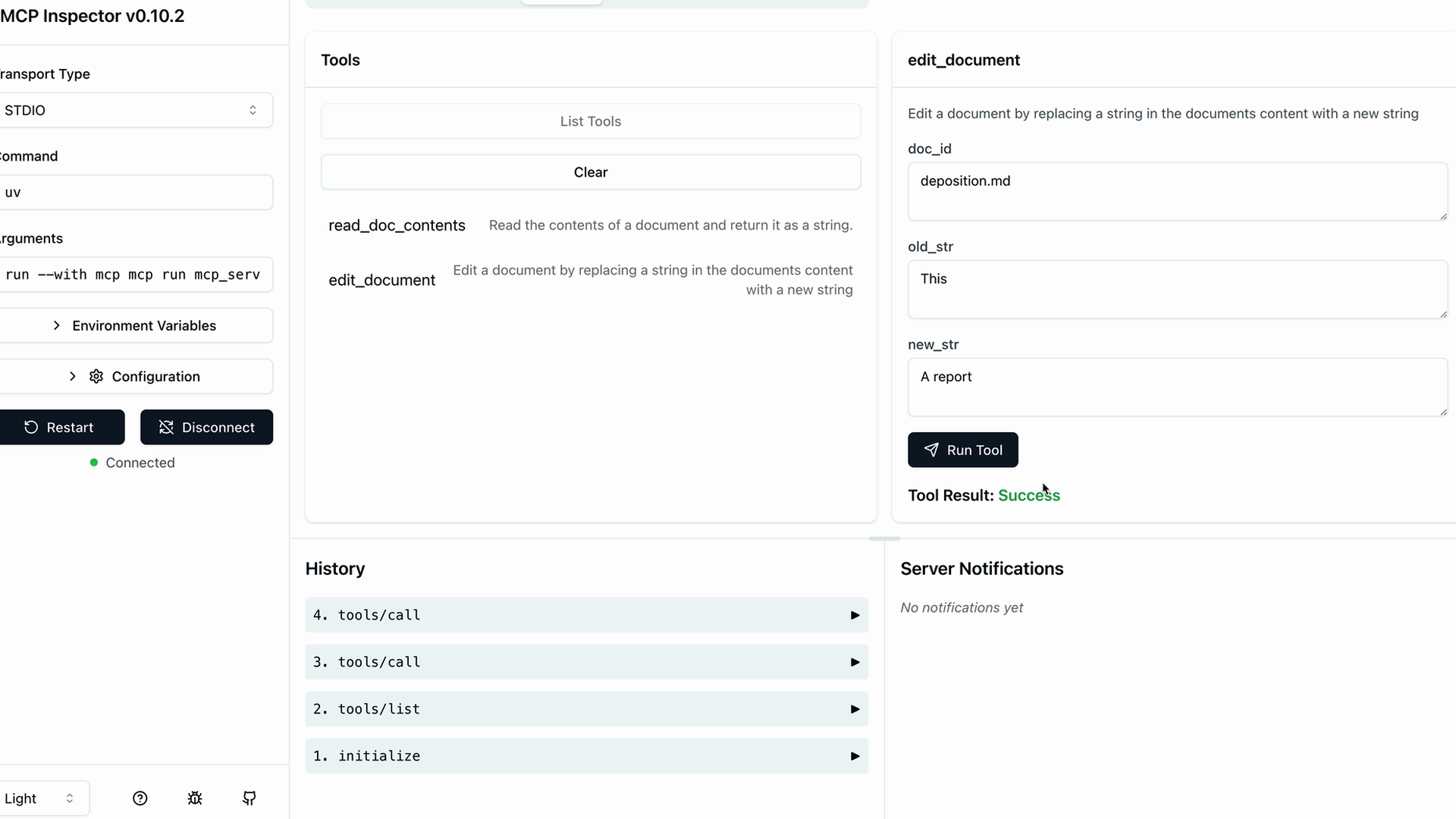
Ejecuta la herramienta read_doc_contents de nuevo con el mismo ID de documento para confirmar que tus cambios se aplicaron:
Flujo de Trabajo de Desarrollo
El inspector crea un ciclo de desarrollo eficiente:
- Realiza cambios en el código de tu servidor MCP
- Prueba herramientas individuales con varias entradas
- Verifica que las interacciones entre herramientas funcionen según lo esperado
- Depura problemas sin necesidad de una configuración de aplicación completa
Este entorno de pruebas basado en navegador es esencial para el desarrollo de servidores MCP. Ahorra tiempo al permitirte detectar problemas temprano y verificar la funcionalidad antes de integrarla con Claude u otras aplicaciones.