加载中
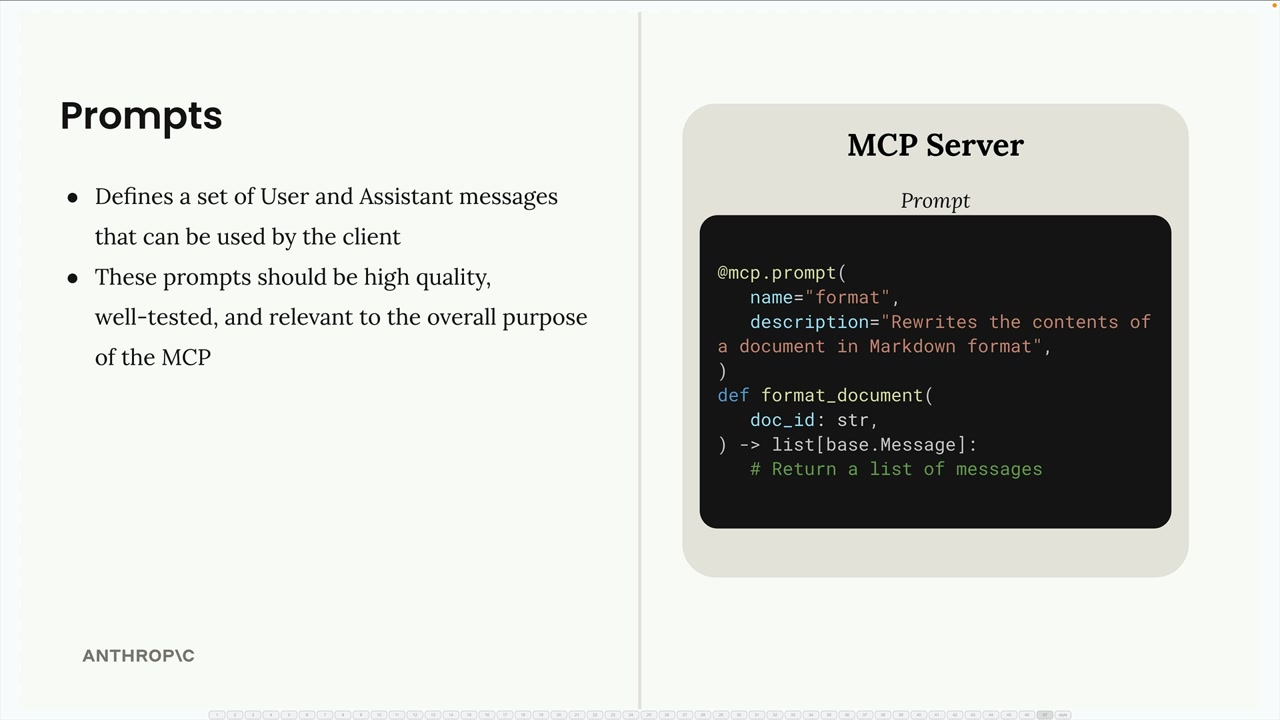
MCP 中的提示定义了一组可供客户端使用的用户和助手消息。这些提示应该是高质量的、经过充分测试的,并且与 MCP 服务器的整体用途相关。
实现列出提示功能
第一步是在您的 MCP 客户端中实现 list_prompts 方法。该方法从服务器检索所有可用的提示:
python
async def list_prompts(self) -> list[types.Prompt]:
    result = await self.session().list_prompts()
    return result.prompts
这个简单的实现调用会话的 list_prompts 方法,并从结果中返回提示数组。
获取单个提示
get_prompt 方法检索一个特定的提示,并将参数插入其中。当您请求一个提示时,您需要提供参数,这些参数会作为关键字参数传递给提示函数:
python
async def get_prompt(self, prompt_name, args: dict[str, str]):
    result = await self.session().get_prompt(prompt_name, args)
    return result.messages
该方法从结果中返回消息,这些消息组成一段对话,可以直接输入给 Claude。
提示参数的工作原理
当您在服务器端定义一个提示函数时,它可以接受参数。例如,一个文档格式化提示可能会期望一个 doc_id 参数:
python
def format_document(doc_id: str):
    # doc_id 会被插入到提示中
当客户端调用 get_prompt 时,参数字典应包含预期的键。MCP 服务器会将这些参数作为关键字参数传递给提示函数,从而允许将动态内容插入到提示模板中。
在命令行界面中测试提示
实现完成后,您可以通过命令行界面测试提示。当您输入斜杠时,可用的提示会以命令的形式出现。选择一个提示可能会提示您从可用选项中进行选择(比如文档 ID),然后完整的提示就会被发送给 Claude。
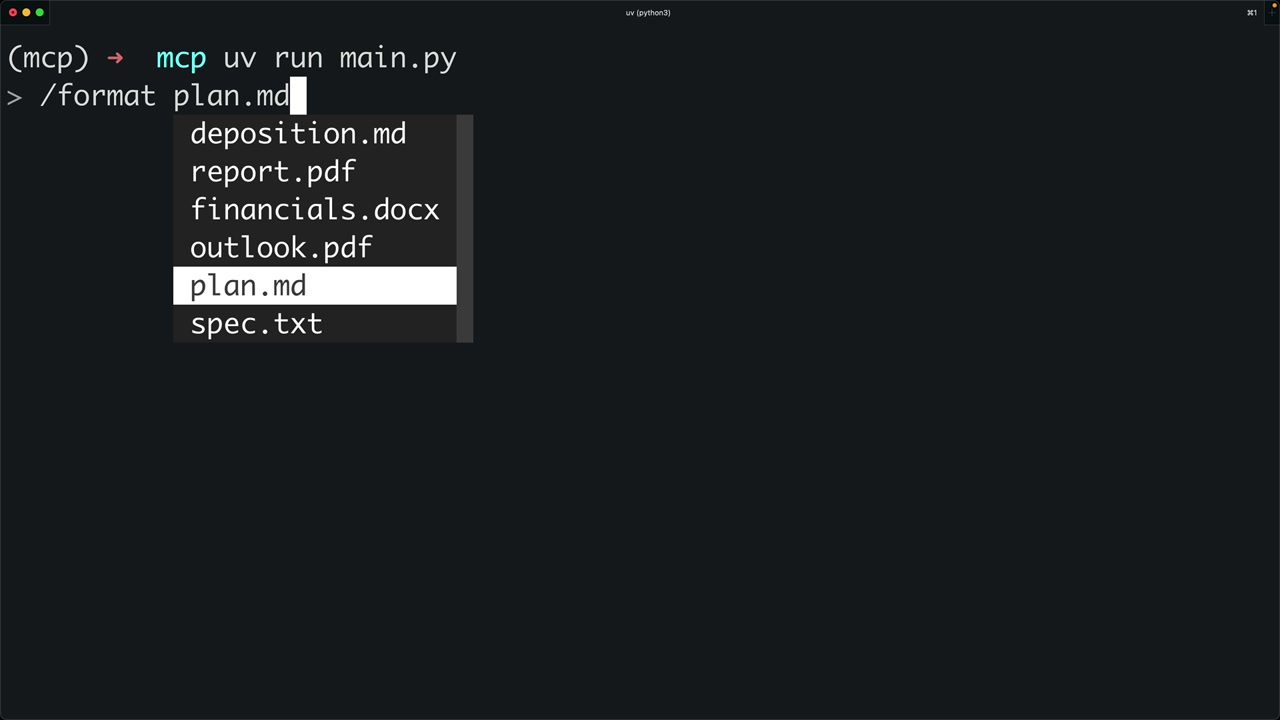
工作流程如下:
- 用户选择一个提示(比如"format")
- 系统提示输入必需的参数(比如要格式化哪个文档)
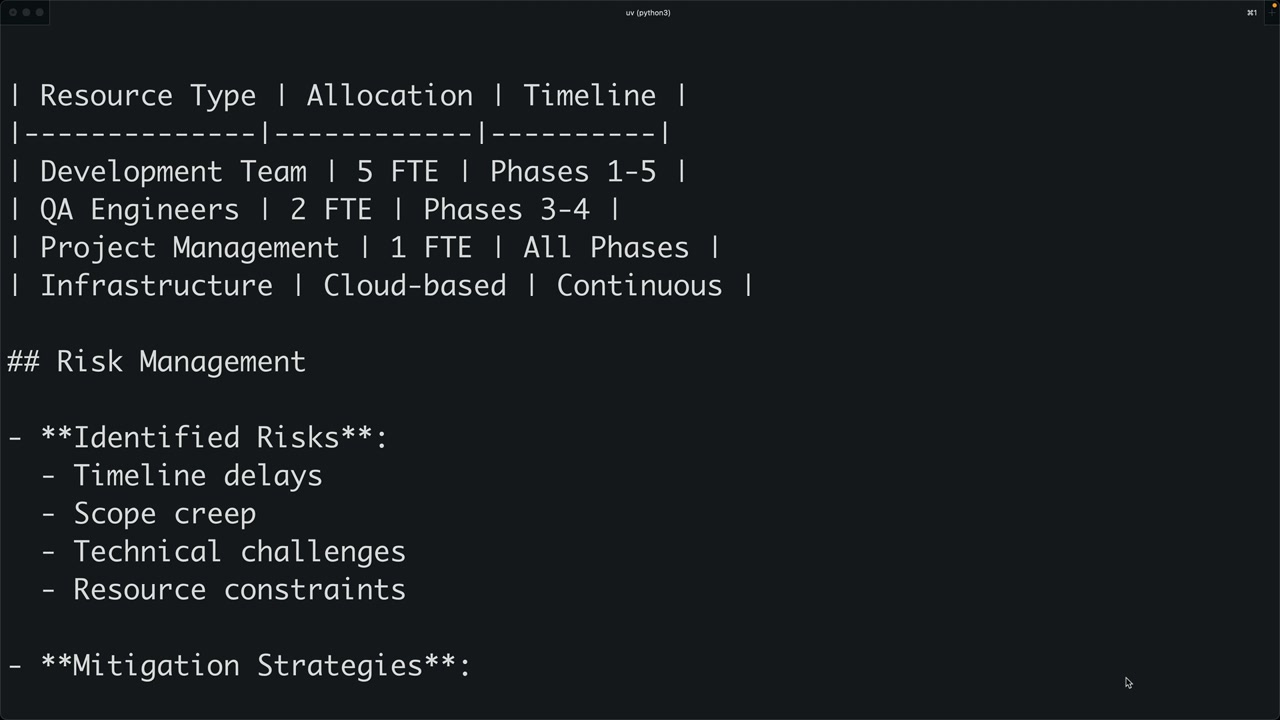
- 带有插值内容的提示被发送给 Claude
- Claude 随后可以使用工具获取额外数据并完成任务
提示最佳实践
在为您的 MCP 服务器创建提示时:
- 使提示与您服务器的用途相关
- 在部署前进行充分测试
- 使用清晰、具体的指令
- 设计提示以便与您的可用工具良好配合
- 考虑用户需要提供哪些参数
提示在预定义功能和动态用户需求之间架起了桥梁,为 Claude 提供了处理复杂任务的结构化起点,同时通过参数化保持了灵活性。