加载中
当Claude根据您提供的文档回答问题时,用户可能会以为它只是在利用其训练数据。但如果Claude能够准确展示它是从哪里找到特定信息的呢?这正是引用功能的用武之地——这是一项强大的功能,能让Claude引用您的源文档中的特定部分,并向用户准确展示每一条信息的来源。
引用为何重要
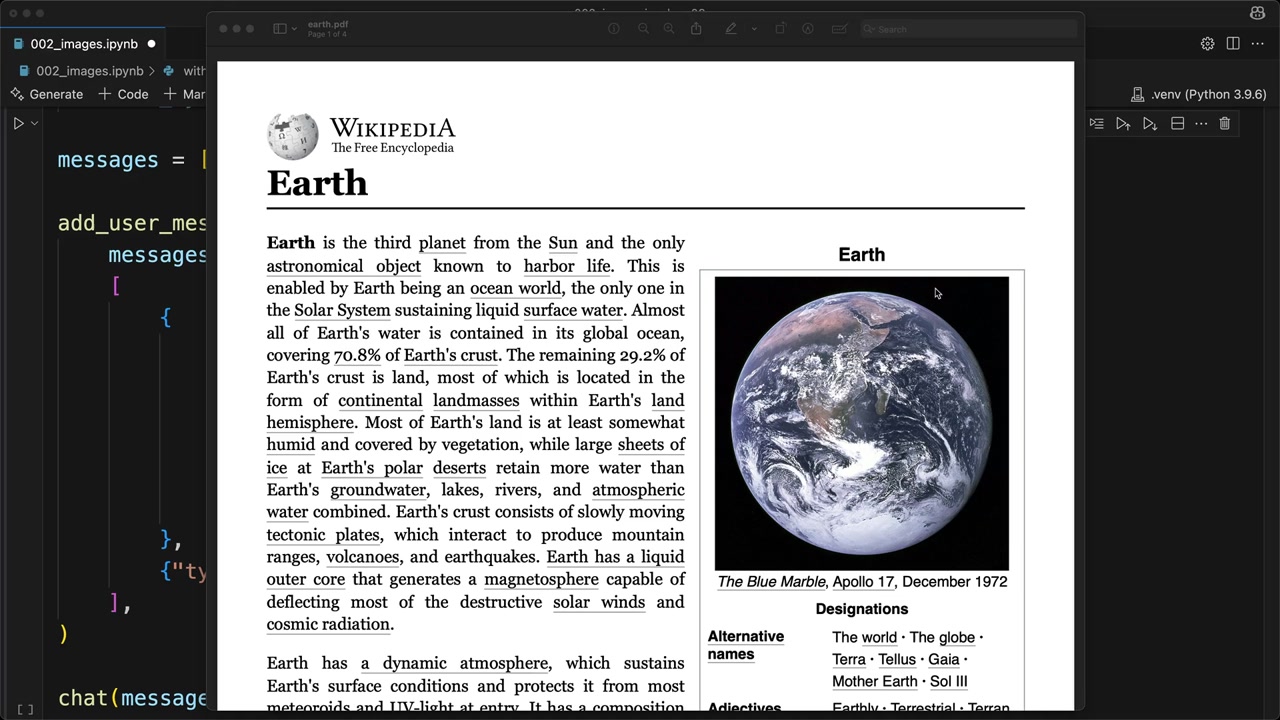
想象一下,您向Claude询问地球大气层是如何形成的,并得到了一个详细的答案。如果没有引用,用户就无法验证这些信息,也无法理解Claude实际上是在引用您提供的某份具体文档。引用功能通过建立一条从Claude的回答回溯到您源材料的清晰路径,解决了这个透明度问题。
启用引用
要启用引用功能,您需要修改文档消息结构。在您的文档块中添加两个新字段:
python
{
    "type": "document",
    "source": {
        "type": "base64",
        "media_type": "application/pdf",
        "data": file_bytes,
    },
    "title": "earth.pdf",
    "citations": { "enabled": True }
}title字段为您的文档提供一个可读的名称,而citations: {"enabled": True}则告诉Claude要追踪它找到信息的位置。
理解引用结构
启用引用功能后,Claude的响应会变得更加复杂。您得到的不再是简单的文本,而是结构化数据,其中包含每个论断的引用信息。
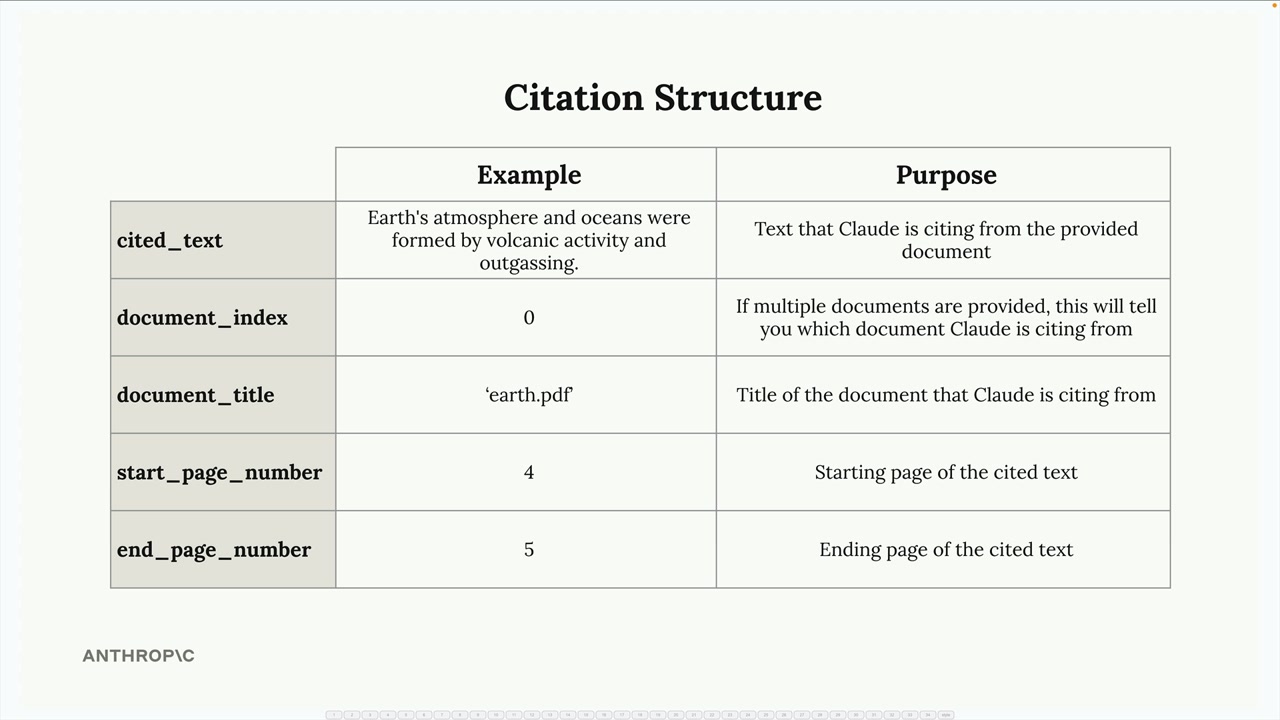
每个引用都包含以下几个关键信息:
- cited_text - 支撑Claude陈述的文档原文
- document_index - Claude引用的是哪份文档(在您提供多份文档时很有用)
- document_title - 您为该文档指定的标题
- start_page_number - 被引用文本的起始位置
- end_page_number - 被引用文本的结束位置
利用引用构建用户界面
引用功能的真正威力在于构建能让这些信息易于获取的用户界面。您可以创建交互元素,让用户将鼠标悬停在引用标记上,即可准确看到信息的来源。
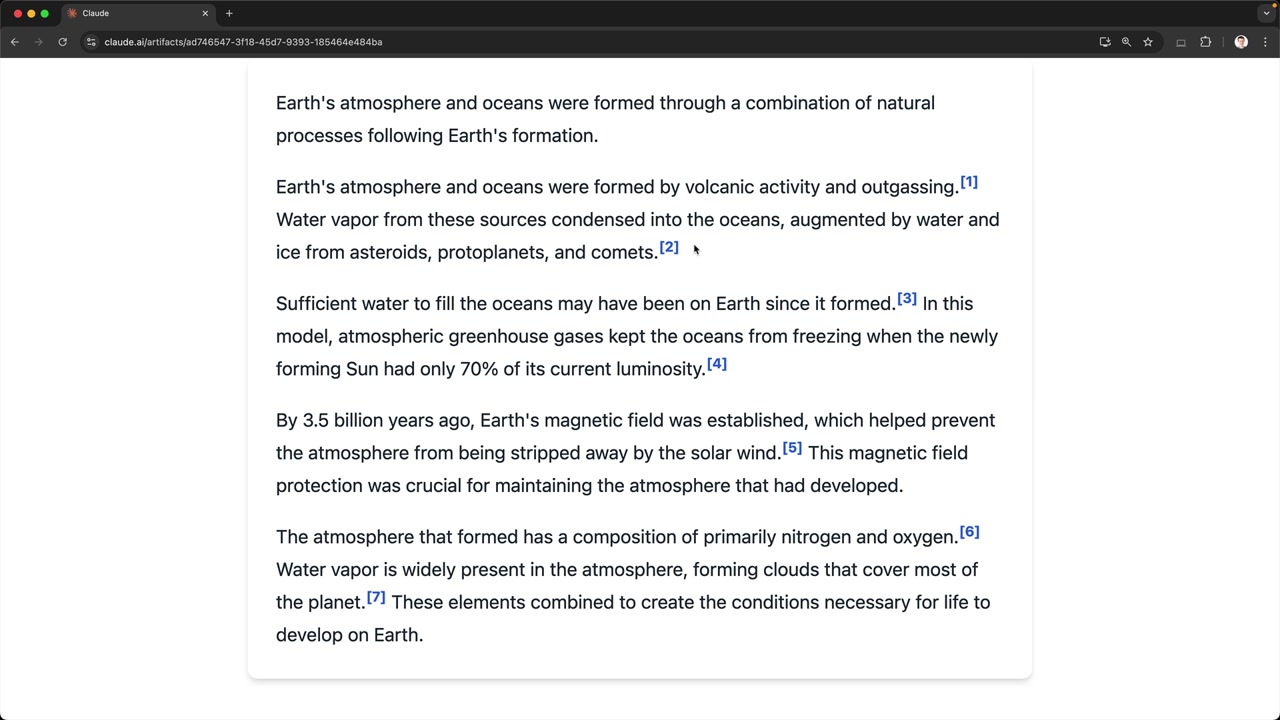
这创造了一种透明的体验,用户可以:
- 看到Claude的回答是基于实际的源材料
- 通过查阅原始文档来核实信息
- 理解每条被引用信息周围的上下文
纯文本中的引用
引用功能并不局限于PDF文档。您也可以在纯文本来源中使用它。在处理文本时,按如下方式修改您的文档结构:
python
{
    "type": "document",
    "source": {
        "type": "text",
        "media_type": "text/plain",
        "data": article_text,
    },
    "title": "earth_article",
    "citations": { "enabled": True }
}
对于纯文本来源,您获得的不是页码,而是字符位置,它能精确指出Claude在文本中找到每条信息的具体位置。
何时使用引用
在以下情况下,引用功能尤为宝贵:
- 用户需要核实信息的准确性
- 您在处理用户应能够引用的权威文档
- 对于您的应用程序而言,信息来源的透明度至关重要
- 用户可能希望深入了解特定事实周围的更广泛背景
通过实现引用功能,您将Claude从一个只提供答案的"黑箱"转变为一个展示其工作过程的透明研究助手。这能建立用户信任,并让他们在需要时能够更深入地探究您的源材料。