Las capacidades de visión de Claude te permiten incluir imágenes en tus mensajes y pedirle a Claude que analice, compare, cuente objetos o realice prácticamente cualquier tarea visual que puedas imaginar. Esto abre posibilidades poderosas para aplicaciones que van desde el análisis de documentos hasta evaluaciones automatizadas.
Fundamentos del manejo de imágenes
Al trabajar con imágenes en Claude, necesitas entender algunas limitaciones clave:
- Hasta 20 imágenes en todos los mensajes de una sola solicitud
- Tamaño máximo de 3.75MB
- Alto/ancho máximo de 8000px
- Cada imagen cuenta como cierta cantidad de tokens:
tokens = ⌈width / 28⌉ × ⌈height / 28⌉
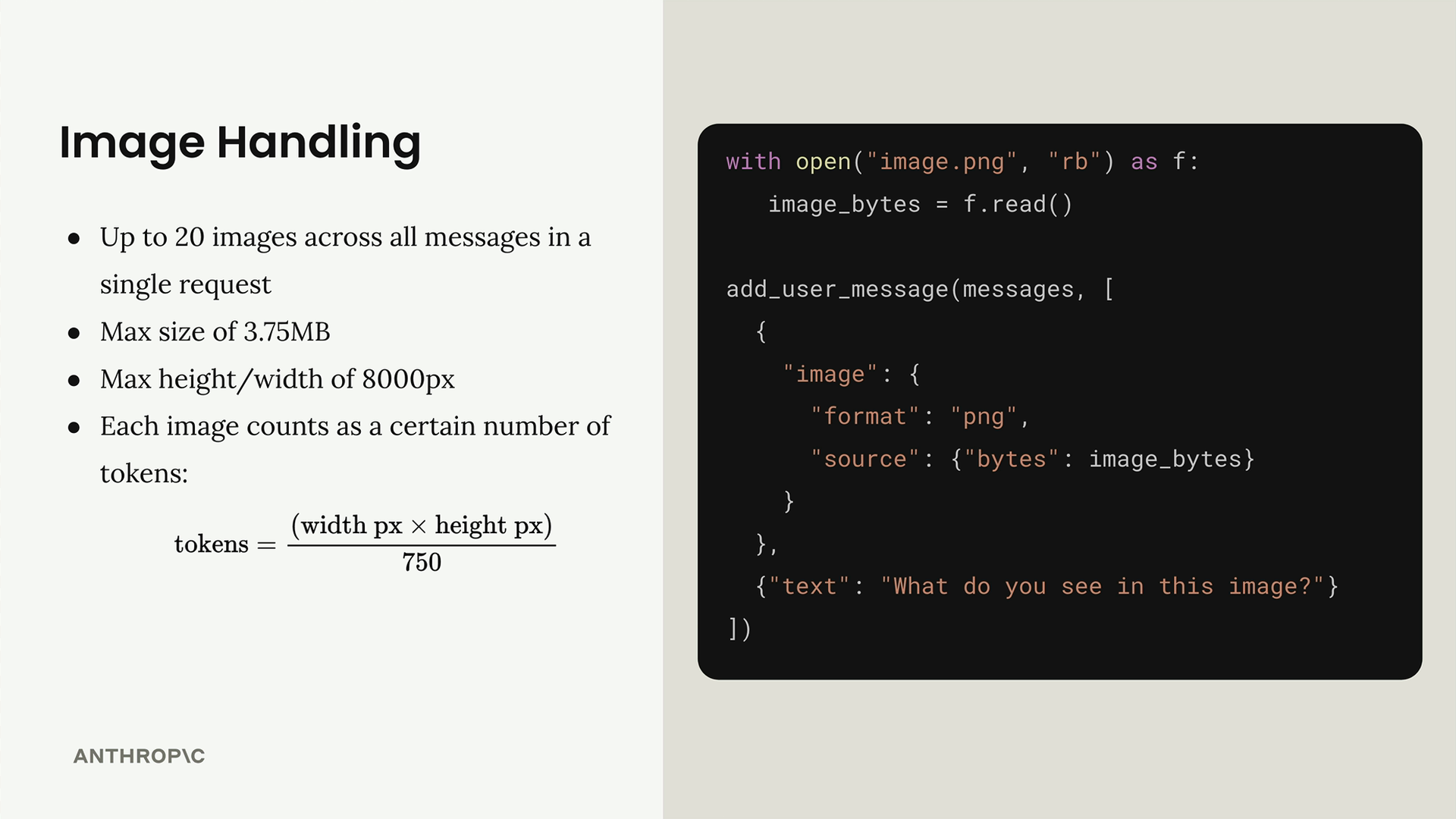
Para incluir una imagen, la agregas como otro tipo de parte del mensaje. Por cada imagen que quieras enviar, incluyes una parte de imagen en tu mensaje de usuario. La estructura se ve así:
with open("image.png", "rb") as f:
    image_bytes = f.read()

add_user_message(messages, [
    {
        "image": {
            "format": "png",
            "source": {"bytes": image_bytes}
        }
    },
    {"text": "What do you see in this image?"}
])
Múltiples imágenes
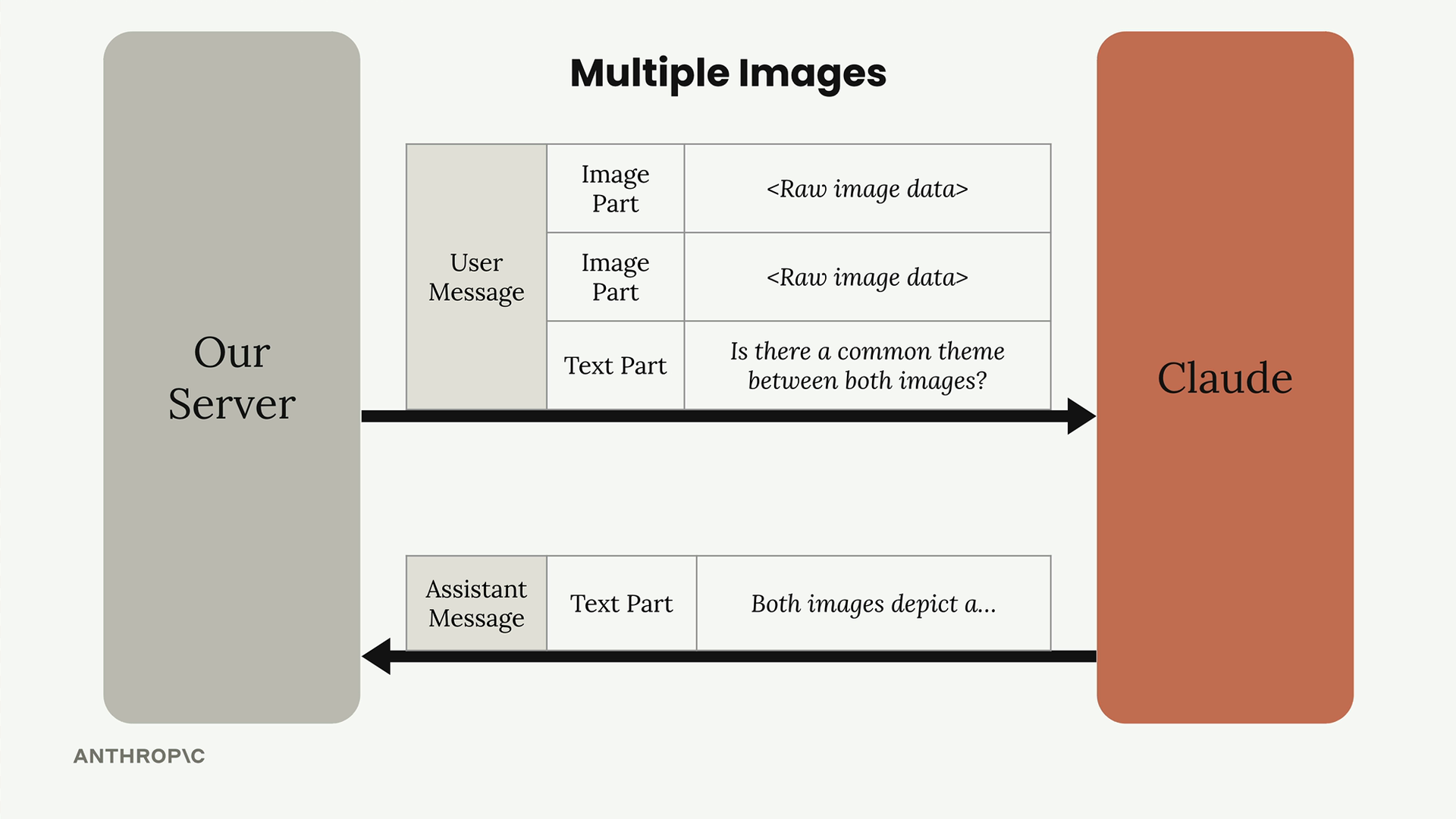
Puedes enviar múltiples imágenes en un solo mensaje agregando múltiples partes de imagen. Claude puede entonces analizar relaciones entre imágenes, compararlas o responder preguntas que requieran entender múltiples entradas visuales.
Técnicas de prompting
Lo más importante que debes entender sobre las capacidades de visión de Claude es que se aplican las mismas técnicas de ingeniería de prompts que con el texto. Puedes aumentar drásticamente la precisión visual de Claude proporcionando pautas, pasos de análisis o usando ejemplos de one-shot/multi-shot.
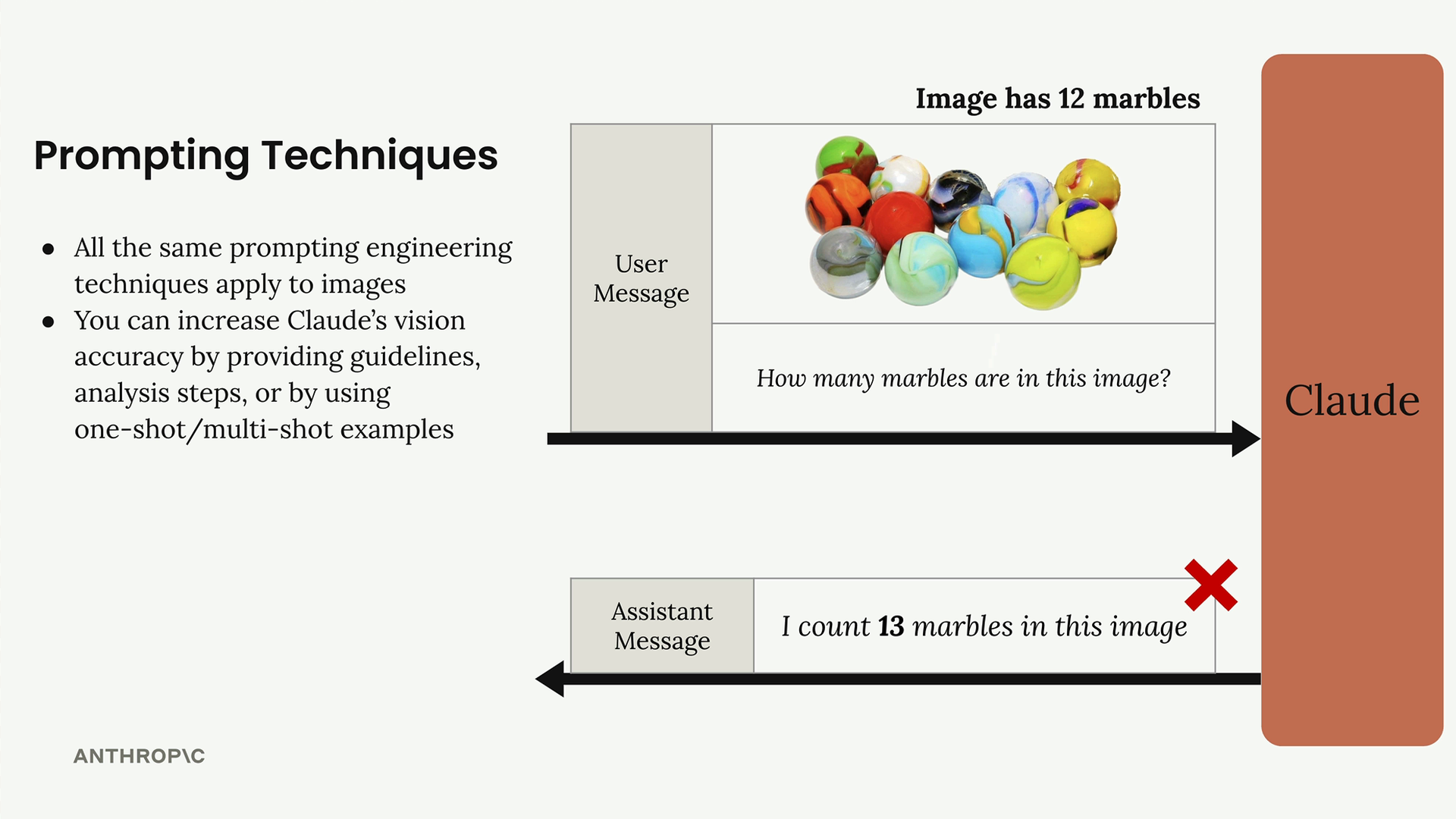
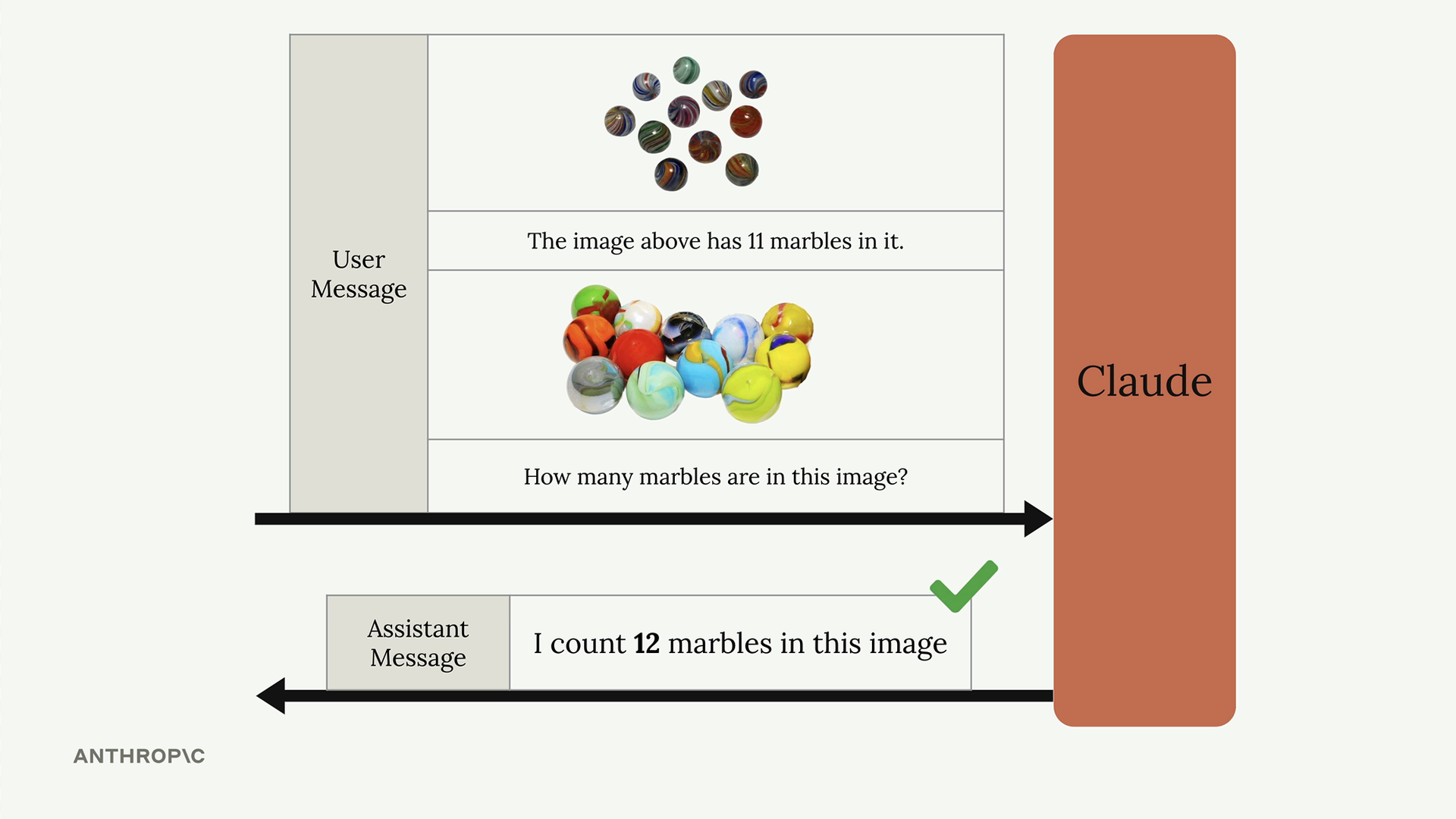
Por ejemplo, en lugar de simplemente preguntar "¿Cuántas canicas hay en esta imagen?", puedes proporcionar un enfoque estructurado:
Analyze this image of marbles and determine the exact count using this methodology:
1. Begin by identifying each unique marble one at a time. Assign each a number as you identify it.
2. Verify your result by counting with a different method. Start from the bottom-left corner and work row by row, from left to right.
What is the exact, verified number of marbles in this image?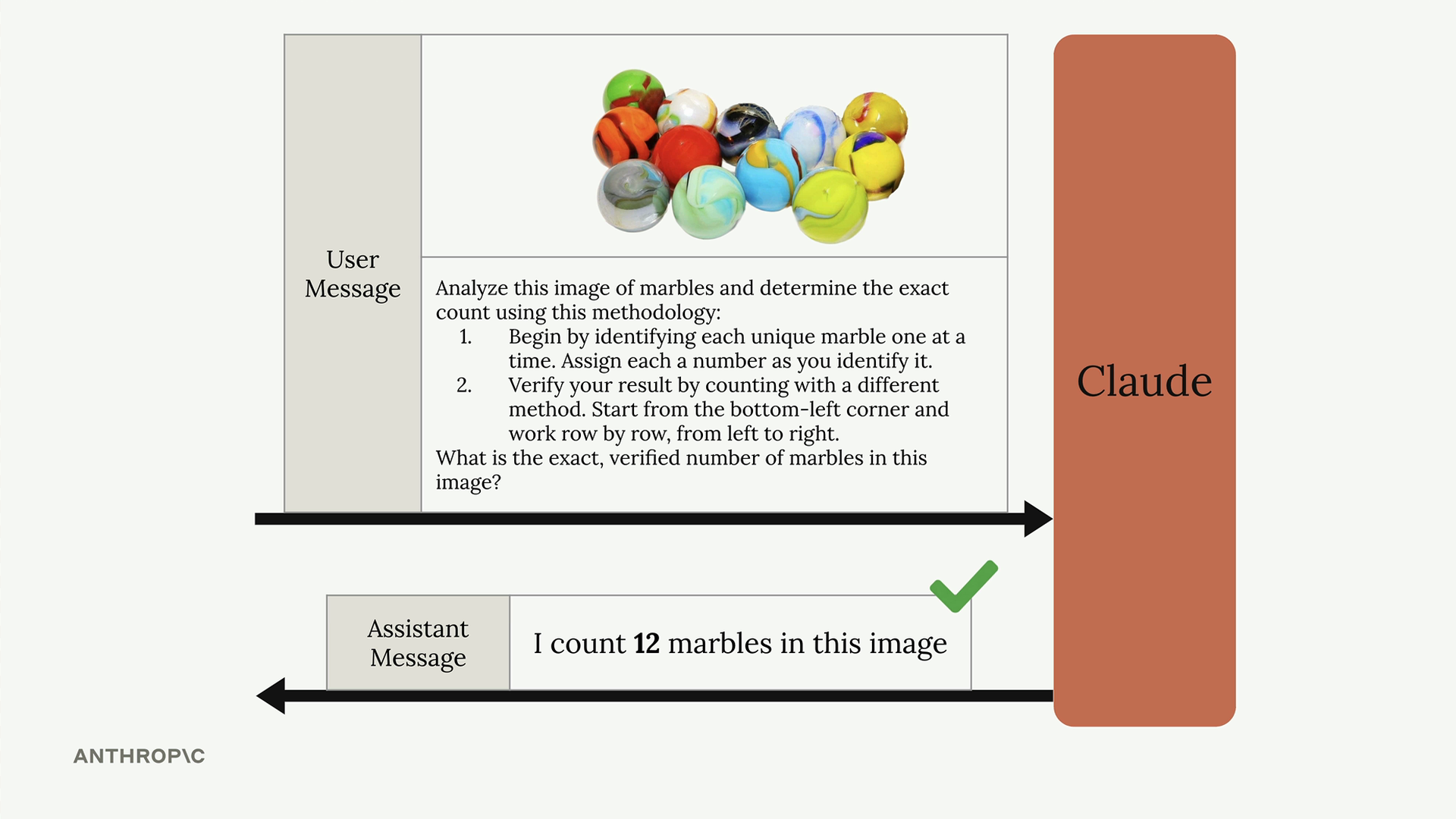
Otra técnica efectiva es el one-shot prompting, donde proporcionas una imagen de ejemplo con el análisis correcto antes de pedirle a Claude que analice tu imagen objetivo:
Ejemplo del mundo real: Evaluaciones de riesgo de incendio
Una aplicación práctica de las capacidades de visión de Claude es la evaluación automatizada de riesgo de incendio para compañías de seguros. En lugar de enviar inspectores a cada propiedad, las compañías pueden usar imágenes satelitales de alta resolución y pedirle a Claude que evalúe los riesgos de incendio.
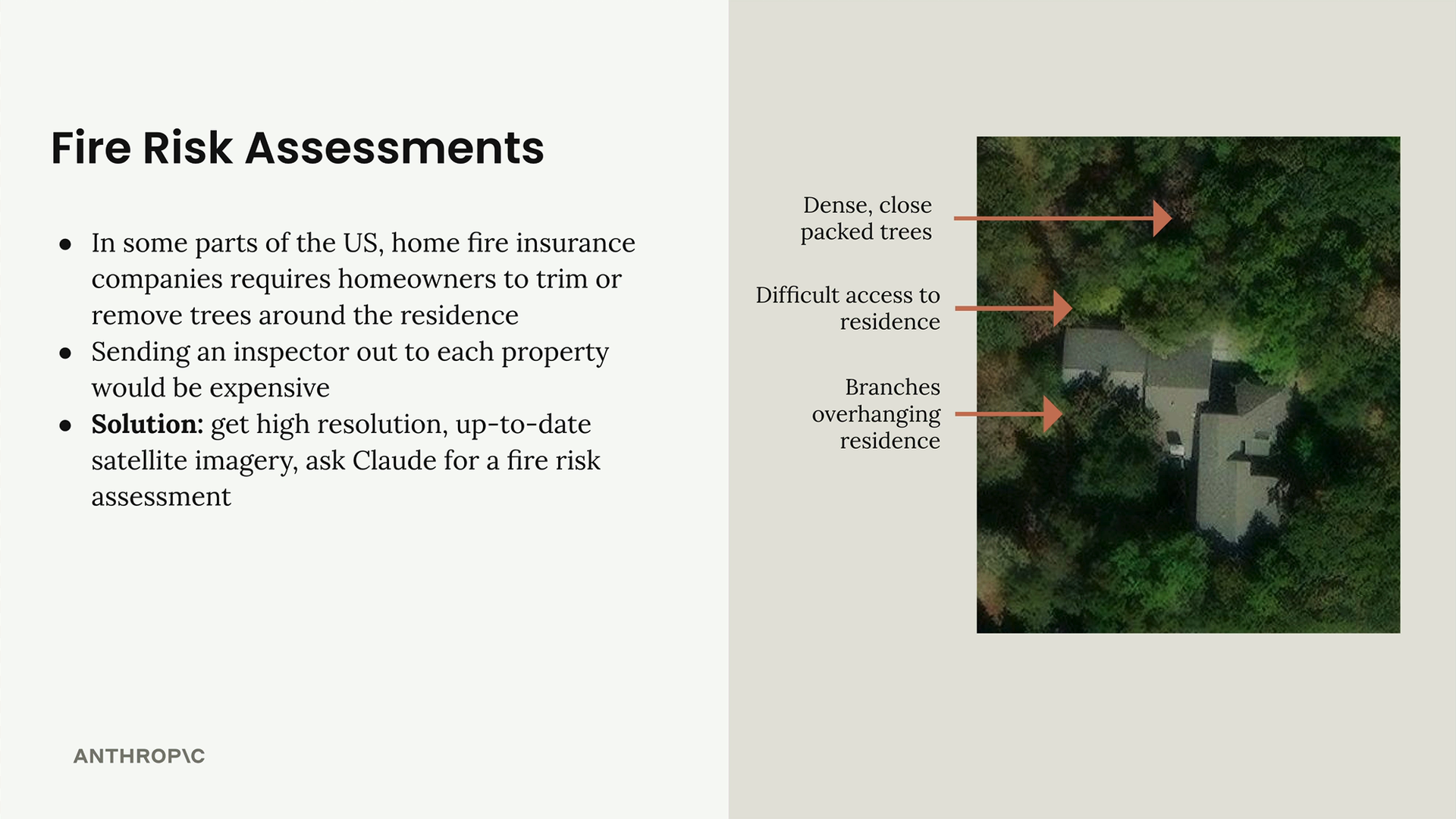
El sistema puede analizar varios factores clave:
- Árboles densos y muy juntos cerca de la residencia
- Rutas de acceso difíciles para vehículos de emergencia
- Ramas que sobresalen sobre la residencia
- Densidad general de árboles y espaciado
Así es como podrías estructurar dicho análisis:
with open('./images/prop7.png', 'rb') as f:
    image_bytes = f.read()

messages = []

add_user_message(messages, [
    {"image": {"format": "png", "source": {"bytes": image_bytes}}},
    {"text": prompt}
])

response = chat(messages)
La clave del éxito con este tipo de análisis visual complejo es proporcionar prompts detallados y estructurados que guíen a Claude a través de pasos de análisis específicos, en lugar de pedir una evaluación simple.
Recuerda: al trabajar con imágenes, no caigas en la trampa de usar prompts simples. Aplica las mismas técnicas de ingeniería de prompts que has aprendido para interacciones basadas en texto para mejorar drásticamente la precisión del análisis visual de Claude.