Los prompts en los servidores MCP te permiten definir instrucciones prediseñadas y de alta calidad que los clientes pueden usar en lugar de escribir sus propios prompts desde cero. Piensa en ellos como plantillas cuidadosamente elaboradas que ofrecen mejores resultados que los que los usuarios podrían idear por su cuenta.
¿Por qué usar prompts?
Supongamos que quieres que Claude reformatee un documento a markdown. Un usuario podría simplemente escribir "convierte report.pdf a markdown" y funcionaría bien. Pero probablemente obtendría resultados mucho mejores con un prompt minuciosamente probado que incluya instrucciones específicas sobre formato, estructura y requisitos de salida.
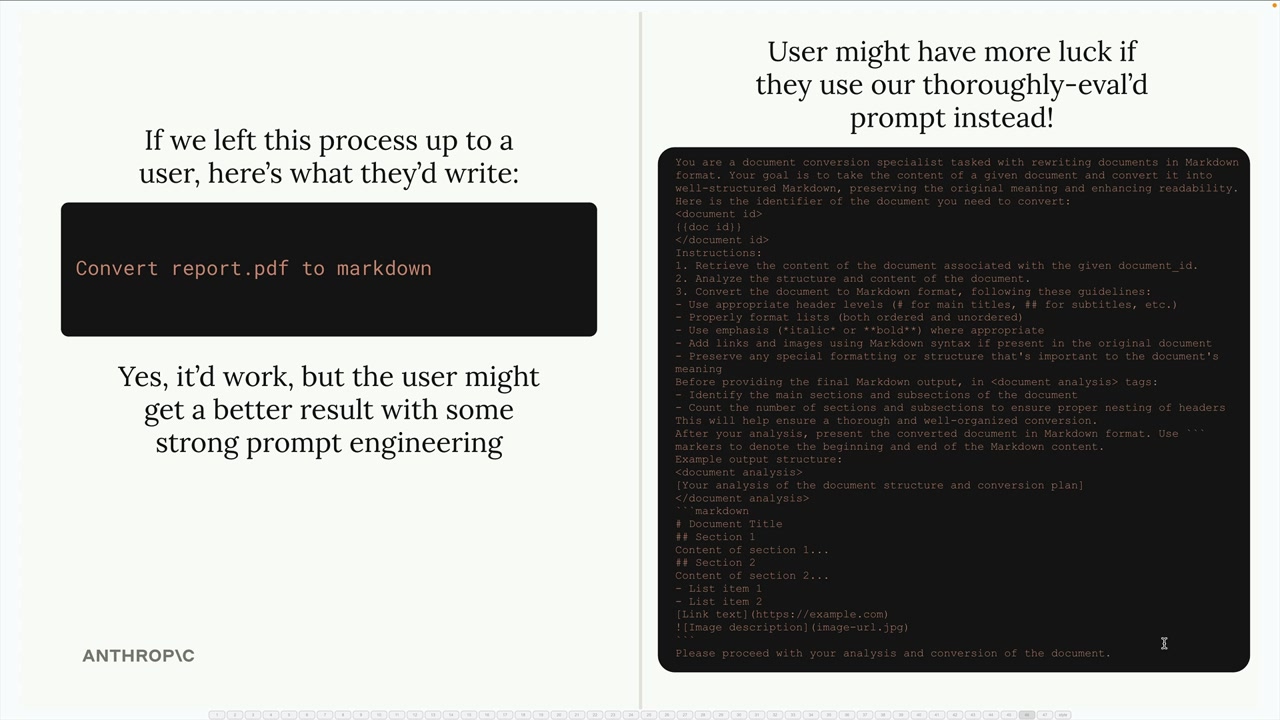
La idea clave es que, si bien los usuarios pueden realizar estas tareas por su cuenta, obtendrán resultados más consistentes y de mayor calidad cuando usen prompts que hayan sido cuidadosamente desarrollados y probados por los autores del servidor MCP.
Cómo funcionan los prompts
Los prompts definen un conjunto de mensajes de usuario y asistente que los clientes pueden usar directamente. Cuando un cliente solicita un prompt, tu servidor devuelve una lista de mensajes que se pueden enviar directamente a Claude.
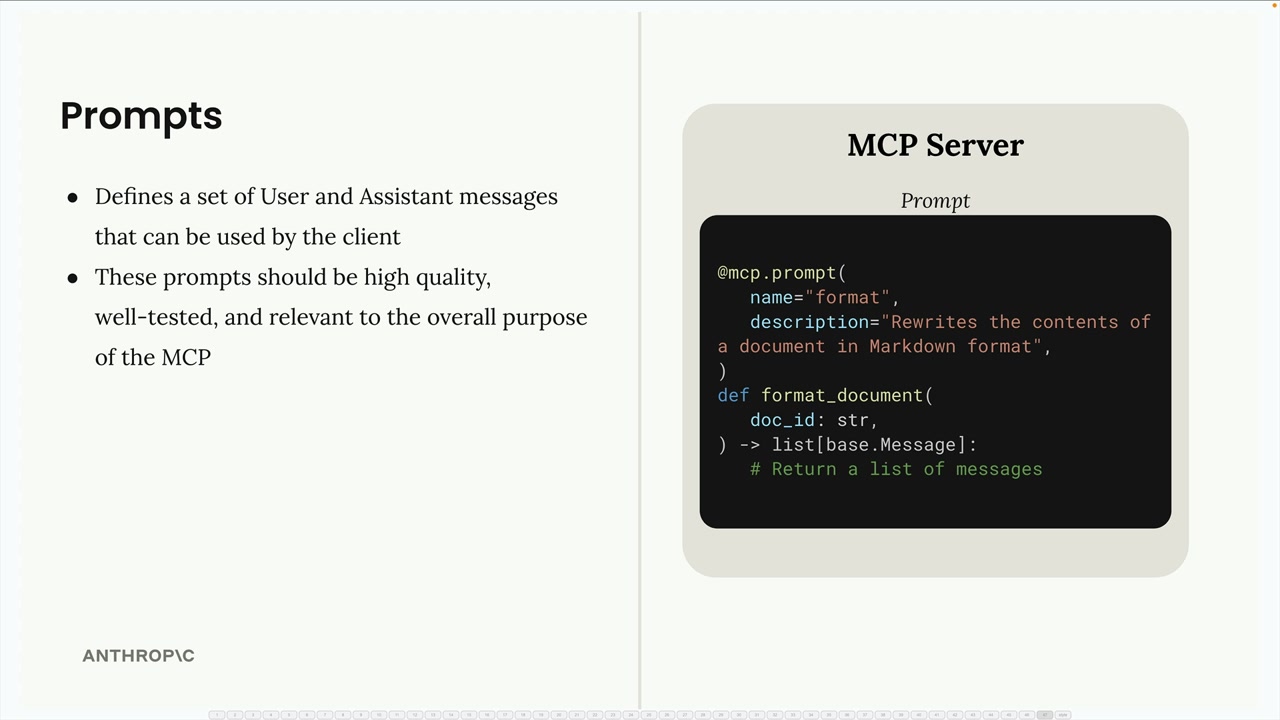
La estructura básica se ve así:
- Define los prompts usando el decorador
@mcp.prompt() - Agrega un nombre y una descripción para cada prompt
- Devuelve una lista de mensajes que conforman el prompt completo
- Estos prompts deben ser de alta calidad, estar bien probados y ser relevantes para el propósito de tu servidor MCP
Creando un comando de formato
Así es como se implementa un prompt de formateo de documentos. Primero, necesitarás importar los tipos de mensaje base:
from mcp.server.fastmcp.prompts import baseLuego define tu función de prompt:
@mcp.prompt(
    name="format",
    description="Rewrites the contents of the document in Markdown format."
)
def format_document(
    doc_id: str = Field(description="Id of the document to format")
) -> list[base.Message]:
    prompt = f"""
Your goal is to reformat a document to be written with markdown syntax.

The id of the document you need to reformat is:

{doc_id}


Add in headers, bullet points, tables, etc as necessary. Feel free to add in extra formatting.
Use the 'edit_document' tool to edit the document. After the document has been reformatted...
"""

    return [
        base.UserMessage(prompt)
    ]
Probando tus prompts
Puedes probar los prompts usando el MCP Inspector. Navega a la sección Prompts, selecciona tu prompt y proporciona los parámetros requeridos. El inspector te mostrará los mensajes generados que se enviarían a Claude.
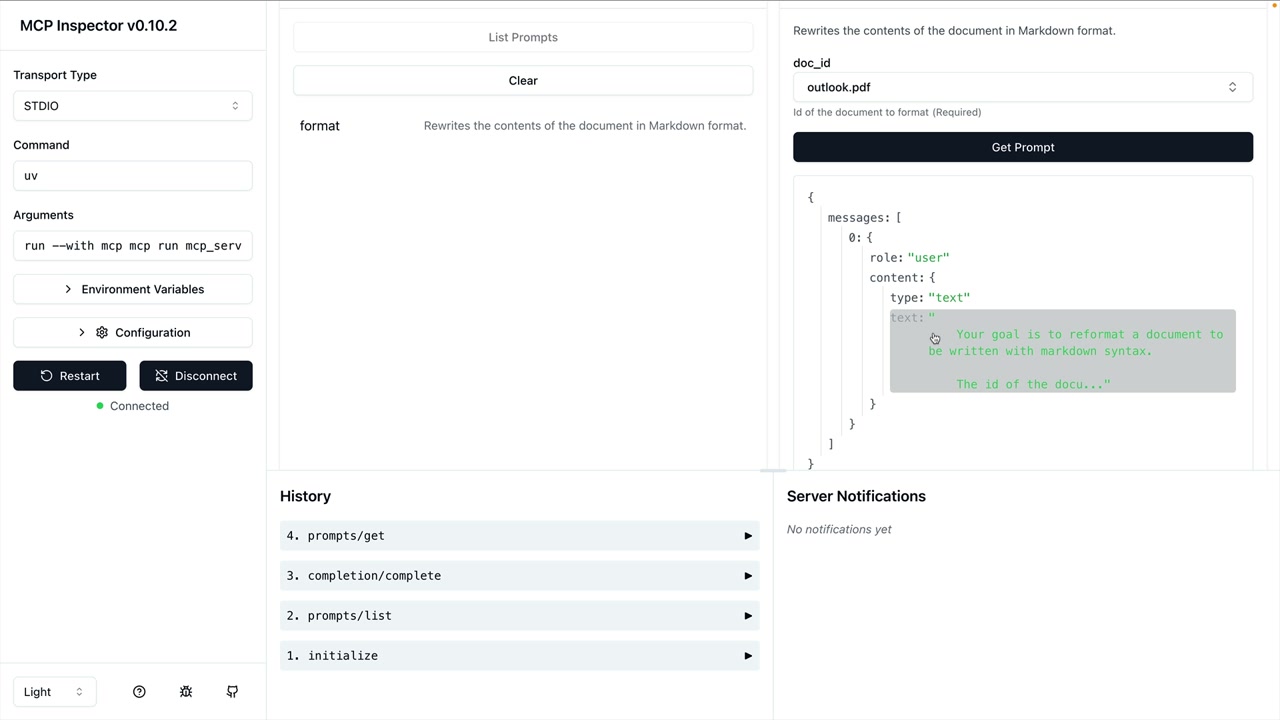
Esto te permite verificar que tu prompt interpola las variables correctamente y produce la estructura de mensajes esperada antes de usarlo en una aplicación real.
Buenas prácticas
Al crear prompts para tu servidor MCP:
- Céntrate en tareas que sean centrales para el propósito de tu servidor
- Escribe instrucciones detalladas y específicas en lugar de solicitudes vagas
- Prueba tus prompts exhaustivamente con diferentes entradas
- Incluye descripciones claras para que los usuarios entiendan qué hace cada prompt
- Considera cómo funcionará el prompt con las herramientas y recursos de tu servidor
Recuerda que los prompts están pensados para aportar un valor que los usuarios no podrían obtener fácilmente por su cuenta: deben representar tu experiencia en el dominio que cubre tu servidor MCP.