Cuando Claude responde preguntas basándose en documentos que proporcionas, los usuarios podrían asumir que simplemente está recurriendo a sus datos de entrenamiento. Pero ¿qué pasaría si Claude pudiera mostrar exactamente dónde encontró información específica? Ahí es donde entran las citas: una función potente que permite a Claude hacer referencia a partes específicas de tus documentos fuente y mostrar a los usuarios exactamente de dónde proviene cada pieza de información.
Por qué importan las citas
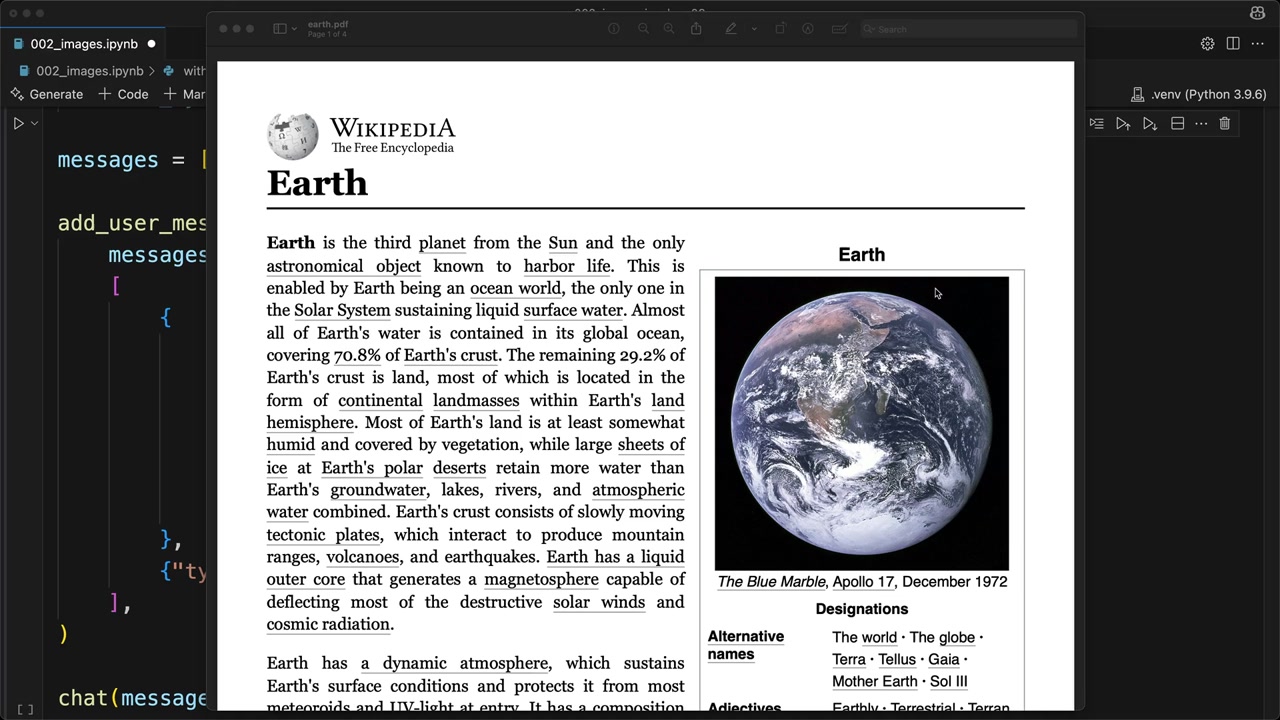
Imagina que le preguntas a Claude cómo se formó la atmósfera de la Tierra y obtienes una respuesta detallada. Sin citas, los usuarios no tienen forma de verificar la información ni de entender que Claude está en realidad haciendo referencia a un documento específico que proporcionaste. Las citas resuelven este problema de transparencia al crear un rastro claro desde la respuesta de Claude hasta tu material fuente.
Habilitar las citas
Para habilitar las citas, necesitas modificar la estructura de tu mensaje de documento. Agrega dos nuevos campos a tu bloque de documento:
{
    "type": "document",
    "source": {
        "type": "base64",
        "media_type": "application/pdf",
        "data": file_bytes,
    },
    "title": "earth.pdf",
    "citations": { "enabled": True }
}
El campo title le da a tu documento un nombre legible, mientras que citations: {"enabled": True} le indica a Claude que rastree dónde encuentra la información.
Entender la estructura de las citas
Cuando las citas están habilitadas, la respuesta de Claude se vuelve más compleja. En lugar de texto simple, obtienes datos estructurados que incluyen información de citas para cada afirmación.
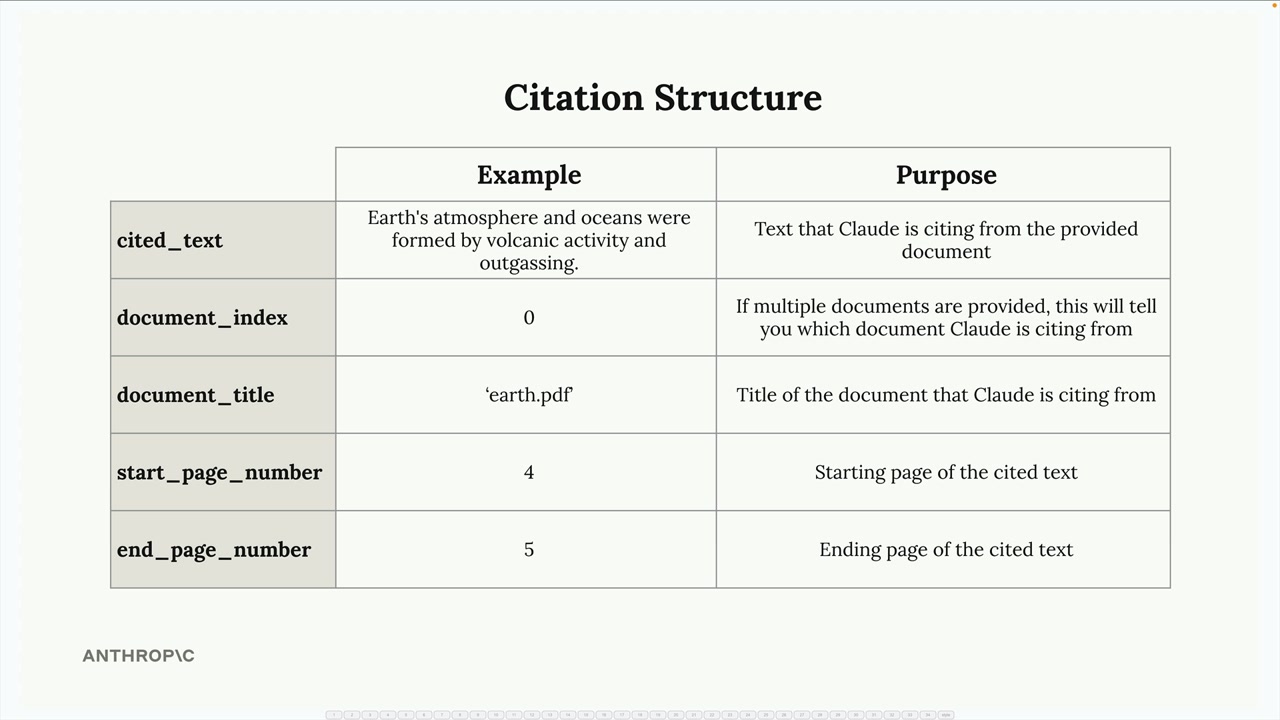
Cada cita contiene varias piezas clave de información:
- cited_text - El texto exacto de tu documento que respalda la afirmación de Claude
- document_index - A qué documento hace referencia Claude (útil cuando proporcionas varios documentos)
- document_title - El título que asignaste al documento
- start_page_number - Dónde comienza el texto citado
- end_page_number - Dónde termina el texto citado
Construir interfaces de usuario con citas
El verdadero poder de las citas proviene de construir interfaces de usuario que hagan accesible esta información. Puedes crear elementos interactivos donde los usuarios pueden pasar el cursor sobre los marcadores de citas para ver exactamente de dónde provino la información.
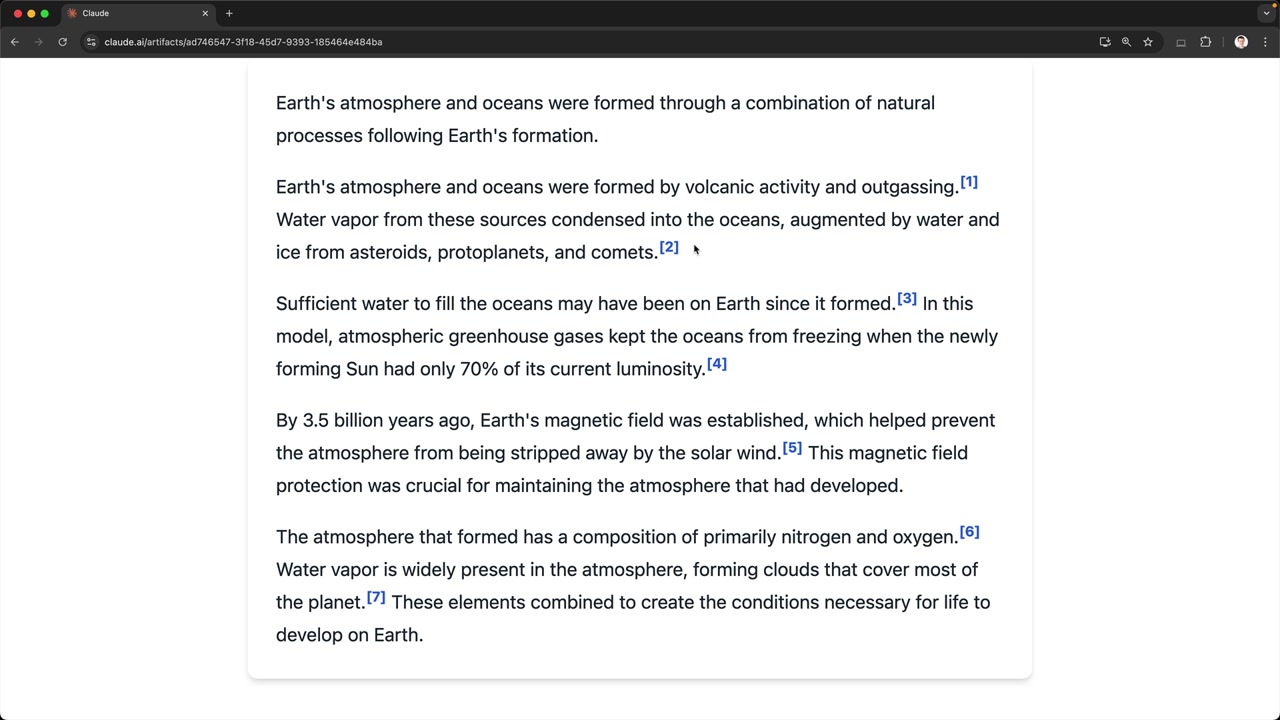
Esto crea una experiencia transparente donde los usuarios pueden:
- Ver que las respuestas de Claude están fundamentadas en material fuente real
- Verificar la información consultando el documento original
- Comprender el contexto alrededor de cada pieza de información citada
Citas con texto plano
Las citas no están limitadas a documentos PDF. También puedes usarlas con fuentes de texto plano. Al trabajar con texto, modifica tu estructura de documento de esta manera:
{
    "type": "document",
    "source": {
        "type": "text",
        "media_type": "text/plain",
        "data": article_text,
    },
    "title": "earth_article",
    "citations": { "enabled": True }
}
Con fuentes de texto plano, en lugar de números de página, obtendrás posiciones de caracteres que señalan exactamente dónde en el texto Claude encontró cada pieza de información.
Cuándo usar las citas
Las citas son particularmente valiosas cuando:
- Los usuarios necesitan verificar la información para comprobar su exactitud
- Estás trabajando con documentos autorizados que los usuarios deberían poder consultar
- La transparencia sobre las fuentes de información es crítica para tu aplicación
- Los usuarios podrían querer explorar el contexto más amplio alrededor de datos específicos
Al implementar las citas, transformas a Claude de una "caja negra" que proporciona respuestas en un asistente de investigación transparente que muestra su trabajo. Esto genera confianza en los usuarios y les permite profundizar en tus materiales fuente cuando sea necesario.