當 Claude 根據您提供的文件回答問題時,使用者可能會以為它只是從訓練資料中提取資訊。但如果 Claude 能夠準確顯示它在哪裡找到特定資訊呢?這就是引用功能的作用所在——這個強大的功能讓 Claude 能夠引用您原始文件中的特定部分,並向使用者準確顯示每條資訊的來源。
為什麼引用很重要
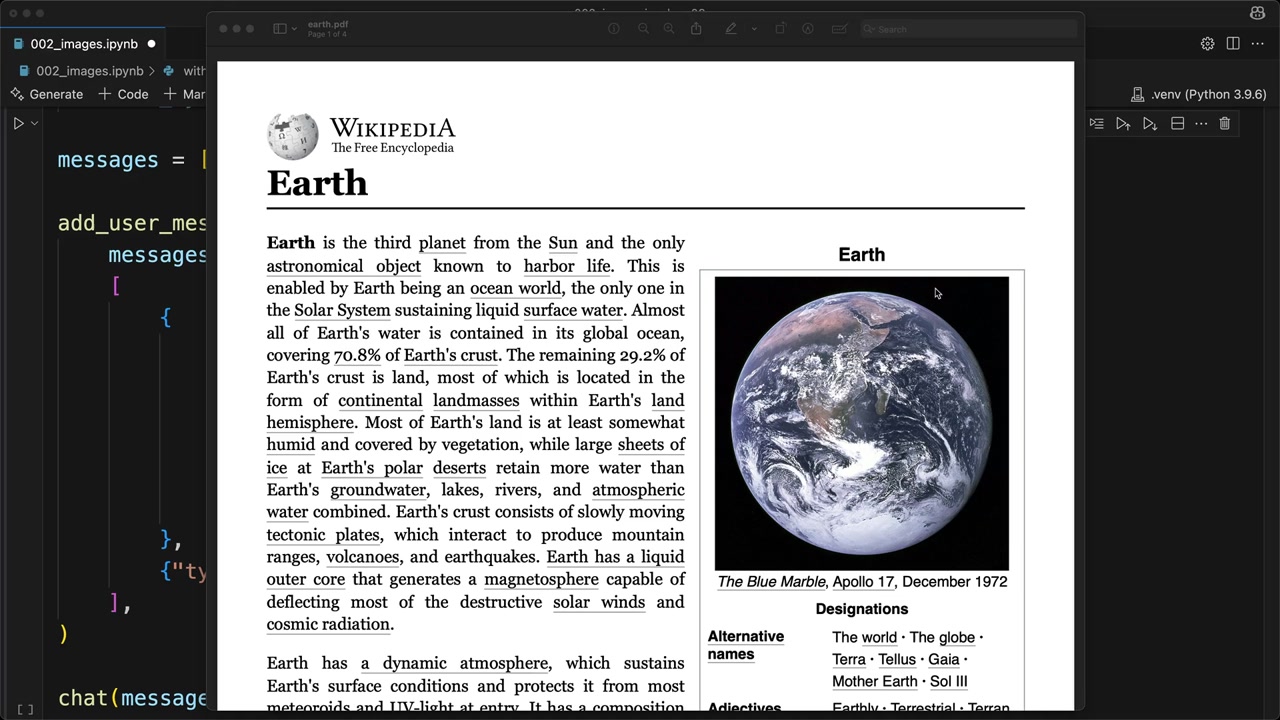
想像一下,您詢問 Claude 有關地球大氣層如何形成的問題,並得到了詳細的答案。如果沒有引用功能,使用者就無法驗證這些資訊,也無法了解 Claude 實際上是在參考您提供的特定文件。引用功能透過建立一條從 Claude 的回應回溯到您原始資料的清晰路徑,解決了這個透明度問題。
啟用引用功能
要啟用引用功能,您需要修改您的文件訊息結構。在您的文件區塊中新增兩個新欄位:
{
    "type": "document",
    "source": {
        "type": "base64",
        "media_type": "application/pdf",
        "data": file_bytes,
    },
    "title": "earth.pdf",
    "citations": { "enabled": True }
}
title 欄位為您的文件提供一個可讀的名稱,而 citations: {"enabled": True} 則告訴 Claude 要追蹤它找到資訊的位置。
了解引用結構
啟用引用功能後,Claude 的回應會變得更加複雜。您將不再只得到簡單的文字,而是得到包含每項聲明引用資訊的結構化資料。
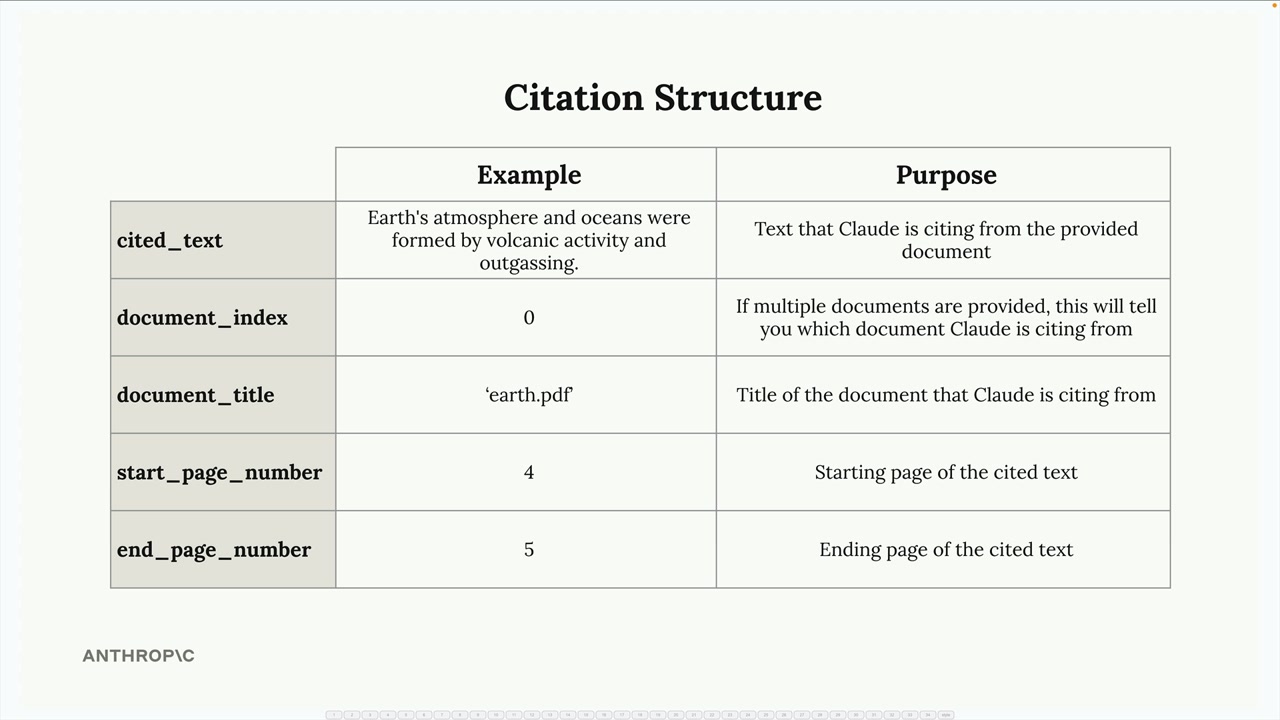
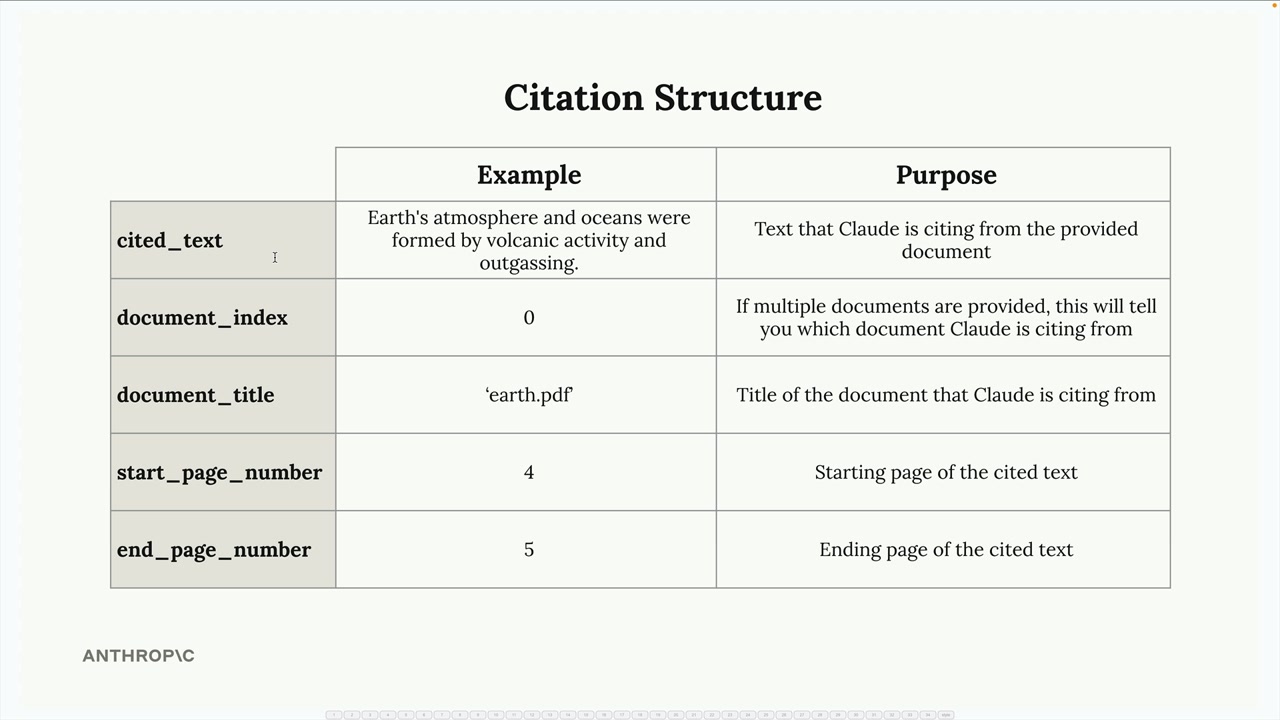
每個引用都包含幾項關鍵資訊:
- cited_text - 支持 Claude 陳述的文件原文
- document_index - Claude 所引用的是哪份文件(當您提供多份文件時很有用)
- document_title - 您為該文件指定的標題
- start_page_number - 被引用文字的起始位置
- end_page_number - 被引用文字的結束位置
使用引用功能建構使用者介面
引用功能的真正威力在於建構能讓這些資訊易於取得的使用者介面。您可以建立互動元素,讓使用者將滑鼠懸停在引用標記上,即可準確看到資訊的來源。
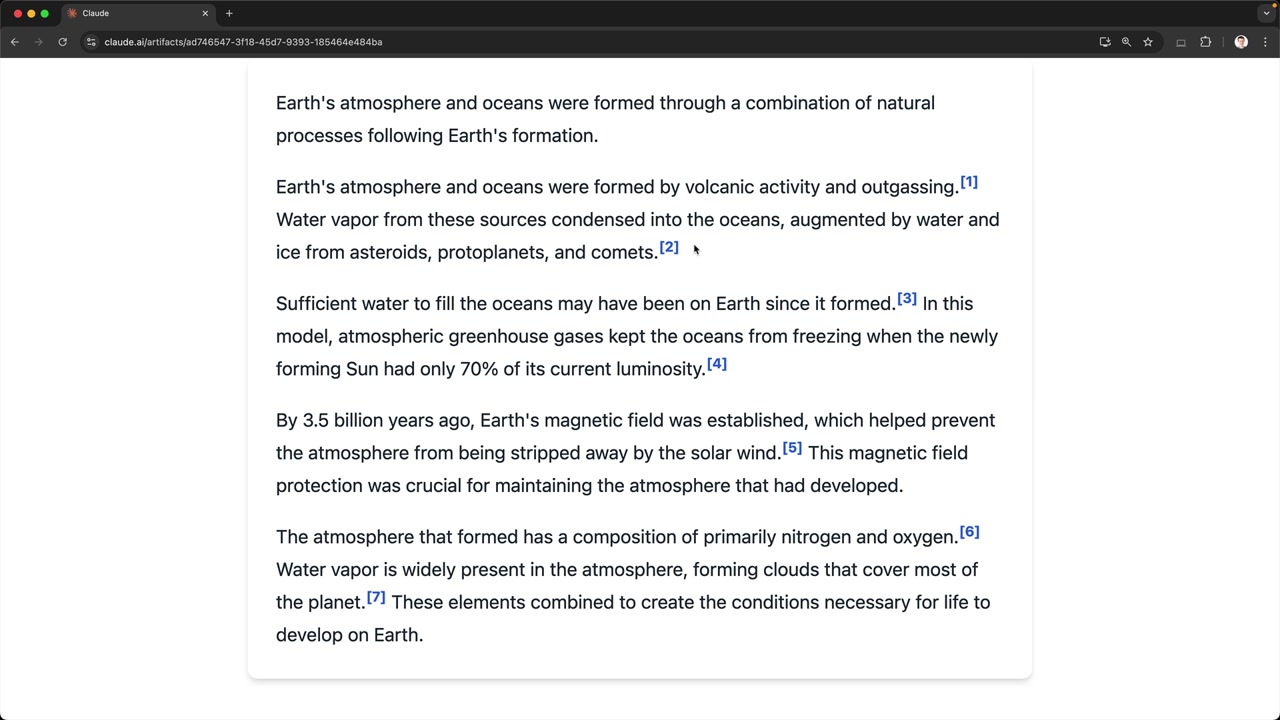
這創造了一種透明的體驗,使用者可以:
- 看到 Claude 的答案確實是以實際的原始資料為依據
- 透過查看原始文件來驗證資訊
- 了解每條被引用資訊周圍的脈絡
搭配純文字使用引用功能
引用功能並不僅限於 PDF 文件。您也可以將其用於純文字來源。使用純文字時,請像這樣修改您的文件結構:
{
    "type": "document",
    "source": {
        "type": "text",
        "media_type": "text/plain",
        "data": article_text,
    },
    "title": "earth_article",
    "citations": { "enabled": True }
}
使用純文字來源時,您將不再獲得頁碼,而是獲得字元位置,準確指出 Claude 在文字中找到每條資訊的確切位置。
何時使用引用功能
在以下情況下,引用功能特別有價值:
- 使用者需要驗證資訊的準確性
- 您正在使用使用者應該能夠參考的權威文件
- 資訊來源的透明度對您的應用程式至關重要
- 使用者可能想要探索特定事實周圍更廣泛的脈絡
透過實作引用功能,您將 Claude 從一個只提供答案的「黑盒子」,轉變為一個展示其運作過程的透明研究助理。這建立了使用者的信任,並讓他們在需要時能夠深入探究您的原始資料。