載入中
在建置 MCP 伺服器時,您需要一種方法來測試您的功能,而不必連接到完整的應用程式。Python MCP SDK 包含一個內建的、基於瀏覽器的檢查器,可讓您即時偵錯和測試您的伺服器。
啟動檢查器
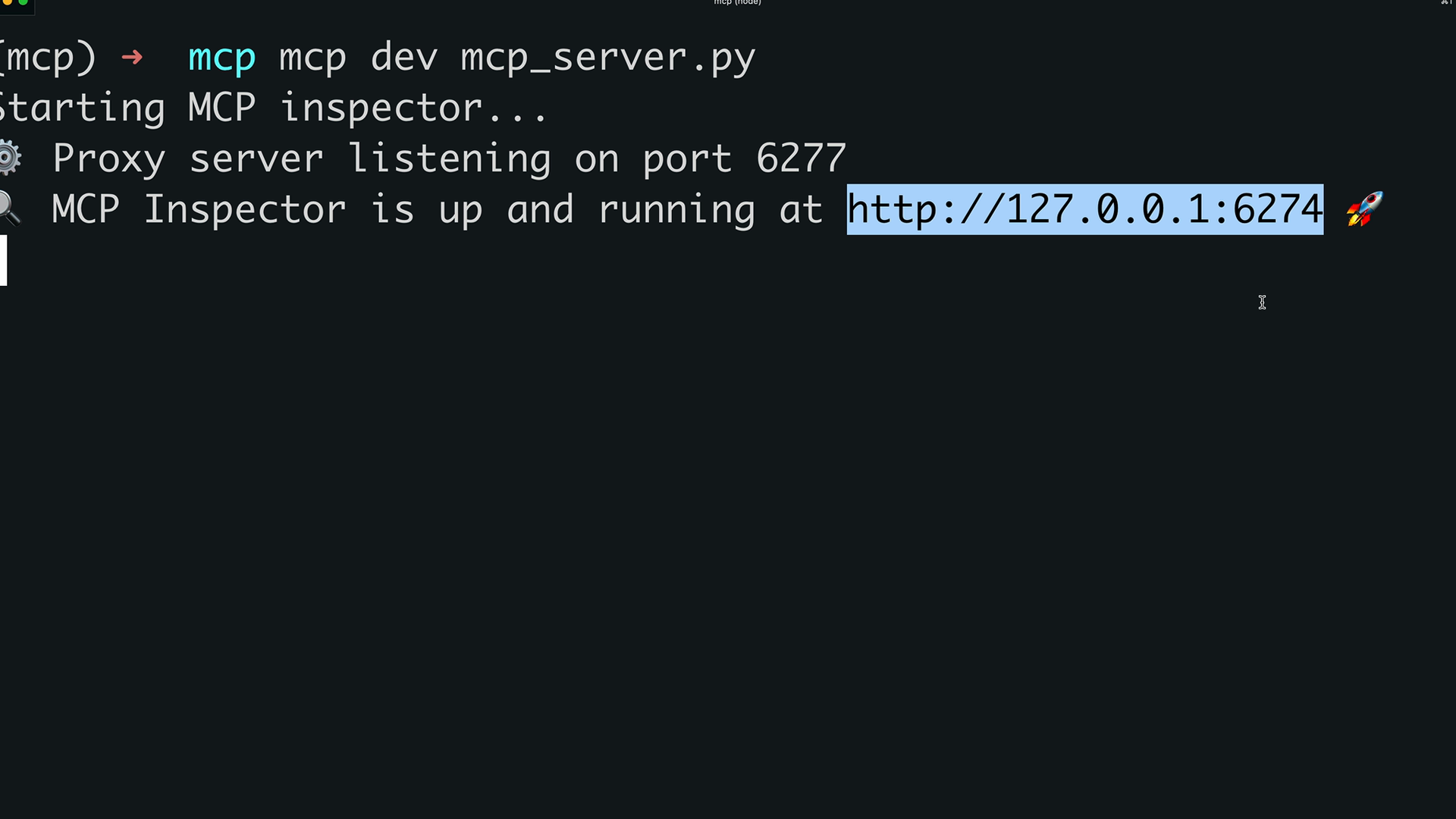
首先,請確保您的 Python 環境已啟用(請查看專案的 README 以了解確切指令)。然後使用以下指令執行檢查器:
bash
mcp dev mcp_server.py這會啟動一個開發伺服器,並提供您一個本機網址(通常在 6277 連接埠),讓您可以在瀏覽器中存取檢查器。
使用檢查器介面
這裡的圖片和影片顯示的是檢查器的第 1 版,但 mcp dev 現在啟動的是第 2 版,這需要 Node.js 22.19 或更新版本。在第 2 版中,您要開啟伺服器卡片上的開關,而不是點擊「Connect」;Tools 分頁會列出您的工具,而不需要「List Tools」按鈕;而「Run Tool」則稱為「Execute Tool」。
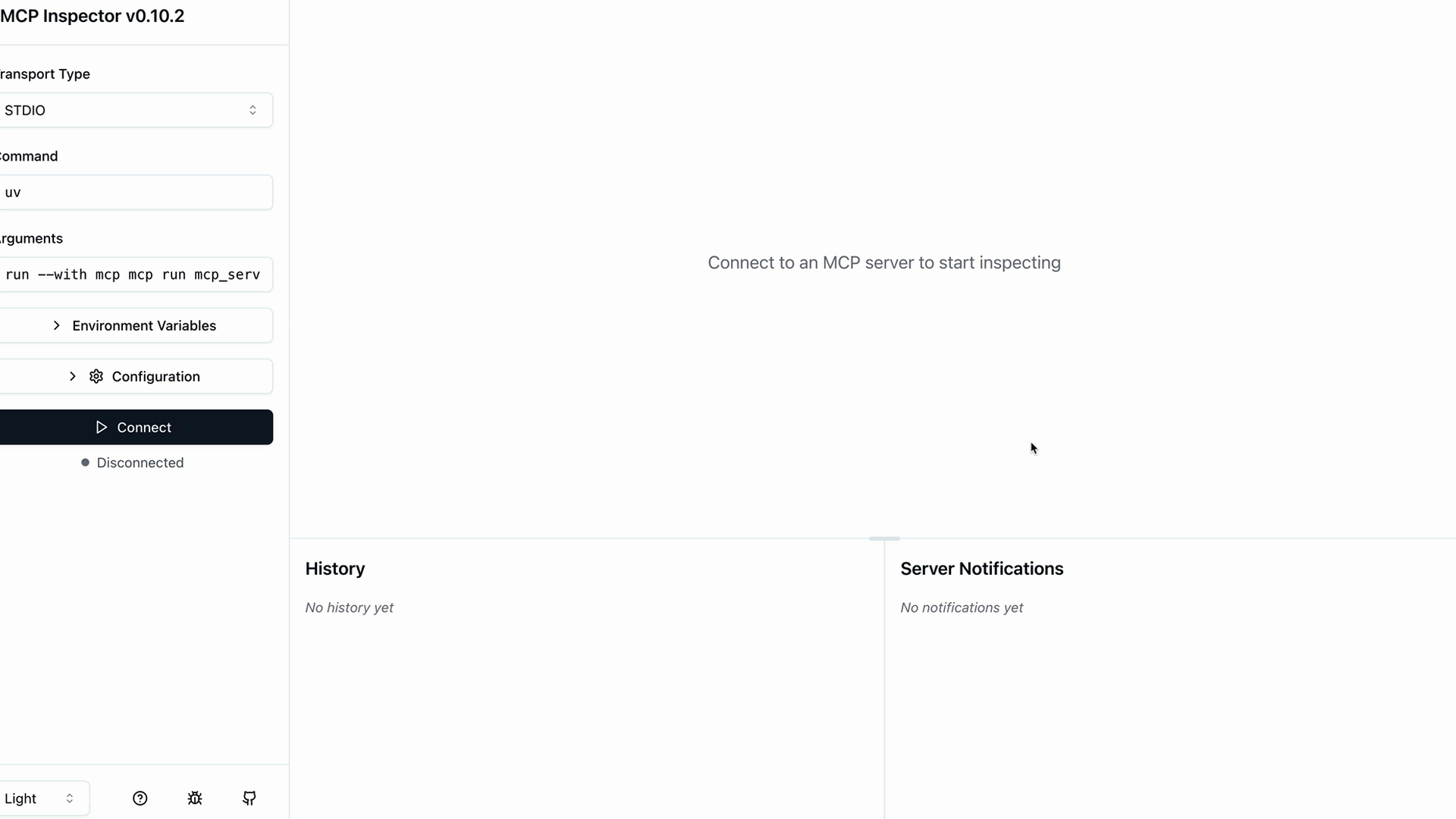
點擊「Connect」以啟動您的 MCP 伺服器後,您會看到一個導覽列,包含以下區段:
- Resources
- Prompts
- Tools
- 其他伺服器功能
測試您的工具
Tools 區段是您花最多偵錯時間的地方。點擊「List Tools」即可看到您的伺服器提供的所有工具。
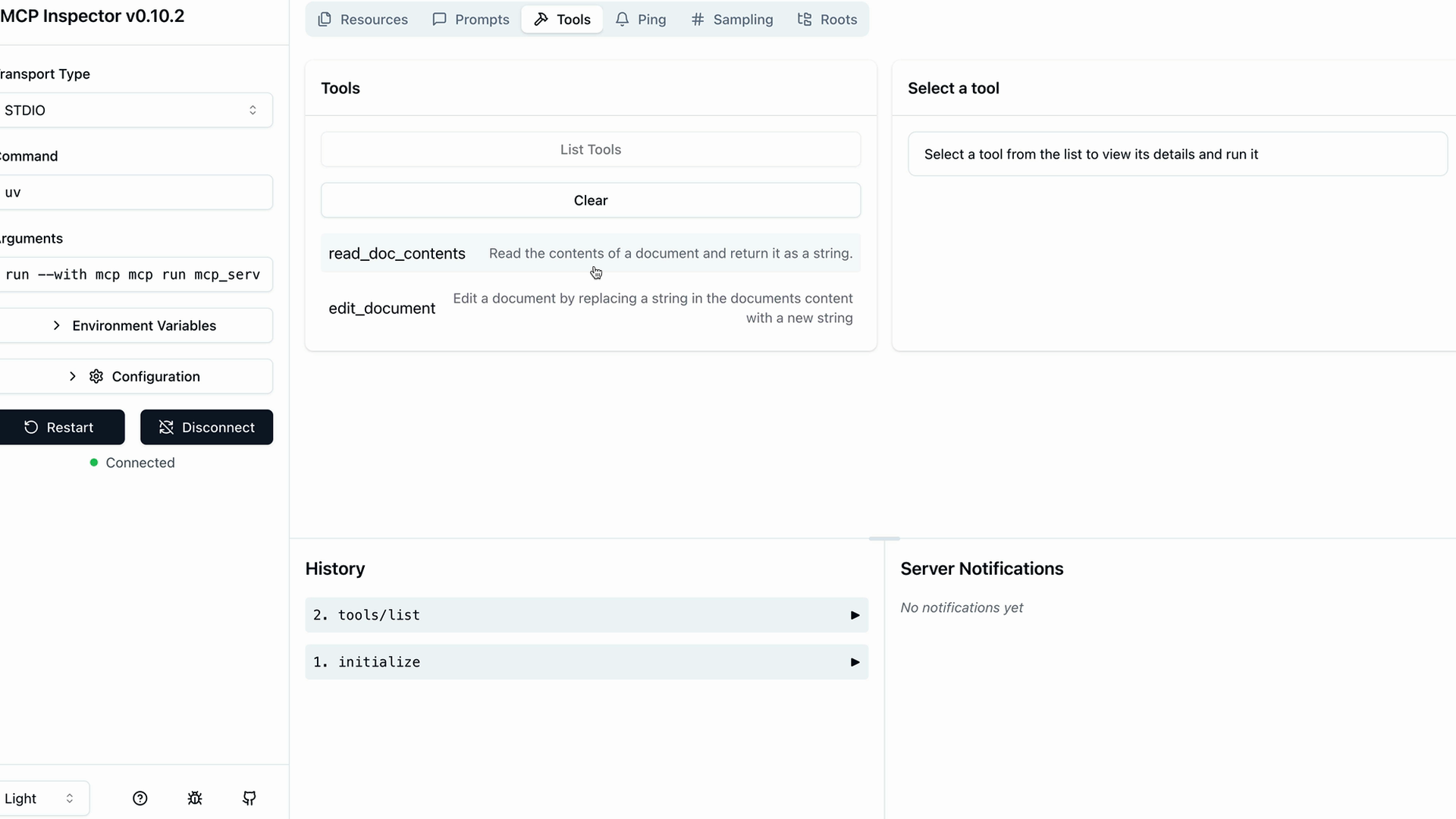
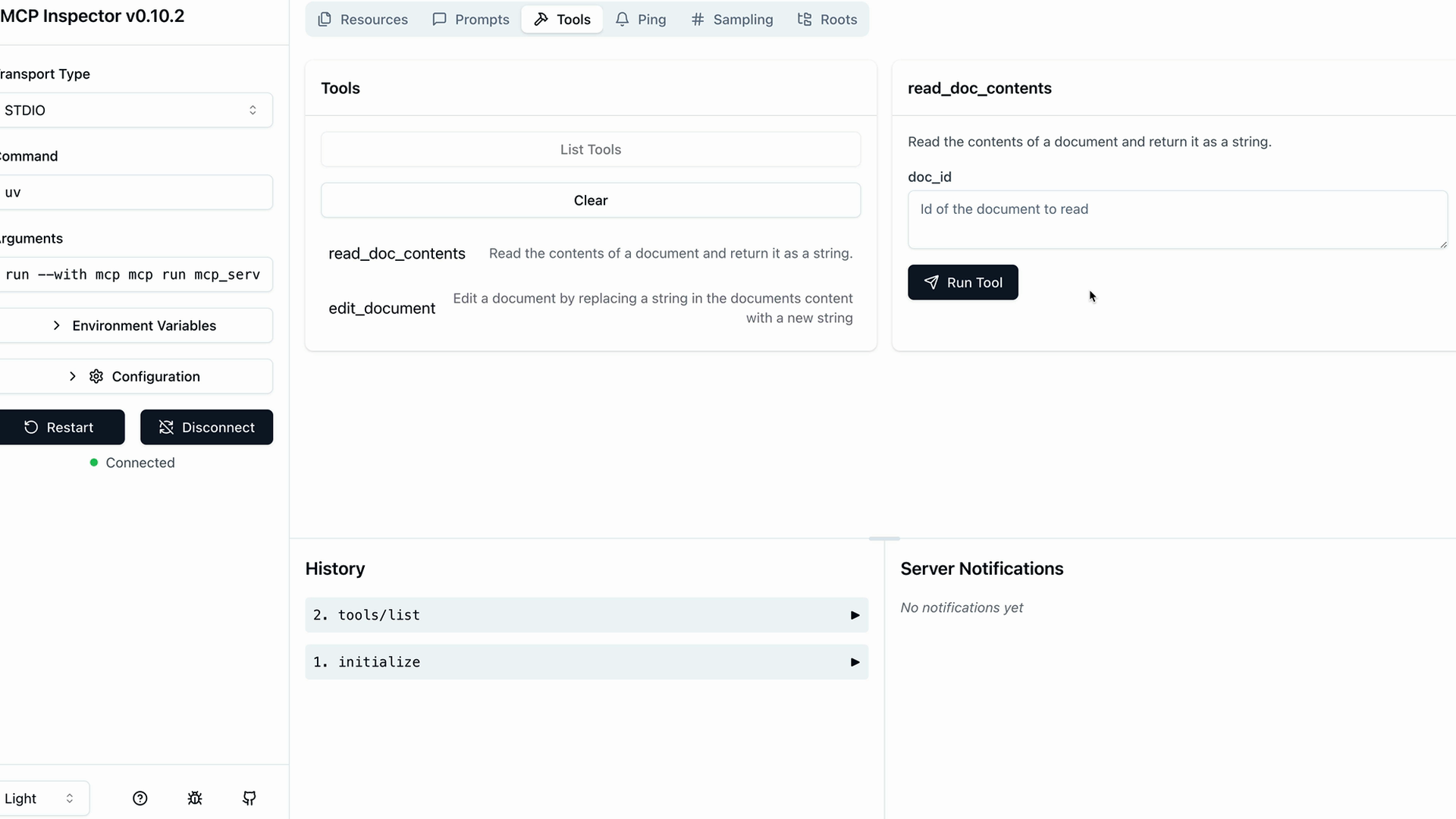
當您選取一個工具時,右側面板會顯示其詳細資訊,並提供用於測試的輸入欄位。例如,若要測試 read_doc_contents 工具:
- 從清單中選取該工具
- 輸入文件 ID(例如「deposition.md」)
- 點擊「Run Tool」
- 檢查結果是否成功以及是否為預期輸出
測試工具之間的互動
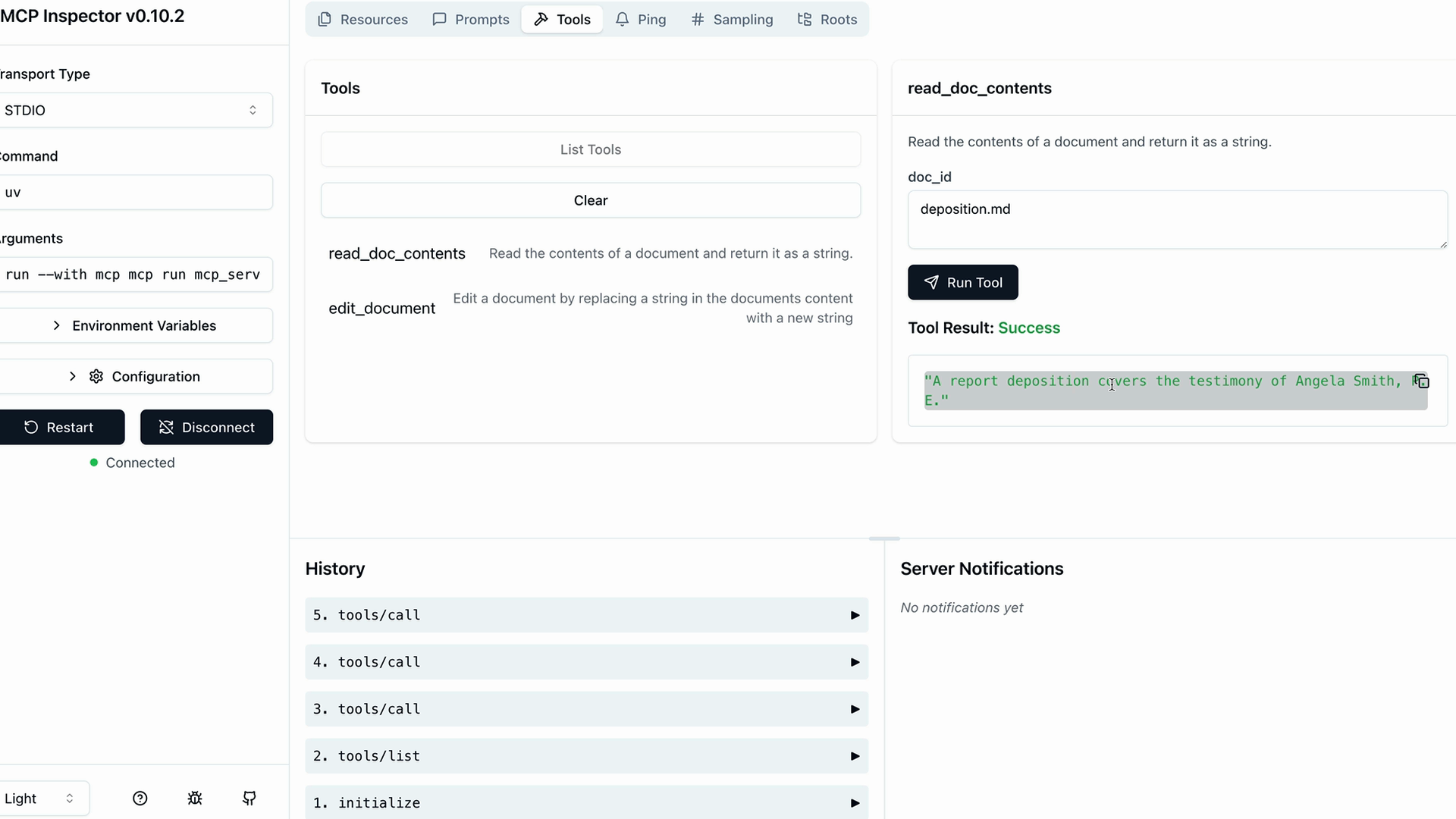
您可以依序測試多個工具,以驗證它們是否能正確地協同運作。舉例來說,在使用 edit_document 工具修改內容之後:
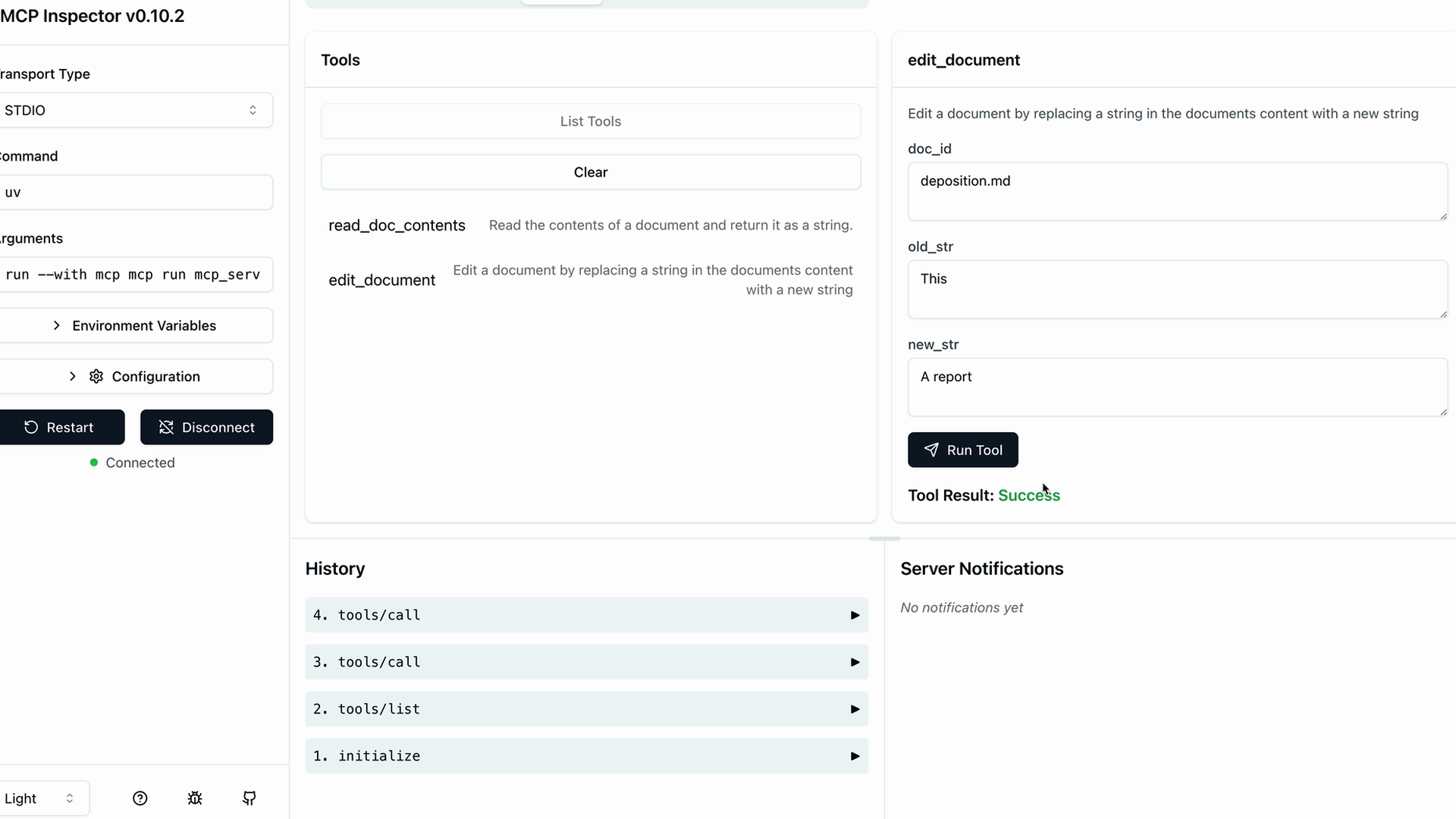
再次以相同的文件 ID 執行 read_doc_contents 工具,以確認您的變更已套用:
開發工作流程
檢查器建立了一個高效的開發循環:
- 對您的 MCP 伺服器程式碼進行變更
- 使用各種輸入測試個別工具
- 驗證工具之間的互動是否符合預期
- 無需完整的應用程式設定即可偵錯問題
這種以瀏覽器為基礎的測試環境,對於 MCP 伺服器開發而言至關重要。它能讓您及早發現問題,並在與 Claude 或其他應用程式整合之前驗證功能,從而節省時間。