はじめてのプロンプト
Claude Codeに対しては、他のAIアシスタントと話すのと同じように話しかけます。プロンプトを入力する際に、自分を守りつつ作業を楽にしてくれる、考慮すべき点がいくつかあります。
パーミッションモードを選ぶ
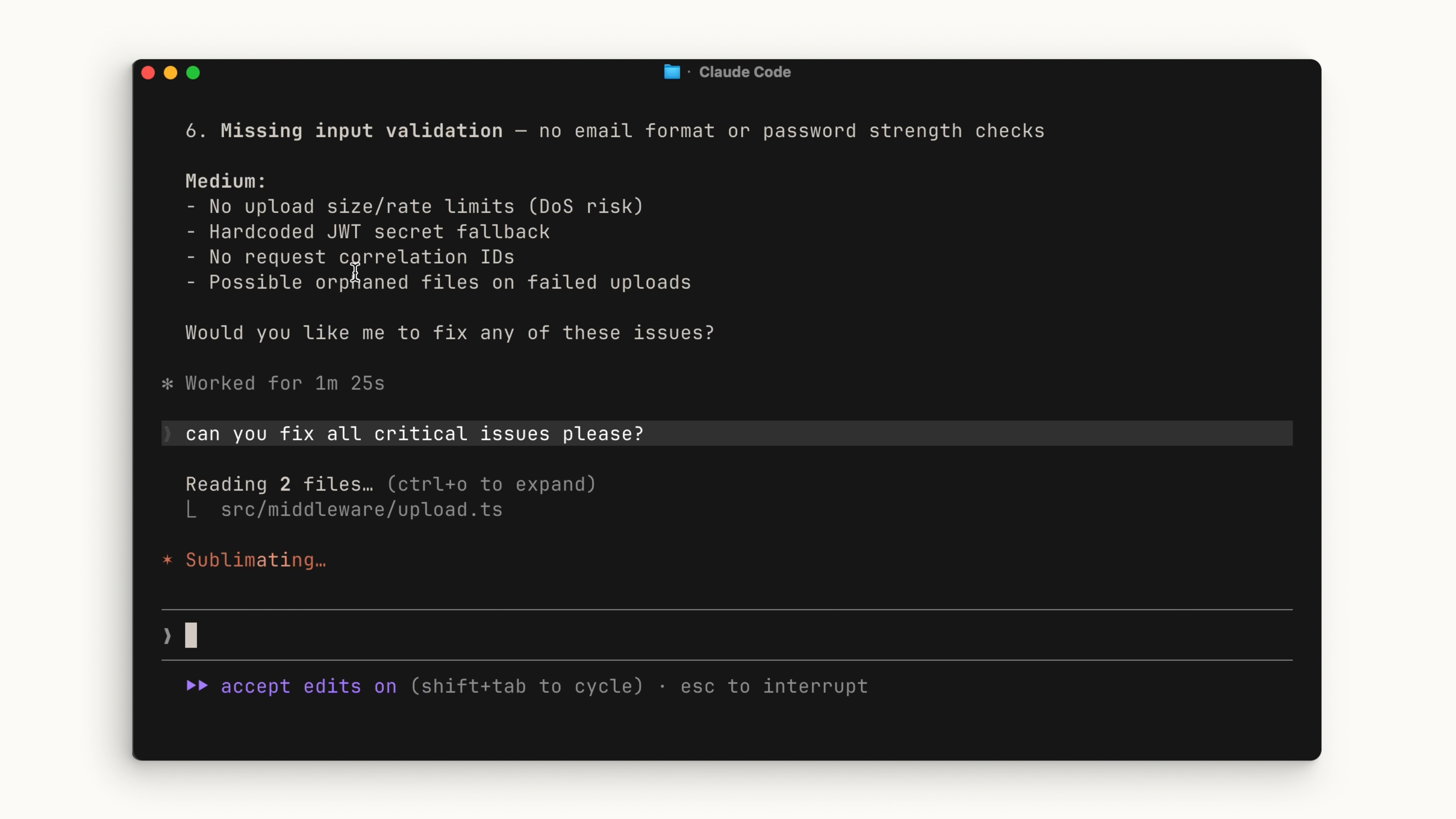
Claudeが作業している間、どの程度の監視を維持するかを選択できます。Shift + Tab を押すとモードを切り替えられます。
- 手動モード: ファイルを編集したりコマンドを実行したりするたびに、Claudeが許可を求めます。
- 自動承認モード: ファイル編集や
mkdir、mv、rmのような一般的なファイルシステムコマンドは自動的に承認されますが、それ以外のコマンドには引き続き許可が必要です。 - 自動モード: バックグラウンドの安全性チェックがほとんどの操作を審査する中、Claudeは通常の許可プロンプトなしで作業を進めます。何かがブロックされた場合、Claudeは通常、より安全な方法を見つけるか、あなたに許可を求めます。
正解も不正解もありません。自分が快適だと感じる方法を選べばよいのです。
プランモード
Shift + Tab メニューの中に プランモード があります。プランモードはあなたのプロンプトを受け取り、ファイルを読み込んでシェルコマンドを実行し、コードベースを分析して提案された実装内容を調査しますが、ソースファイルは編集しません。その過程で確認のための質問をしたうえで、実行可能な詳細なプランを返します。
プランモードは、複雑な変更を計画したり、安全なコードレビューを行ったりするのに最適です。多くの場合、ある機能に向けたマルチステップの実装をClaudeに依頼することになりますが、まさにそうした場面でプランモードは真価を発揮します。
例:ダークモードトグルを追加する
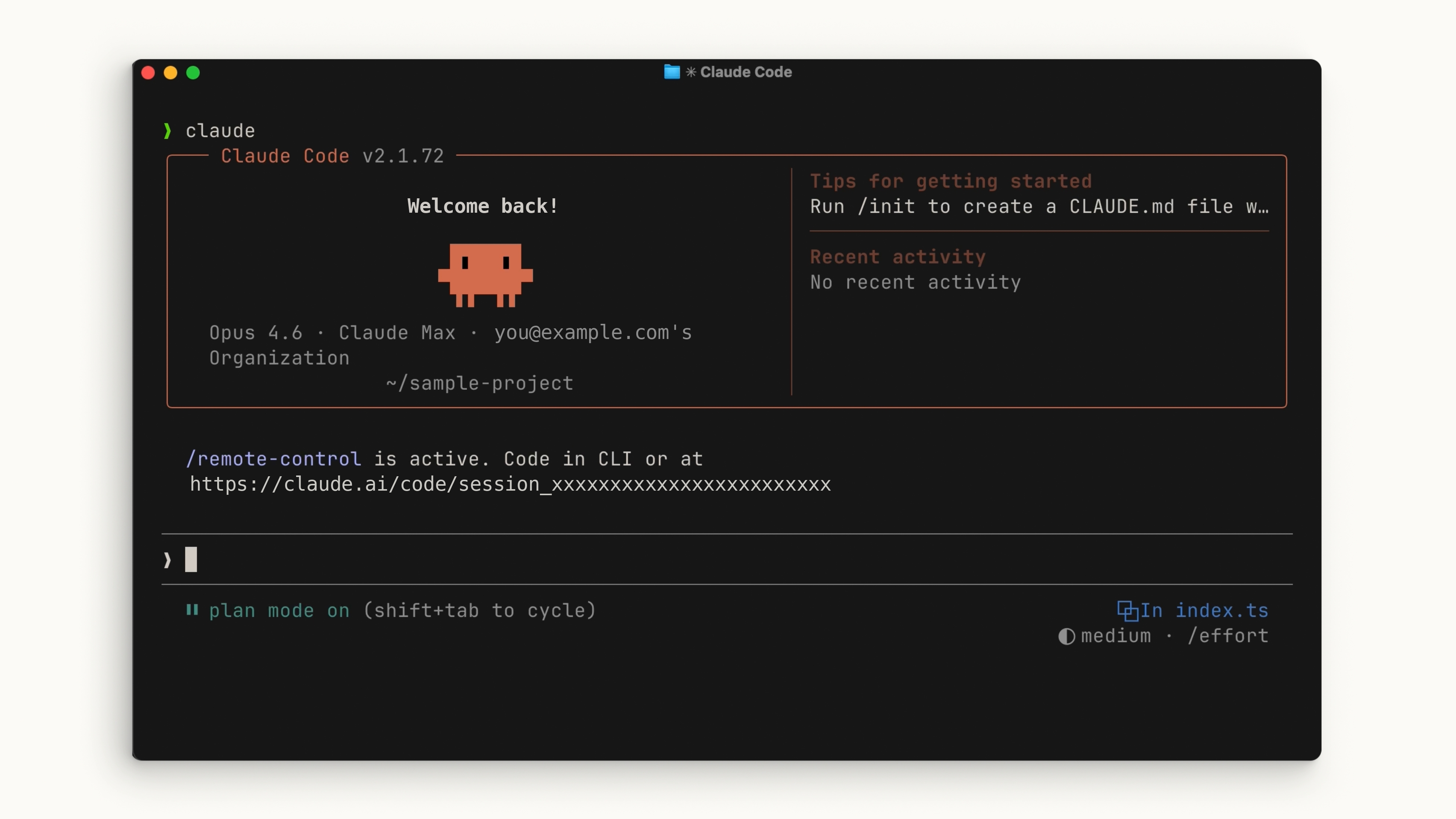
実際に例を見ていきましょう。ダークモードのトグルが必要なアプリケーションがあるとします。プロジェクトのルートディレクトリを開き、claude を実行してください。ステータスバーに plan mode on と表示されるまで Shift + Tab を押し、次のようなプロンプトを書きます。
アプリ全体にダークモードを実装する必要があります。ヘッダーにトグルスイッチを作成して、ユーザーがライトモードとダークモードを切り替えられるようにしてもらえますか?既存のライトテーマに基づいて、コントラストの良い色を見つけてほしいです。
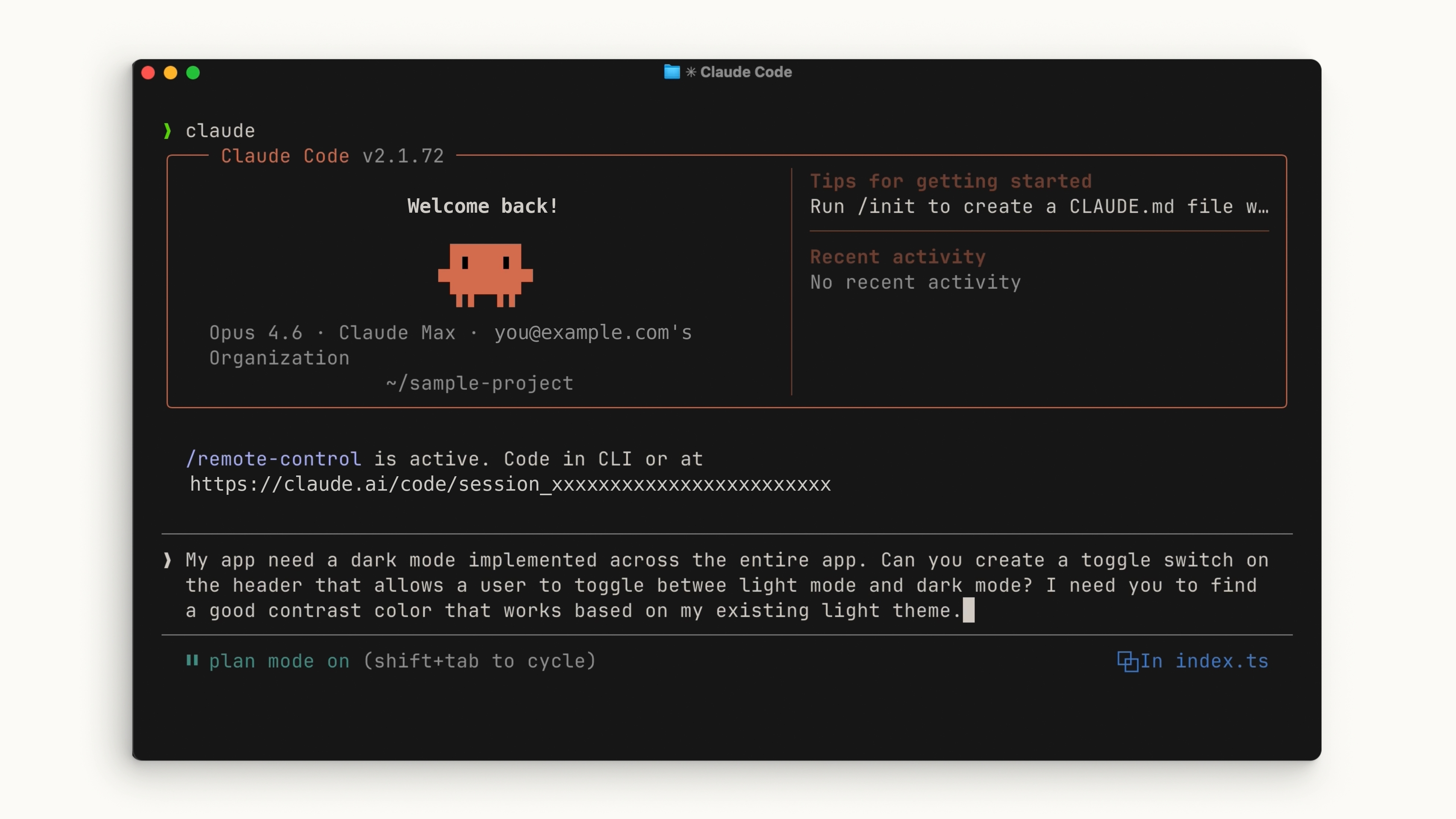
Claudeにプランを立てさせましょう。プランを確認して問題なさそうであれば、それを承認してClaudeに作業を進めさせます。パーミッションモードによっては、途中で確認が入ることがあります。最後に、Claudeが実際に何を行い、どのようにその結論に至ったのかを正確に確認できます。
今すぐ試してみましょう
よく知っているプロジェクトを開いて claude を実行してください。ステータスバーに plan mode on と表示されるまで Shift + Tab を押し、どのみち行うつもりだった小さな変更を1つ依頼してみましょう。プランを承認する前に確認してください。想定していたファイルが名指しされていますか?もしそうでなければ、Claudeに何が漏れていたかを伝え、新しいプランを読んでください。
まとめ
Claude Codeを使う際は、プロンプトをできるだけ具体的に記述するようにしましょう。すべてのステップで状況を把握していたいなら、それも可能です。プランモードを使って、コードを実行する前に、達成したいことの詳細をClaudeに掘り下げさせましょう。