Claude Codeのインストール
Claude Codeは、ターミナル、ウェブ、またはIDEのいずれで使用する場合でも簡単にインストールできます。
Pro、Max、Ultra、Team、またはEnterpriseプラン、Claude Consoleアカウント、またはAmazon Bedrockなどの対応クラウドプロバイダー経由のアクセスが必要です。無料プランにはClaude Codeは含まれていません。
ターミナル
macOS、Linux、またはWSLでは、ターミナルで以下を実行します。
curl -fsSL https://claude.ai/install.sh | bashHomebrewを好む場合は、brew install --cask claude-code を実行してください。ただし、この方法ではデフォルトで自動更新されない点に注意してください。
Windowsでは、プロンプトが PS で始まるPowerShellで以下を実行します。
irm https://claude.ai/install.ps1 | iexCMDでは、代わりに以下を実行します。
curl -fsSL https://claude.ai/install.cmd -o install.cmd && install.cmd && del install.cmdwinget install Anthropic.ClaudeCode を実行することもできますが、Homebrewと同様に、デフォルトでは自動更新されません。
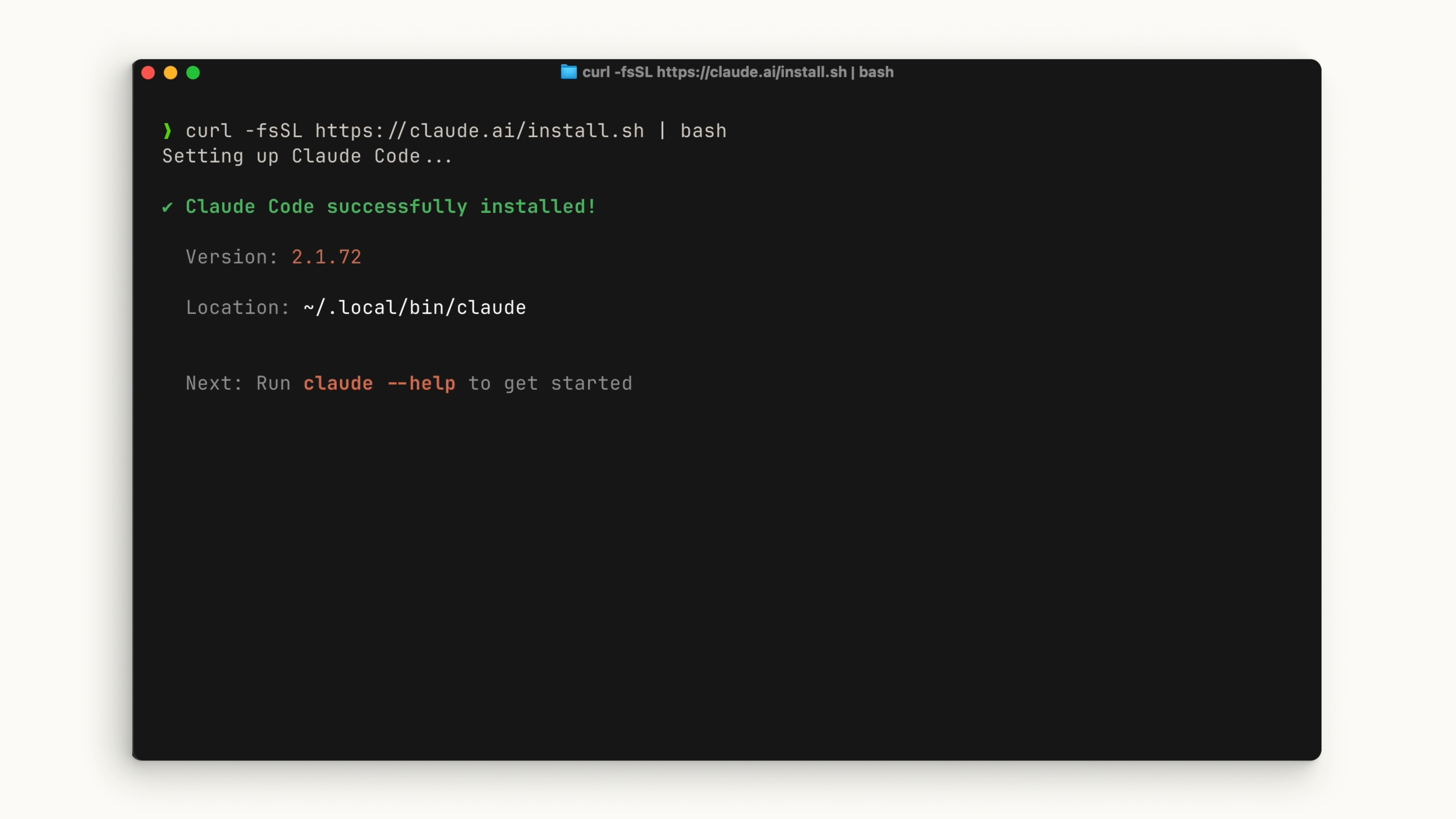
インストール後、claude コマンドを実行できるはずです。できない場合は、新しいターミナルウィンドウを開いてください。それでも解決しない場合は、インストールとログインのトラブルシューティング(新しいタブで開きます)でエラーを調べてください。プロジェクトディレクトリに移動して、以下を実行します。
claudeカラーテーマの選択や、Claudeアカウント(Pro、Max、Ultra、Team、Enterprise)でのサインイン、またはAPIキーの使用など、初期セットアップの手順を進めます。組織がClaude Enterpriseアカウントを持っている場合は、必ずそのオプションを選択してください。
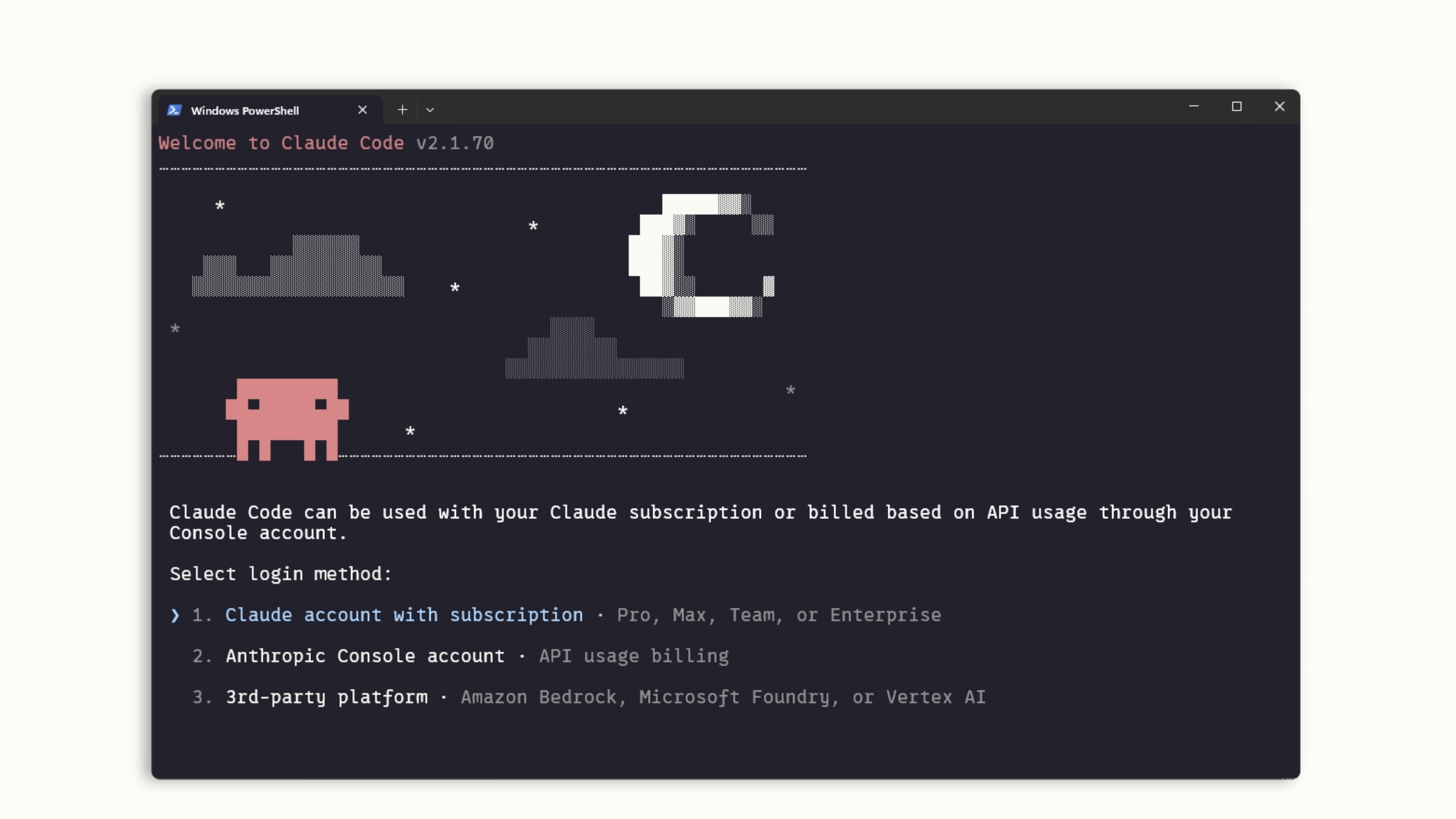
claude を実行したディレクトリがどこであれ、そのディレクトリとそのすべてのサブフォルダにアクセスできるようになります。
Visual Studio Code
拡張機能パネルを開き、「Claude Code」を検索します。Anthropicによる、青い認証チェックマークの付いた拡張機能を探してください。インストールをクリックします。
インストール後、VS Codeの再起動が必要な場合があります。起動したら、Ctrl/Cmd + Shift + P でコマンドパレットを開き、「Claude Code Open in New Tab」を検索します。サイドバーにClaudeのロゴが表示されている場合は、それをクリックすることもできます。
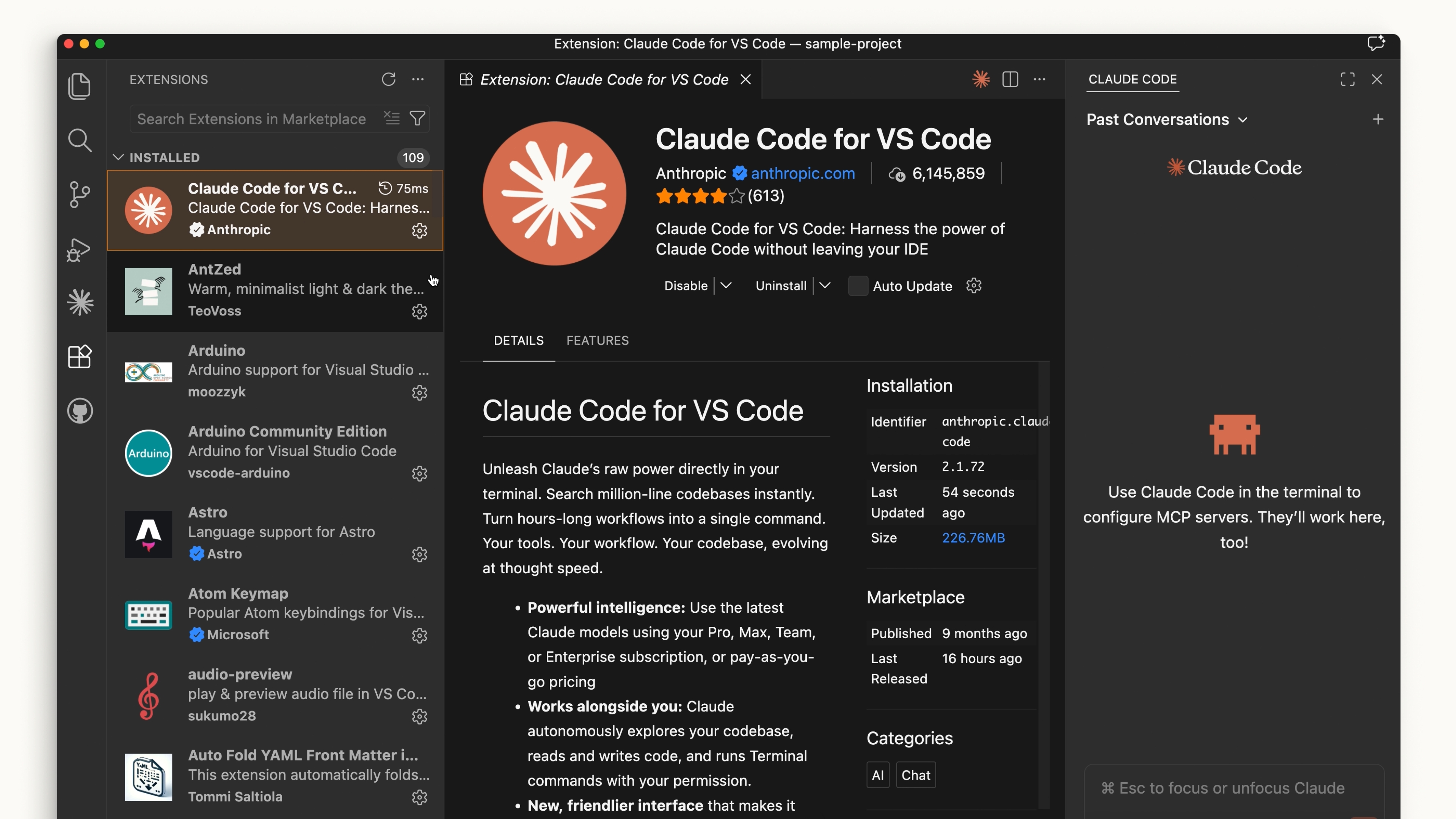
VS Code拡張機能は、ターミナルと非常によく似た操作感を提供します。設定でUIを無効にして、ターミナル体験を直接使用することもできます。
JetBrains
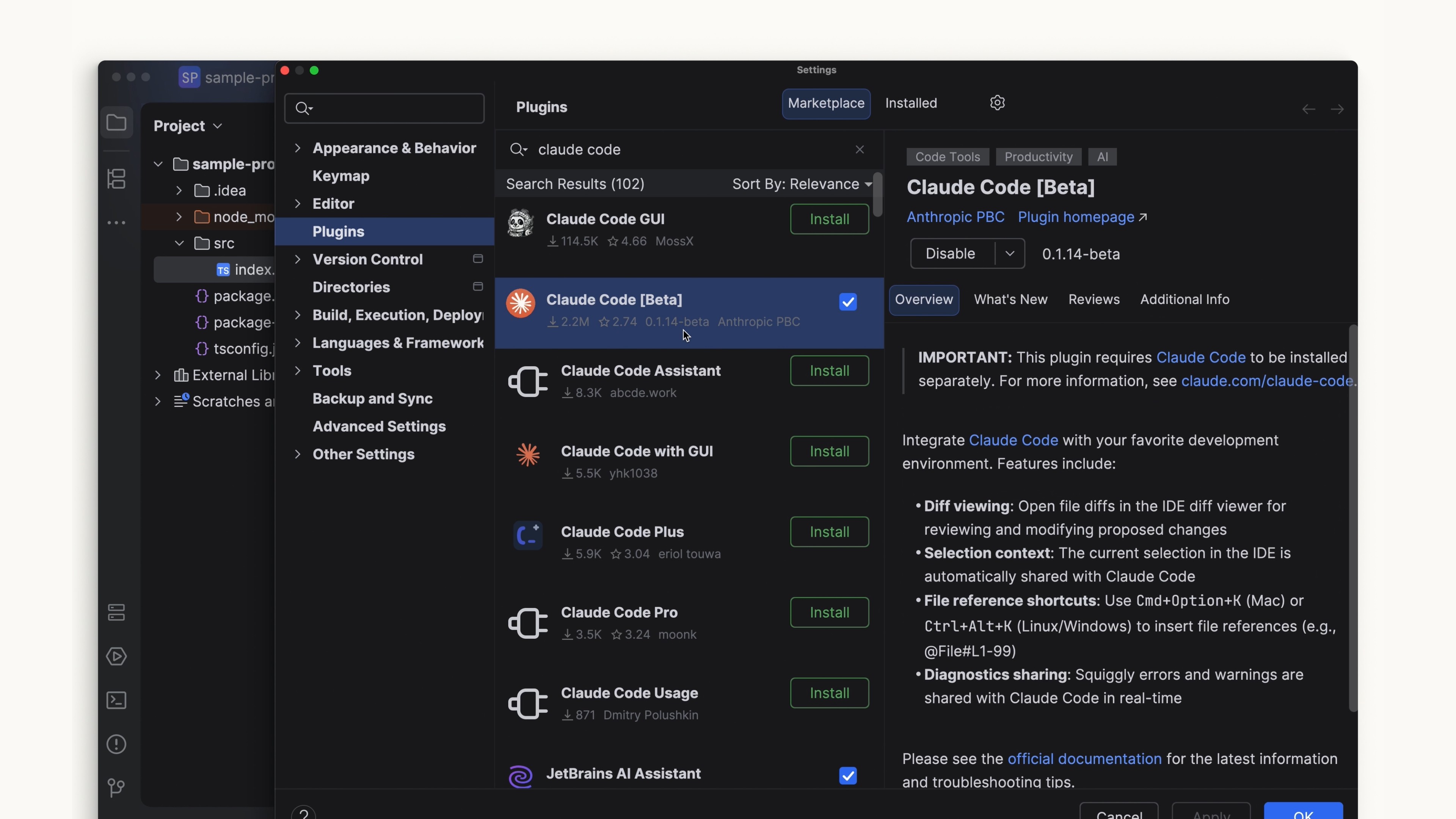
このプラグインは claude コマンドを実行するため、まずターミナルにClaude Codeをインストールしてください。次に、JetBrains MarketplaceからClaude Codeプラグイン(新しいタブで開きます)をインストールし、IDEを再起動します。再度開くと、Claudeのロゴが表示されます。それをクリックすると、エディタと並行して動作するターミナル体験のペインが開きます。
デスクトップ
組織がコンピューターを管理している場合、Claudeデスクトップアプリがすでにインストールされている可能性があります。インストールされていない場合は、IT部門に入手方法を尋ねてください。自分のコンピューターでは、macOS、Windows、またはLinux(ベータ版)用にデスクトップアプリをダウンロード(新しいタブで開きます)してください。デスクトップアプリにはClaude Codeが含まれているため、使用するために上記のターミナルインストールは不要です。Codeタブには有料プラン(Pro、Max、Ultra、Team、Enterprise)が必要です。
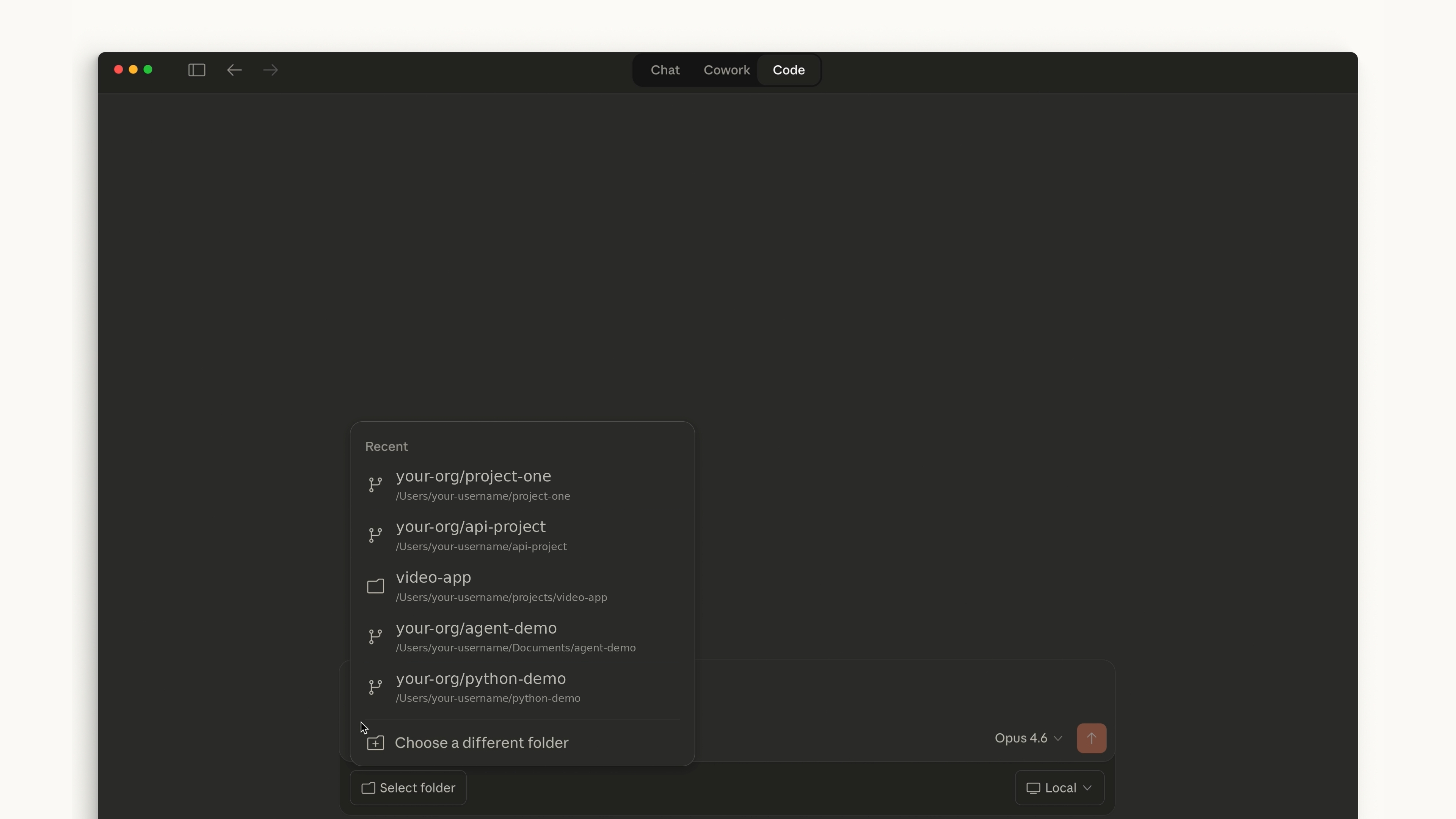
Claude Desktopをインストールしてサインインしたら、サイドバー上部の「Code」タブを開きます。見た目や操作感はチャット側と似ていますが、特定のフォルダで作業したり、権限を変更したり、さらにはクラウド環境で作業したりすることもできます。
ウェブ
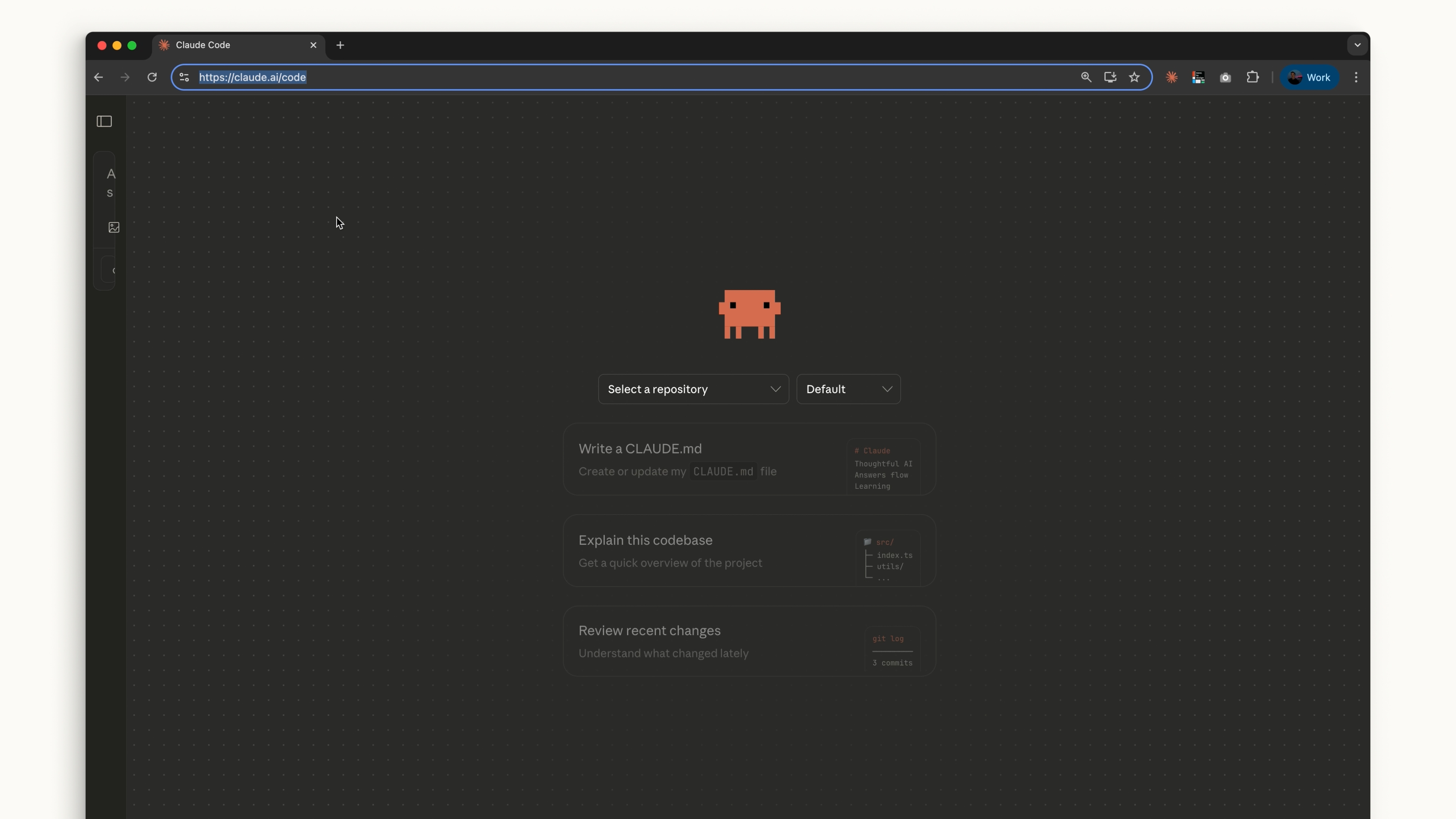
ウェブでは、claude.ai/code にアクセスするか、チャットアプリのサイドバーにある「Code」ラベルをクリックすることでClaude Codeを利用できます。これはデスクトップアプリと同様に機能しますが、GitHubリポジトリに限定されます。
どれを使うべきか?
最先端を追い求めたいなら、ターミナルが最良の選択です。機能はまずそこに公開されます。コードエディタとより一体化した体験を好むなら、IDE統合はほぼ同等の体験を提供します。
デスクトップは、他のタスクをこなしている間にClaudeをバックグラウンドで実行させたい場合に最適です。
ウェブ版Claude Codeは、GitHubリポジトリを通じてプロジェクトにリモートで取り組みたい場合に優れた選択肢です。
Claude Codeをどのように使いたいかは、あなた次第です。