MCP
Model Context Protocol(MCP)は、Claude Codeが外部のツールやデータソースに接続できるようにするオープンスタンダードです。質問をすると、Claudeはクエリをより適切に処理するためにこれらのツールを使用すべきタイミングを自動的に理解します。
コンテキストの多くは、コードベースの外部、つまりデータベース、生産性向上アプリ、または公開リポジトリに存在しています。MCPはそのギャップを埋めます。
MCPで何ができるのか?
まず、エージェント型AIにおける「ツール」という概念を理解することが重要です。ツールは、Claude Codeのようなエージェントに、タスクをより効果的に完了するためのアクションを実行する能力を与えます。これは、テキストの応答を受け取るだけの一般的なAIとは異なります。
例えば、チームがプロジェクト管理にLinearを使用している場合、Linear MCPサーバーを追加することで、特定のissueの詳細を取り込むことができます。依存関係の最新ドキュメントが必要な場合は、Context7のようなドキュメント用MCPサーバーがClaude Codeにそれを提供できます。
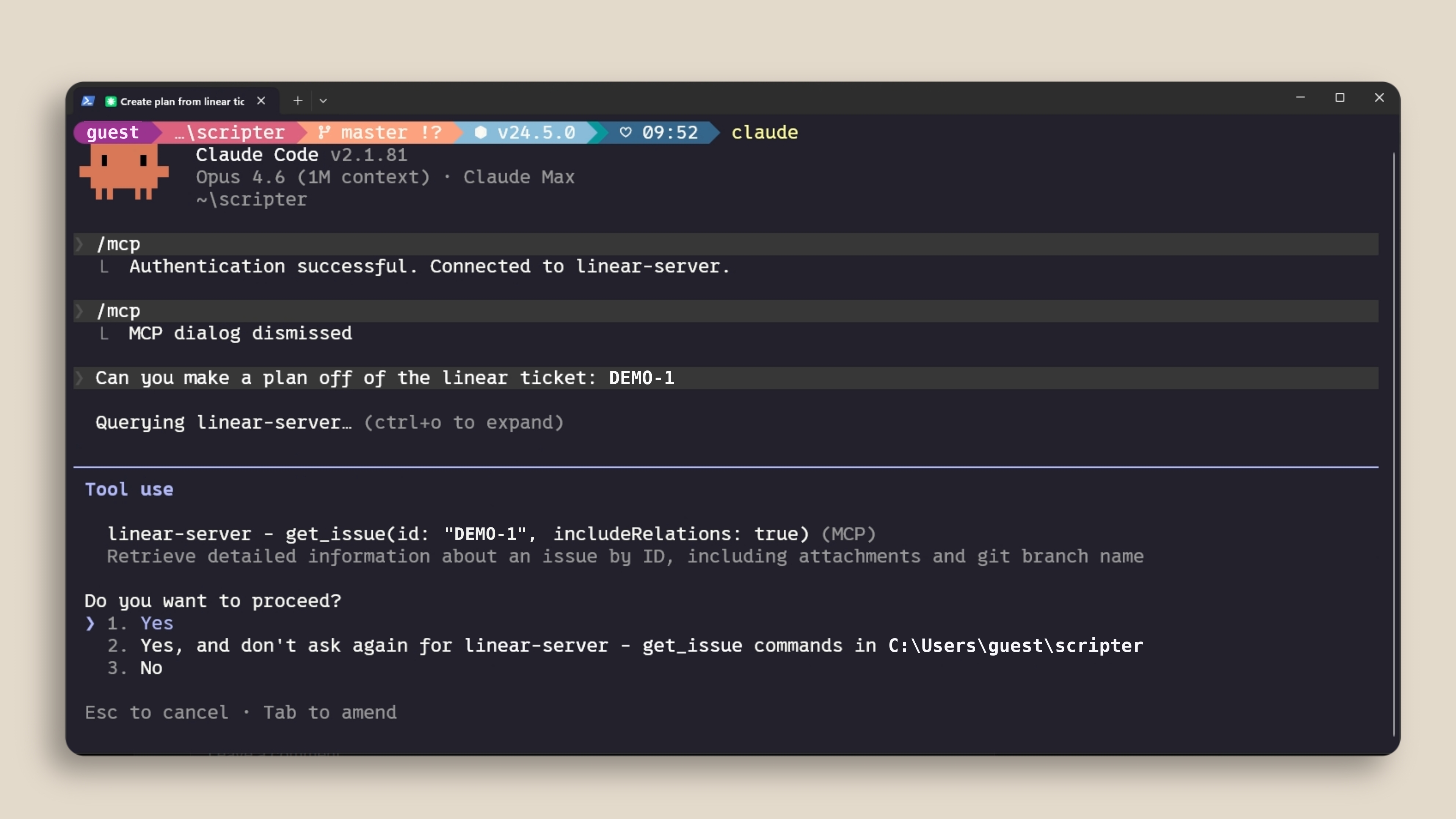
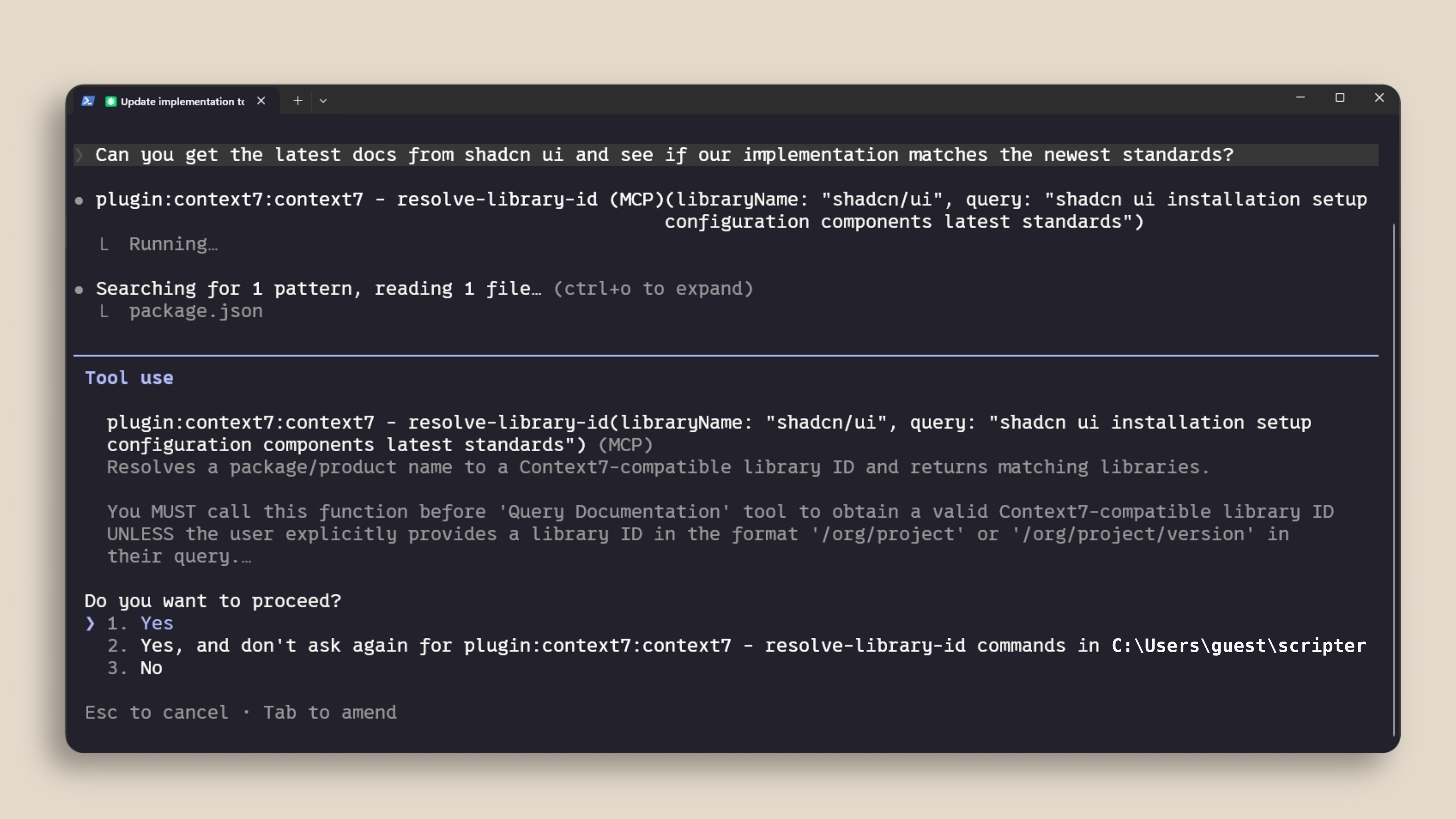
MCPサーバーの追加
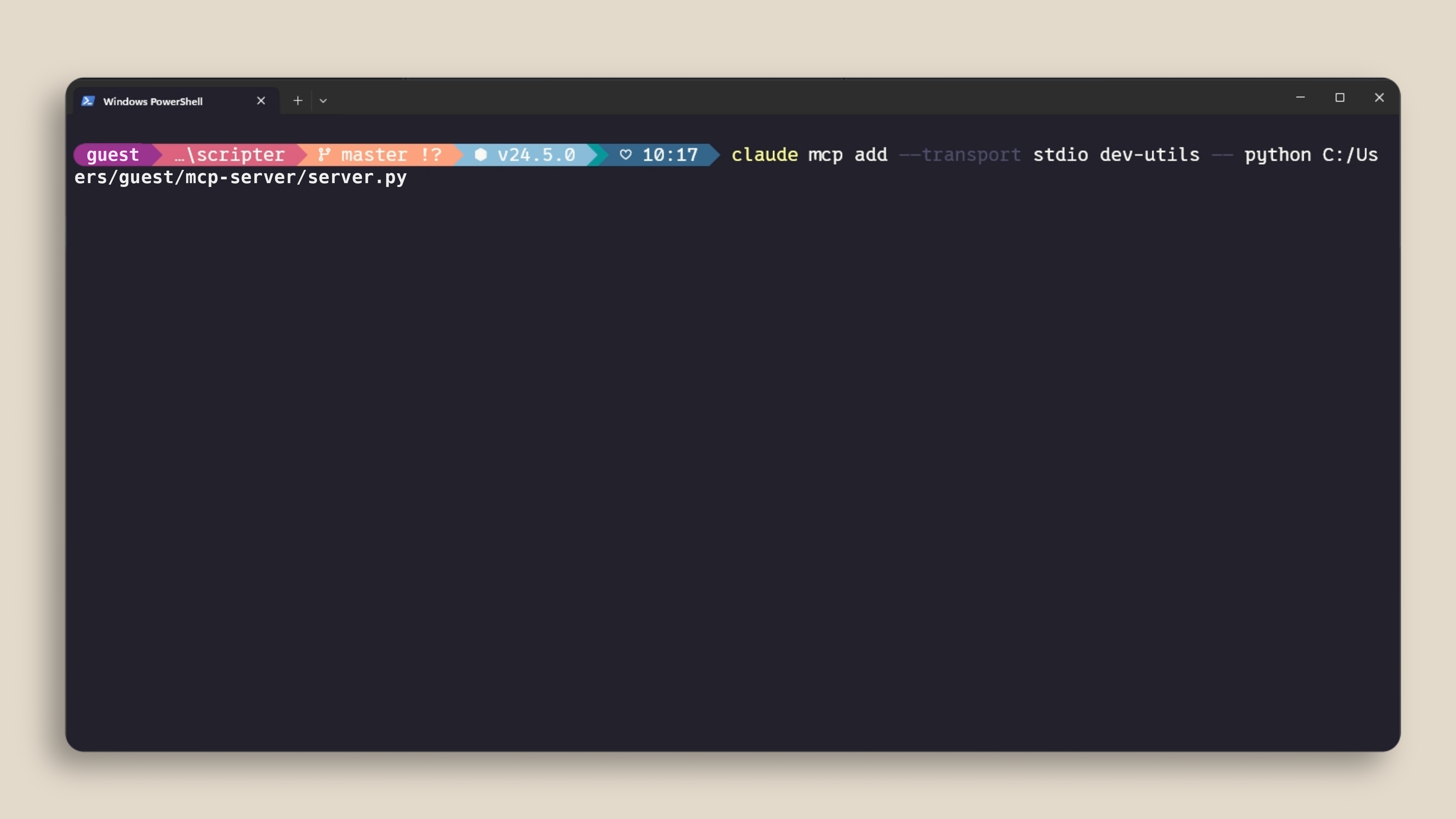
claude mcp addコマンドでMCPサーバーを追加できます。主に2つのタイプがあります:
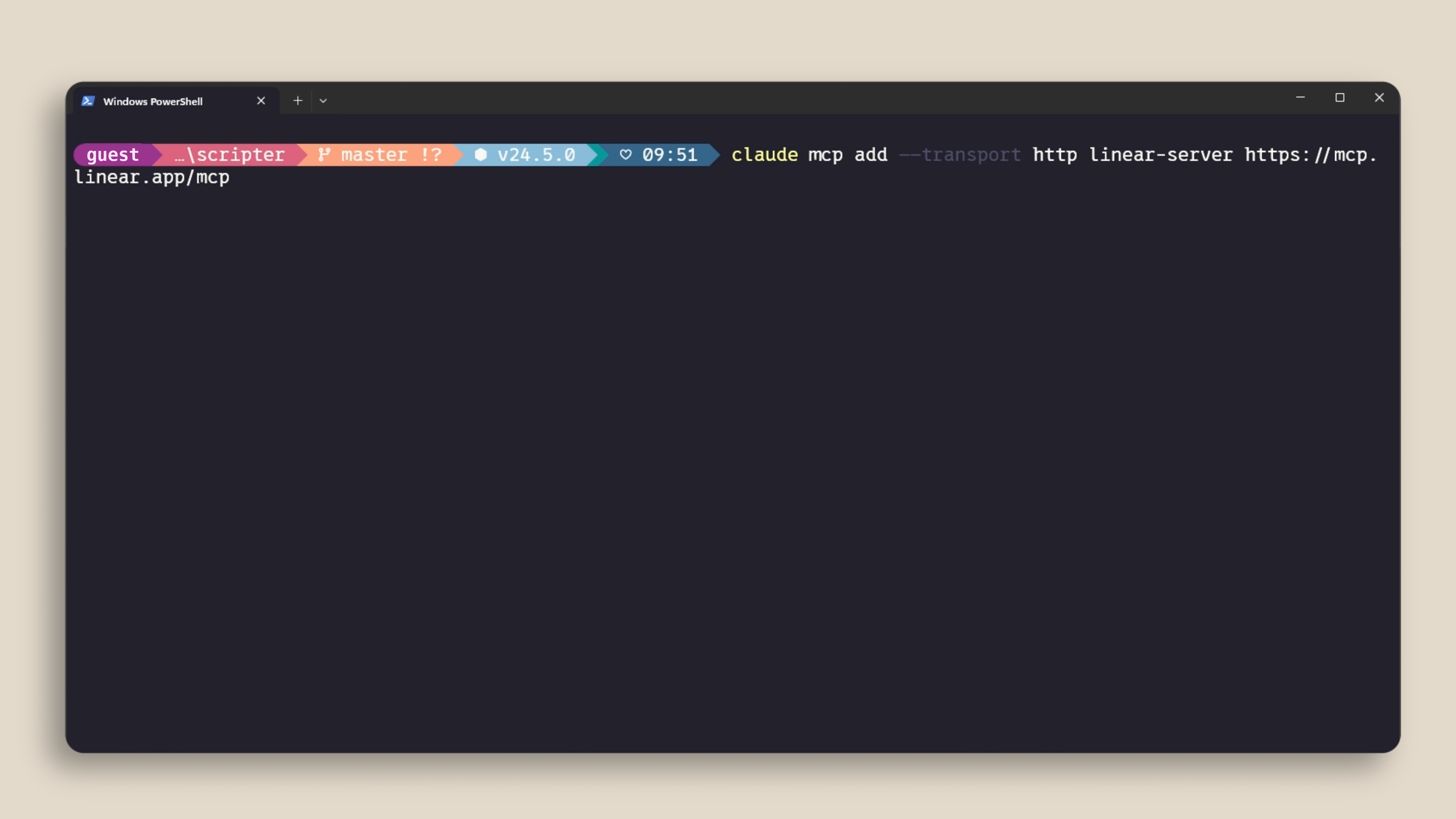
- HTTPサーバーはリモートサービス用です。これらはサービスプロバイダーによってホストされ、ネットワーク経由で接続します。
- Stdioサーバーは、自分のマシン上で動作するローカルプロセス用です。
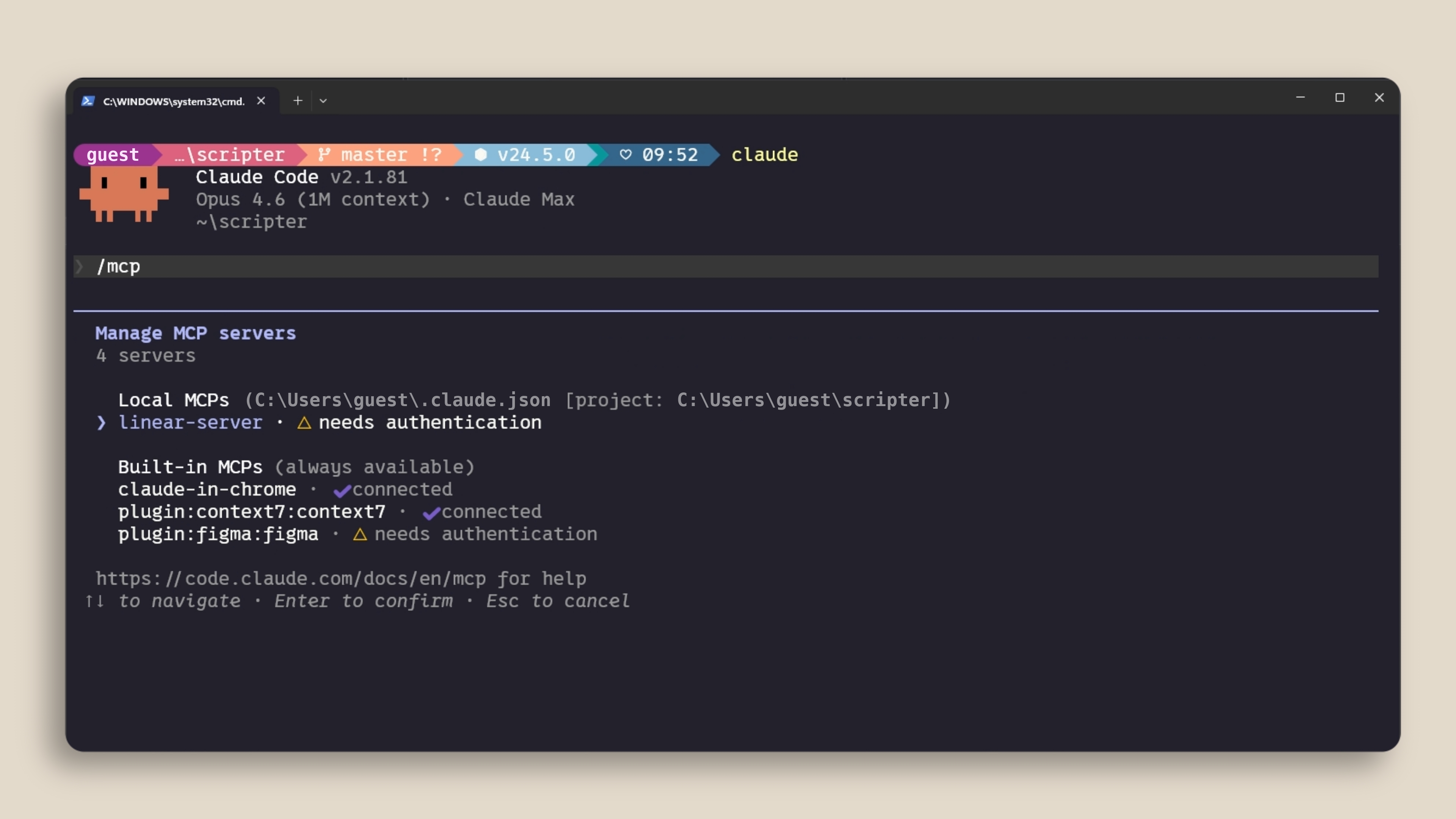
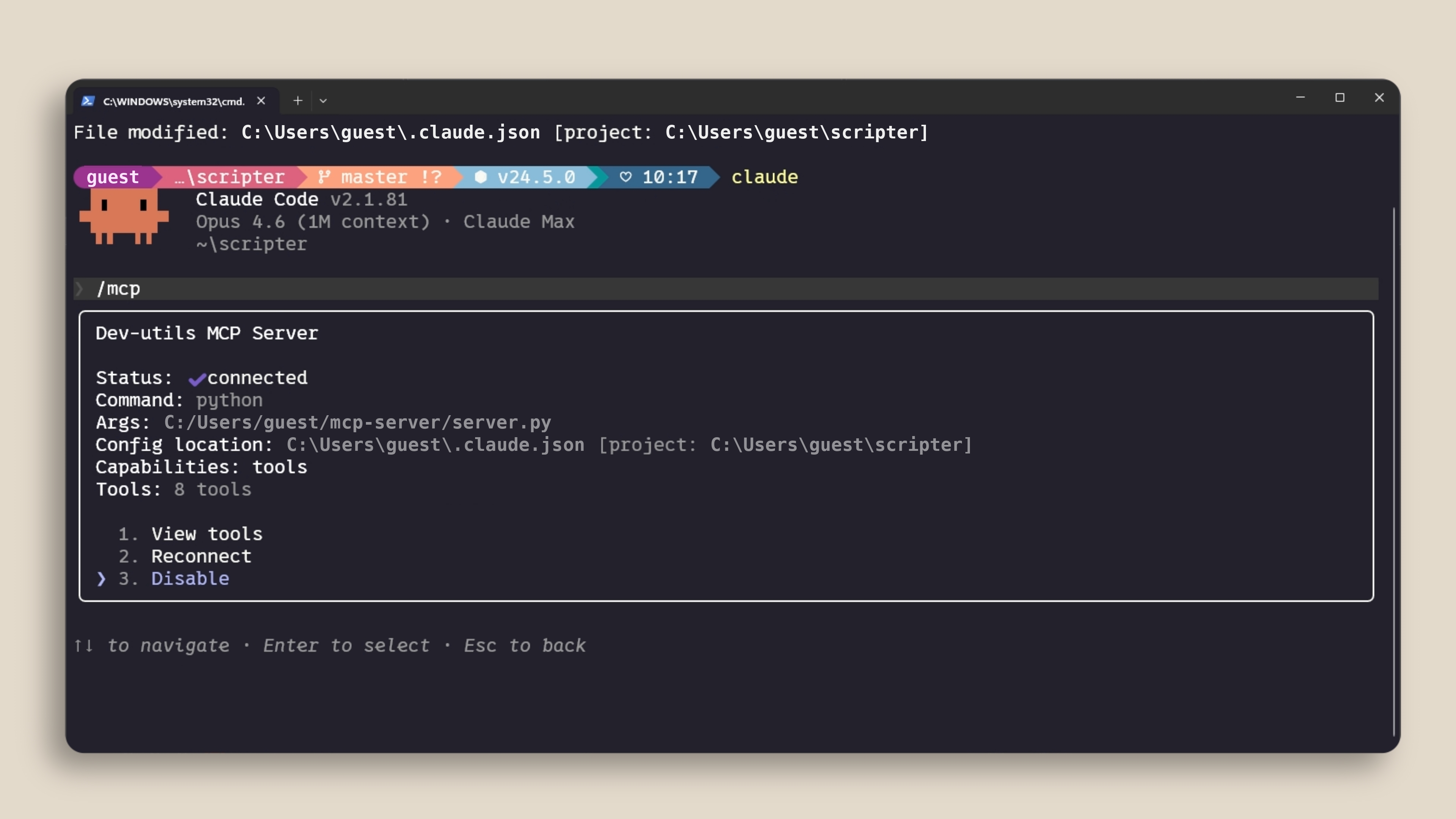
Claude Codeセッション内で/mcpを使用すると、サーバーを管理し、何が接続されているかを確認したり、ステータスをチェックしたり、不要なサーバーを無効にしたりできます。
サーバーのスコープ設定
MCPサーバーは3つの方法でスコープを設定できます:
- Local(ローカル) — 現在のプロジェクト内でのみ、自分だけが利用可能です。
- User(ユーザー) — 自分のすべてのプロジェクトにわたって利用可能です。
- Project(プロジェクト) — バージョン管理にチェックインする
.mcp.jsonファイルを使用するため、コードベースに関わる全員が自動的に全く同じサーバーを利用できるようになります。
コンテキストのコスト
MCPサーバーは、実際に使用していないときでも、ツール名と指示をコンテキスト ウィンドウに追加します。接続された各サーバーはある程度のスペースを使うため、/mcpを実行して何が接続されているかを確認し、実際に使用していないものは無効にしてください。
あるツールにCLI相当のもの(GitHub用のghやAWS用のawsなど)がある場合、CLIの方がコンテキスト効率が良いです。なぜなら、各ツールの一覧をいちいち追加する必要がないからです。
MCPサーバーと、サーバーのツールをうまく使う方法をClaudeに教えるSkillを組み合わせることでも恩恵を受けられる場合があります。Skillには名前と説明がコンテキストに読み込まれており、Claudeはそれを使う必要があると判断した場合にのみ、Skillの完全な内容を読み込みます。
ツール検索はデフォルトでオンになっているため、Claude Codeは各MCPツールの完全な定義を、Claudeが必要とするまでコンテキストの外に保持します。
まとめ
MCPは、Claude Codeを外部のツールやデータソースに接続します。claude mcp addでサーバーを追加します。.mcp.jsonを使ってプロジェクトにスコープを設定することで、チーム全員が自動的にそれらを利用できるようになります。そして、実際に使用していないサーバーを無効にすることで、コンテキストの使用状況に目を配りましょう。