コンテキスト管理
コンテキストはClaudeの作業メモリです。Claudeが読み込むすべてのファイル、実行するすべてのコマンド、あなたが送信するすべてのメッセージ——そのすべてがコンテキストウィンドウの容量を占めます。
コンテキストウィンドウとは
コンテキストウィンドウとは、Claudeがメモリに保持できる容量のことだと考えてください。プロンプトを入力したとき、Claudeがファイルを読み込んだとき、ツール呼び出しを実行したとき、あるいはツール呼び出しの結果を受け取ったとき——そのすべてがコンテキストウィンドウに加算されます。容量には限りがあるため、その使い方を最適化することが重要になります。
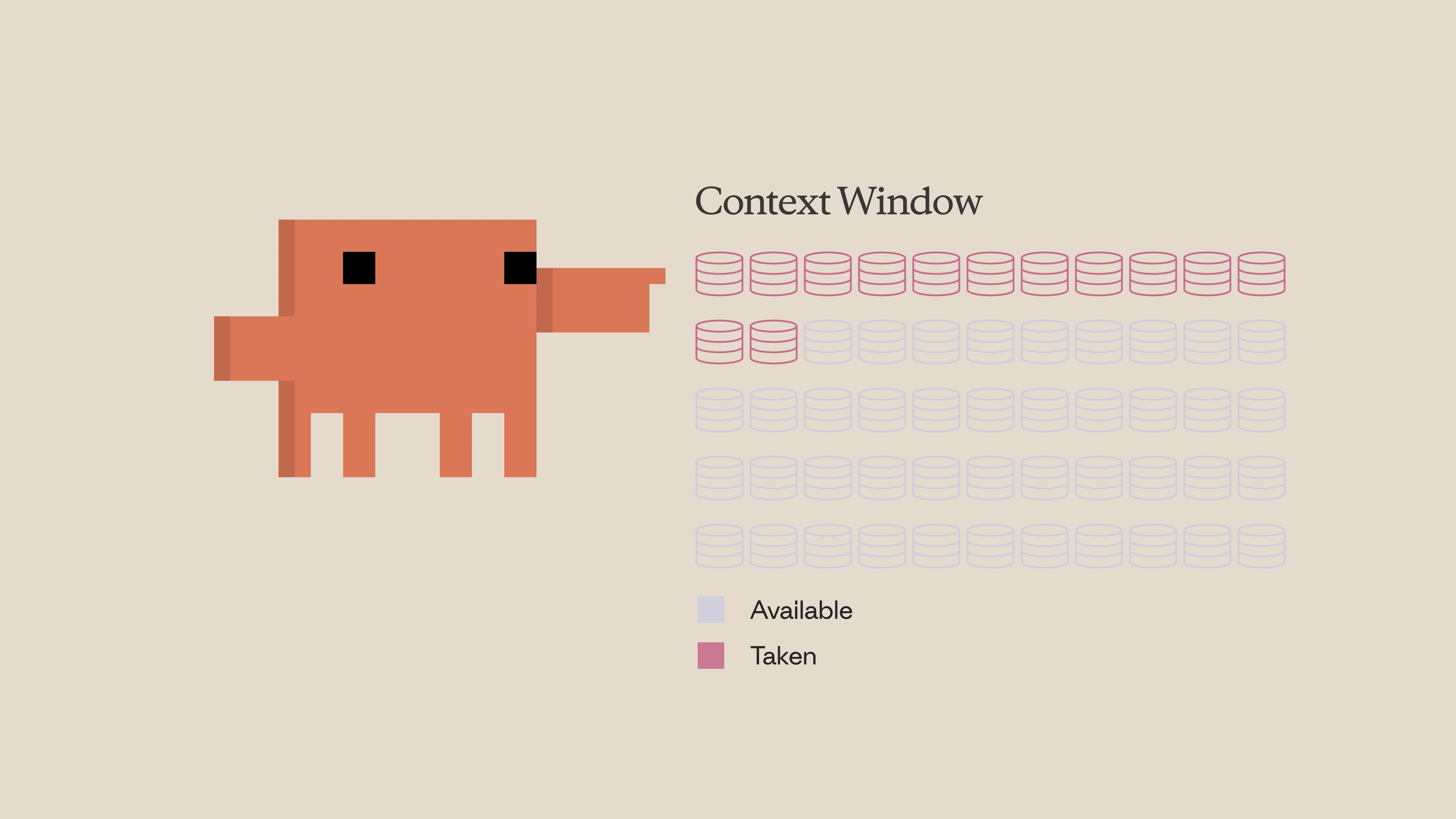
コンテキストが満杯になるとどうなるか
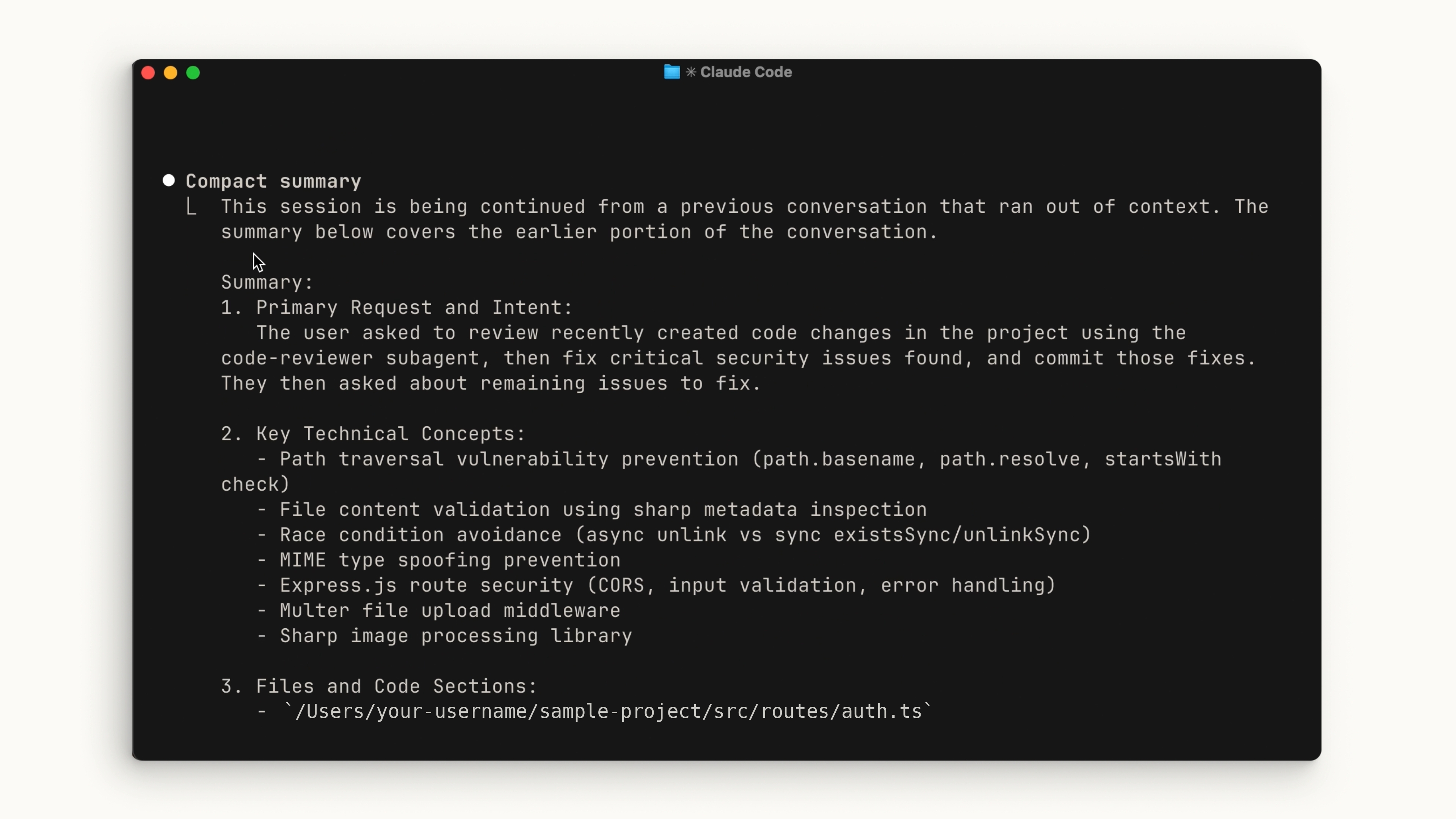
上限に近づくと、コンテキストウィンドウは自動的に圧縮(compact)されます。圧縮は重要な詳細を要約し、不要なツール呼び出しの結果を削除して空き容量を確保します。このプロセスによって詳細が失われる可能性がある点に注意してください。
コマンド
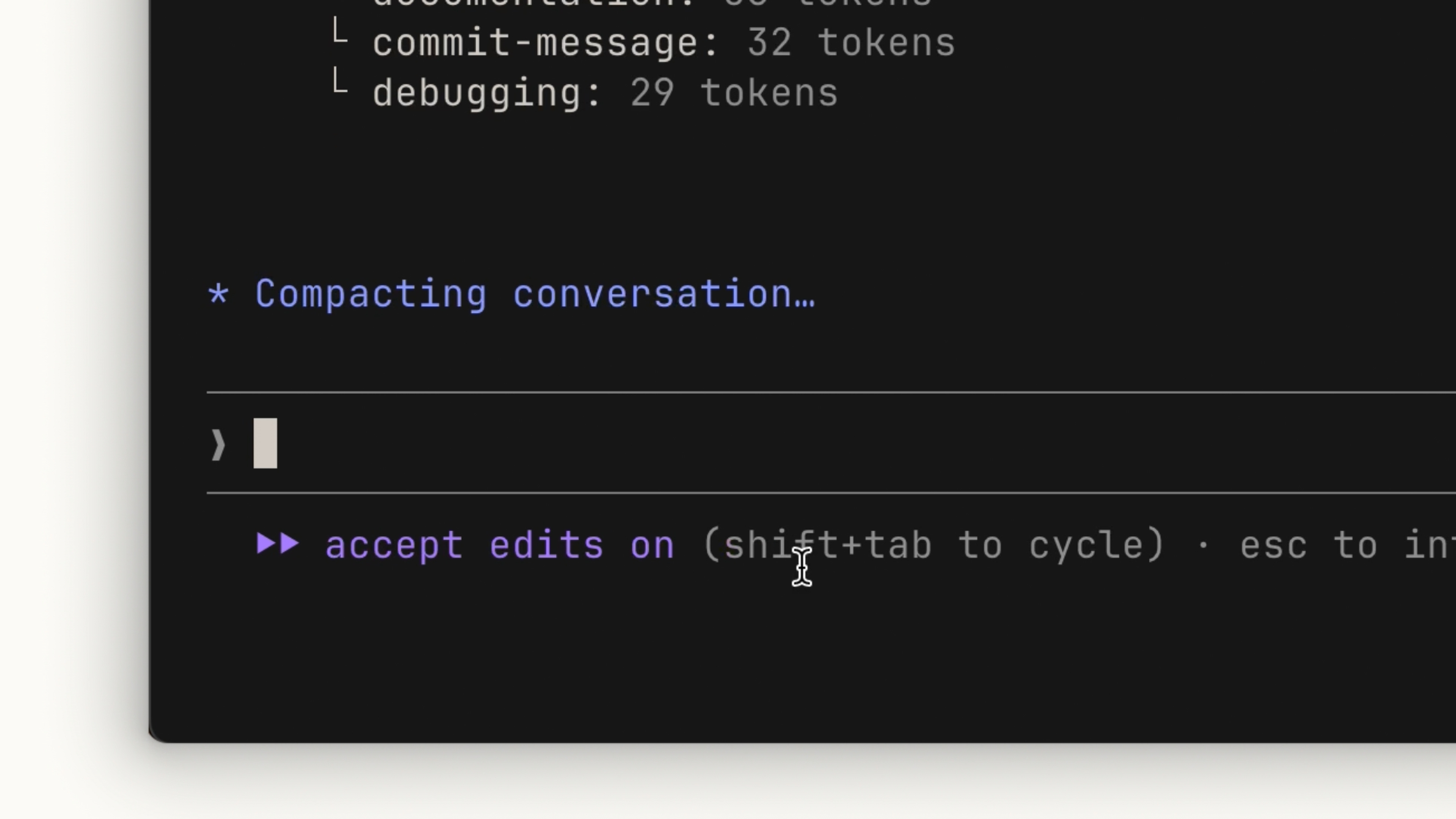
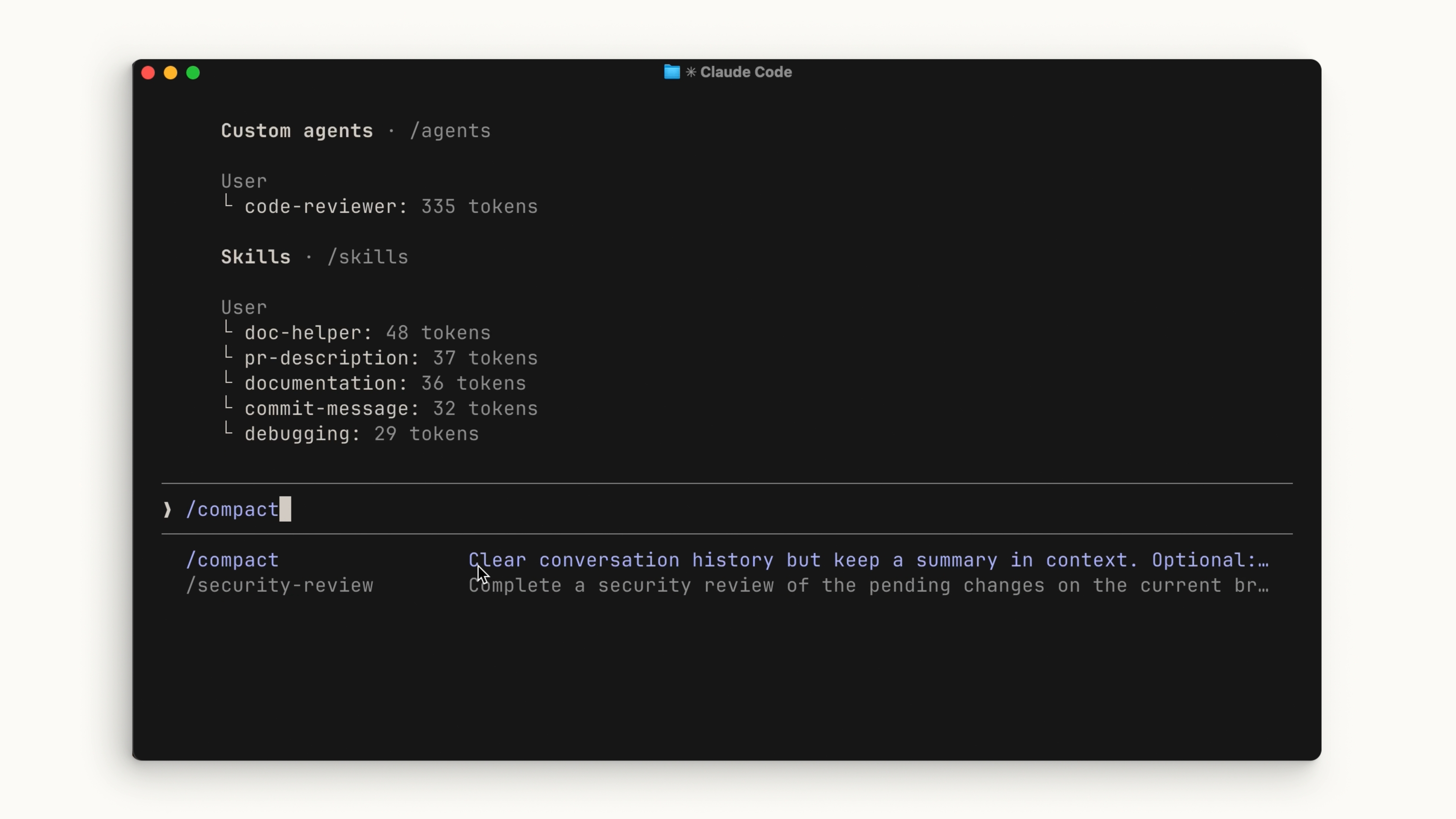
/compactコマンドを使えば、手動で圧縮を実行できます。これにより、その時点までのすべてが圧縮されます。これまで取り組んできた内容の記憶を保持しつつ、コンテキストの空き容量を確保したいときに便利です。
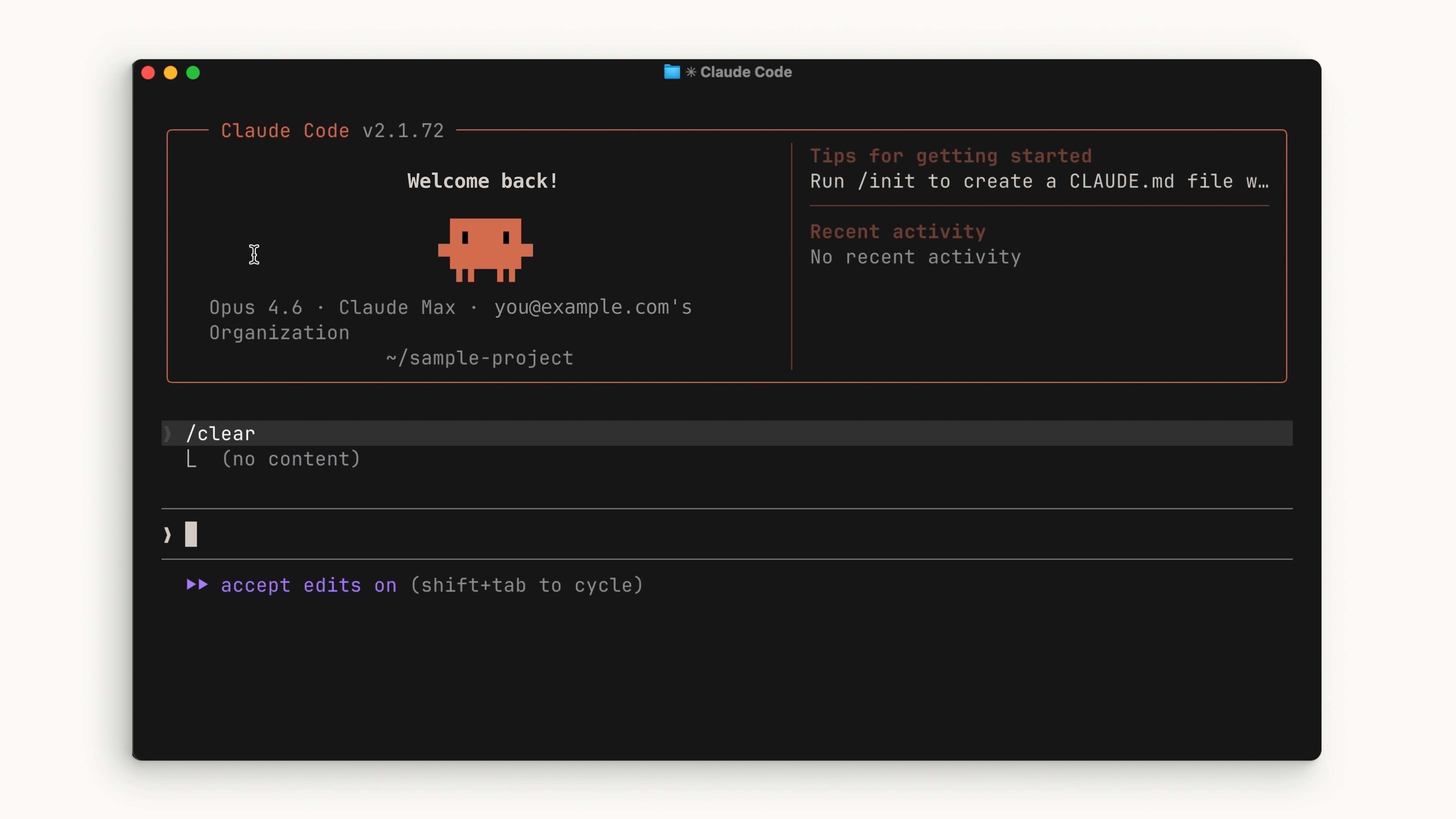
前のセッションの記憶を一切持たずに完全に最初からやり直したい場合は、/clearを実行してください。これによりすべてが削除されます。
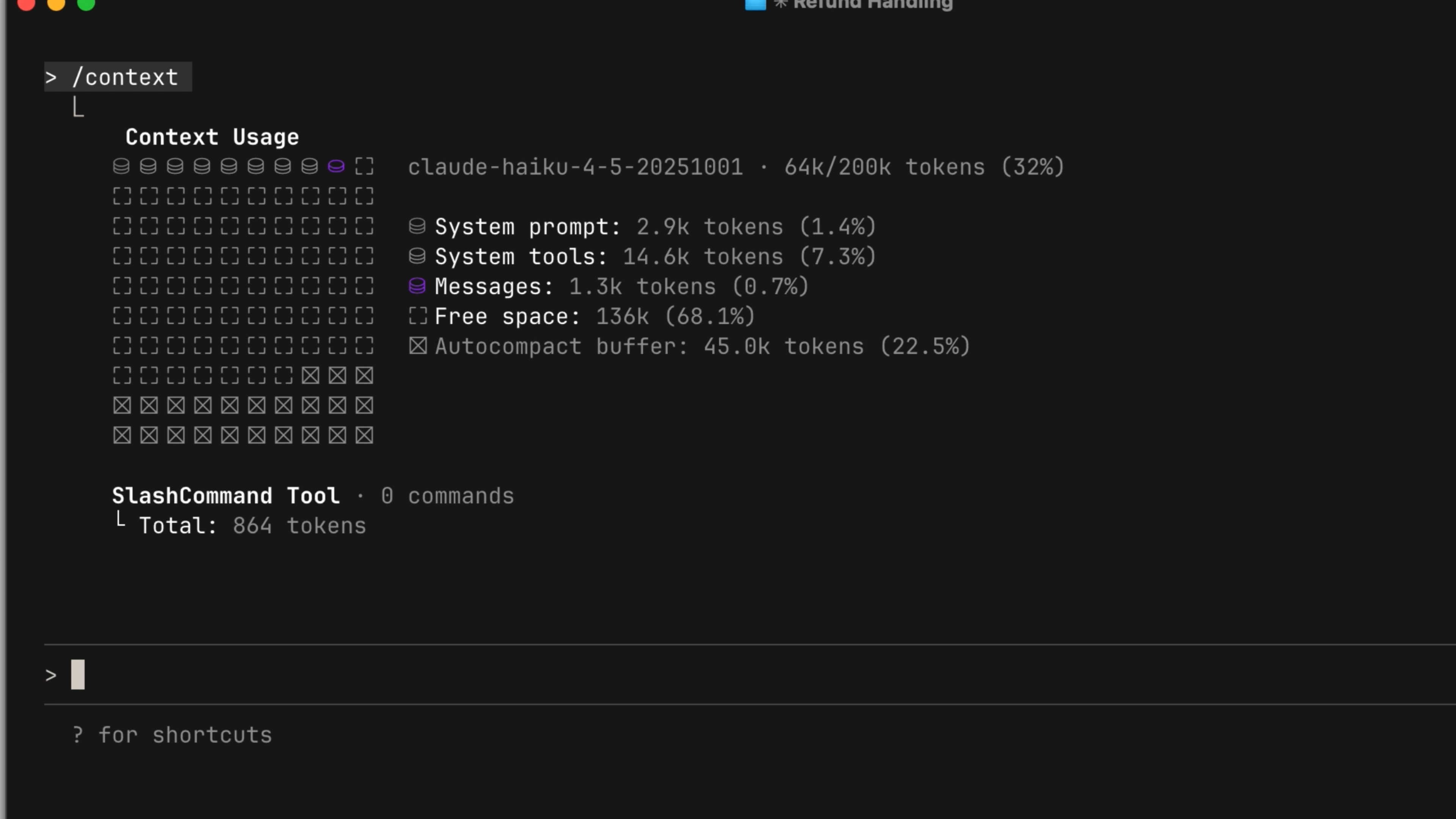
コンテキストの状態を確認するには、/contextコマンドを実行してください。コンテキストサイズの概要、最も容量を占めているカテゴリ、そしてその内訳を示すビジュアルグラフィックが表示されます。
どちらを使うべきか
一般的な目安は次のとおりです。
-
/compactを使うのは、特定の機能に取り組んでいてコンテキストの上限に近づいているものの、作業を続ける必要がある場合です。現在の機能に関連する内容にコンテキストを保つことが重要です。 -
/clearを使うのは、新しい機能に取り組み始めたい場合です。以前の会話が新しい作業にバイアスをもたらすことは避けたいものです。セッションをまたいでClaudeに覚えておいてほしいことは、CLAUDE.mdファイルに記載しておきましょう。そうすれば、Claudeがゼロから再発見する必要がなくなります。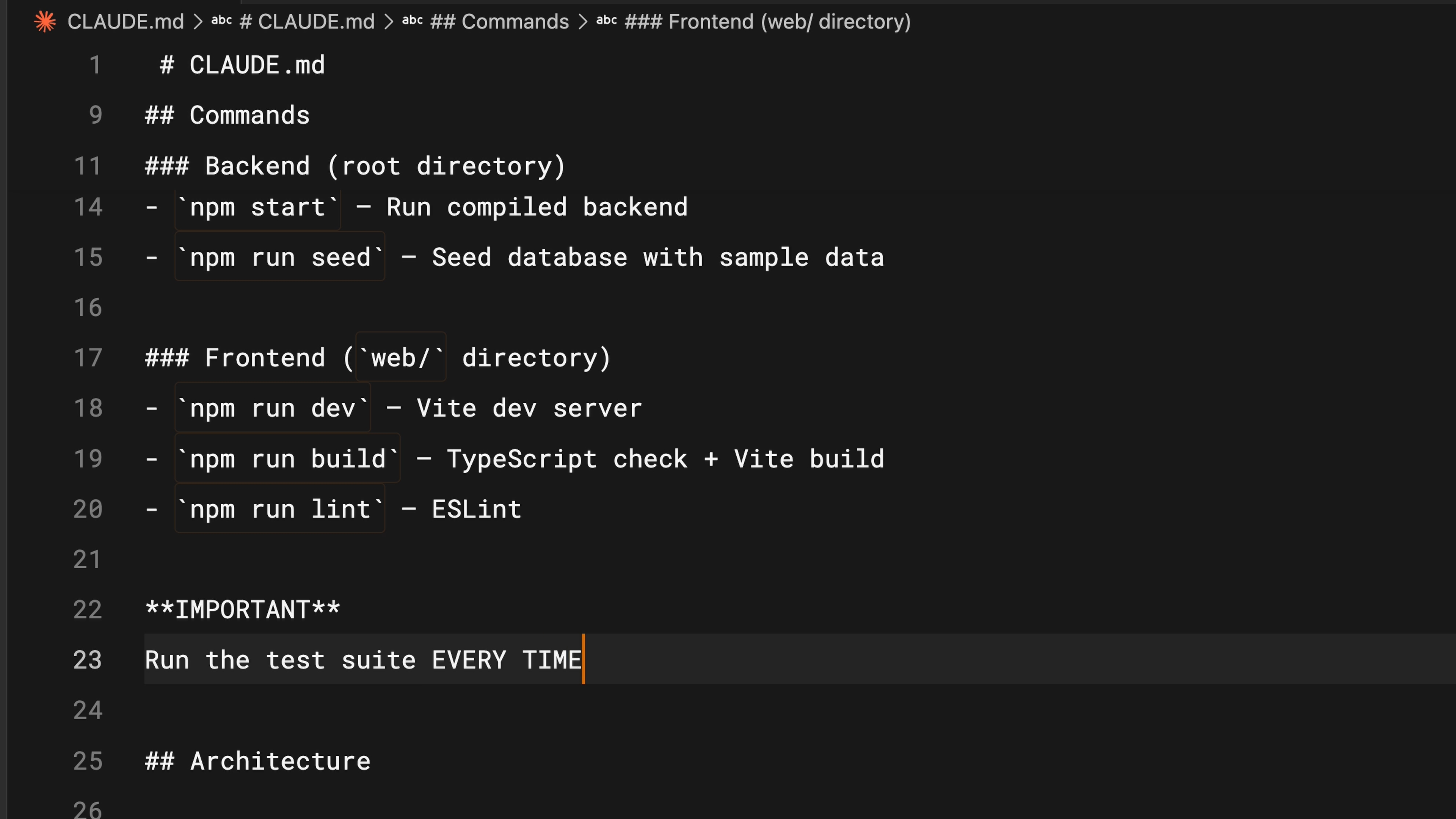
コンテキストの容量を節約するためのヒント
具体的に指示する。 曖昧なプロンプトは一見小さく見えるかもしれませんが、実際には長期的により多くのコンテキストを消費します。明確な指示がなければ、Claudeはコードベースをより多く探索し、自ら推論を行わざるを得なくなります——これは詳細なプロンプトを与えるよりもはるかに多くのコンテキスト容量を消費します。
MCPサーバーを管理する。 MCPサーバーは、使用していない場合でも、デフォルトで利用可能なすべてのツールをコンテキストに読み込みます。現在のプロジェクトと無関係な用途のために設定されたサーバーがある場合は、オフにすることを検討してください。また、「スキル」を試すこともできます。これはMCPサーバーと似た働きをしますが、最初からすべてをコンテキストに読み込むことはありません。
サブエージェントを使う。 サブエージェントはメインエージェントと並行して実行されますが、完全に独立したコンテキストウィンドウを持ちます。「認証エンドポイントはどこにあるか」のように、答えだけが必要なタスクの場合、サブエージェントが作業を行い、要約だけをメインエージェントに返すため、主要なコンテキストをクリーンに保つことができます。
まとめ
Claude Code内でコンテキストを管理することは非常に重要です。長いセッションを要約するには/compactを、新しく始めるには/clearを使用してください。コンテキストウィンドウを効果的に使うには、プロンプトを具体的にすること、現在のコンテキストを何が消費しているかを確認すること、そして結果だけが必要なタスクはサブエージェントに委任することが大切です。