探索 → 計画 → コード → コミット ワークフロー
このコースから一つだけ持ち帰るとしたら、このワークフローにしてください。 探索、計画、コード、コミットです。これがないと、ほとんどの人はいきなり Claudeにコードを書かせようとしてしまい、後になって軌道修正が増えることに なります。
探索と計画
最初の2つのステップを処理する最も速い方法は、プランモードを使うことです。プランモードでは、Claudeはファイルを編集できません。ファイルを読み取り、シェルコマンドを実行して探索を行い、実装にどう取り組むかについての情報を収集します。
プランモードに入るには、ステータスバーに plan mode on と表示されるまで Shift + Tab を押します。その後、次のようなプロンプトを記述します。
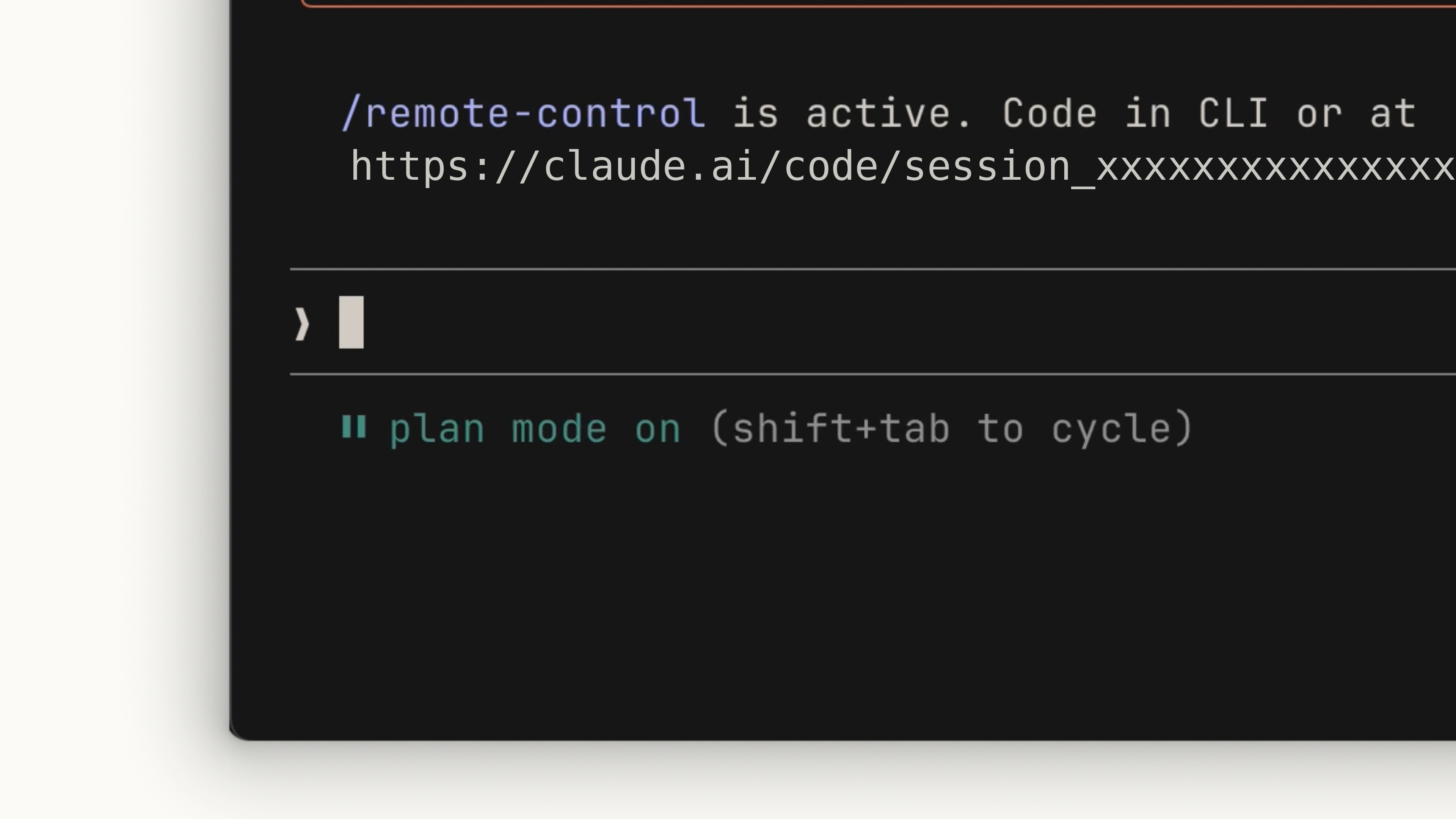
画像アップロードパイプラインにWebP変換を追加する必要があります。パイプラインのどこでそれを行うべきか、新しい依存関係が必要かどうか、そしてどのように取り組むべきかを明らかにしてください。
Claudeは関連するファイルを読み取り、いくつかのウェブ検索を実行し、行動計画を提示します。それをレビューし、基準を満たしているかどうかを判断してください。満たしていない場合は、特定の部分の修正を依頼してください。
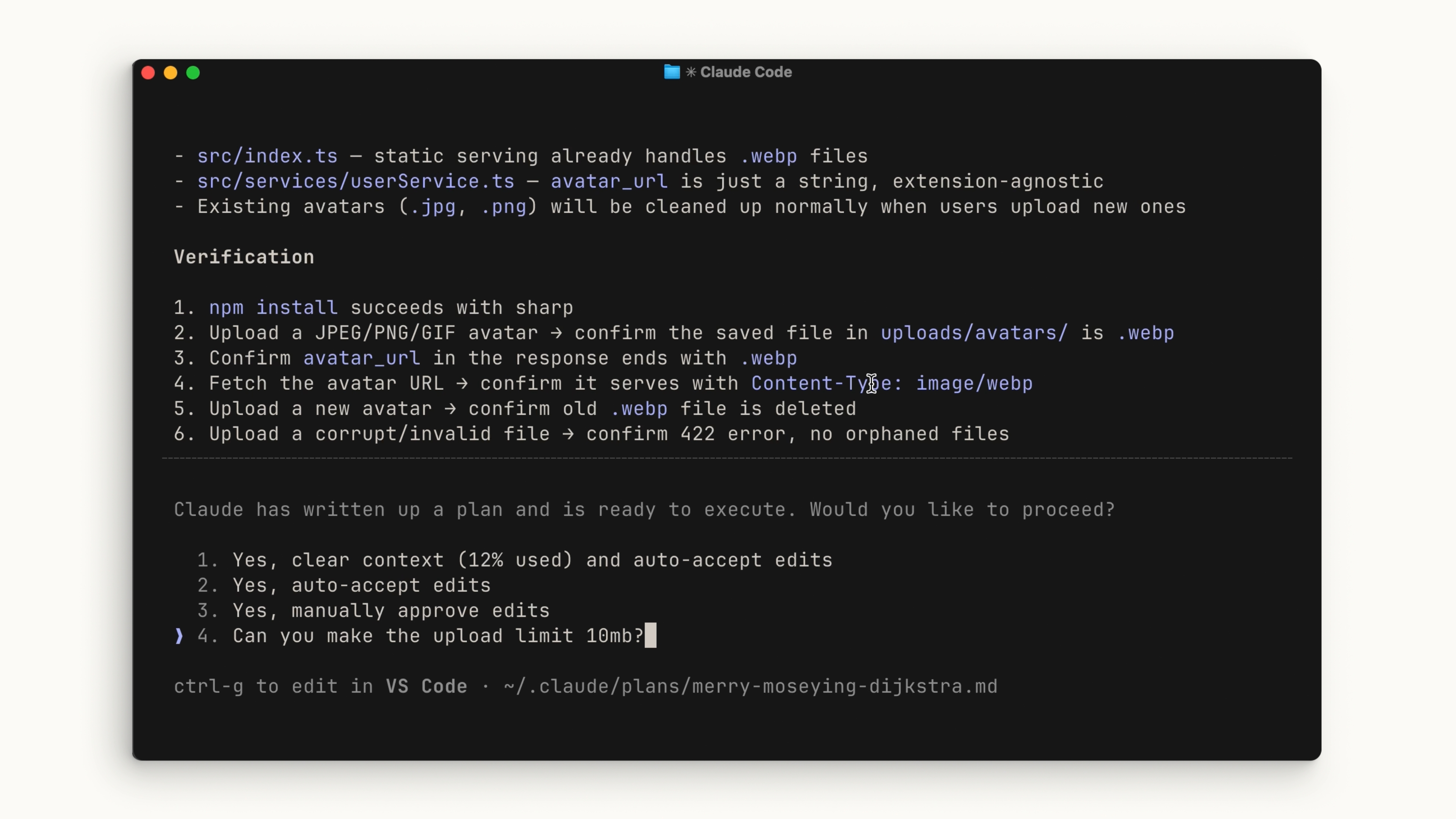
ここはコードが書かれる前の段階なので、軌道修正に最適なタイミングです。その後変更を加えるつもりがなく、コードベースの全体的な概要だけが欲しい場合は、プランモードに入らずにexploreサブエージェントを実行することもできます。
コード
計画が良さそうであれば、「approve」を選択して承認し、Claudeにリストの項目を進めてもらいます。権限モードによってClaudeの進め方が決まります。各ステップで確認を求めることも、ファイル編集を自動承認することも、バックグラウンドの安全性チェックがほとんどの操作を審査する自動モードで実行することもできます。
Claudeは計画を「完了」と見なす前にできる限りトラブルシューティングを行いますが、時には介入が必要になることもあります。これがプランモードで作業することの利点です。実行後も、どのようにしてその結果にたどり着いたかというコンテキストが残っているため、Claudeの次の判断を導く助けになります。
コーディングフェーズをよりスムーズにするためのいくつかのヒントです。
-
成功基準を定義する。 Claudeが結果に自信を持てるようにするには、「正しい」とはどういう状態かを明確にする必要があります。計画を書く際にこれを明示してください。
-
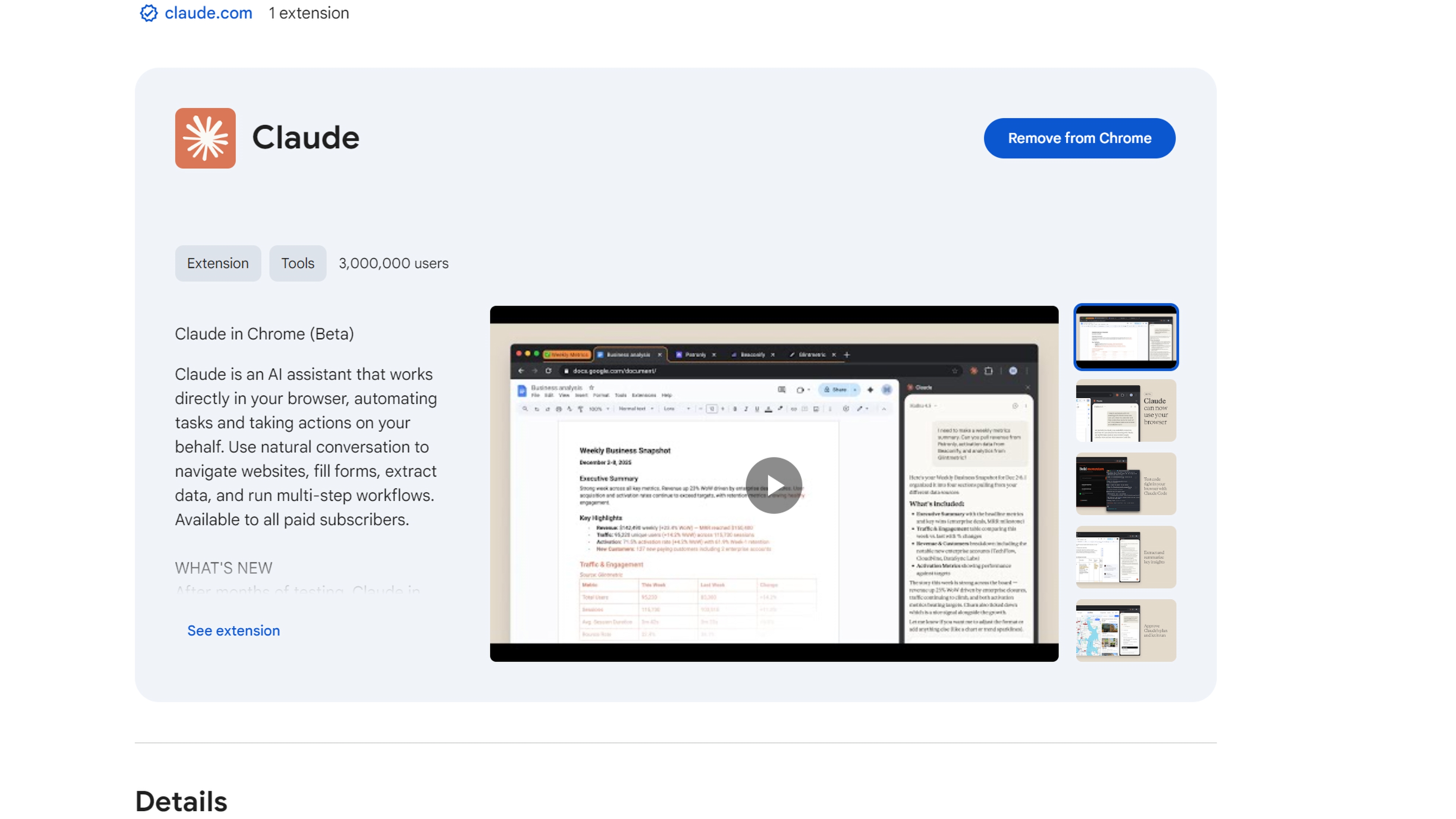
ツールを追加する。 Claudeが目標を達成するのに役立つツールがあれば、やり取りの往復を大幅に減らせます。例えば、ウェブUIを構築している場合は、Claude in Chrome拡張機能をインストールすれば、Claude Codeがブラウザタブを制御してUIを直接テストできるようになります。
-
テストスイートを用意する。 Claudeが継続的に検証できるテストスイートを与えてください。Claude自身にテストを書かせることもできます。これを任せる前に、テストが誤検知を避けられる信頼できる基準であることを確認してください。
コミット
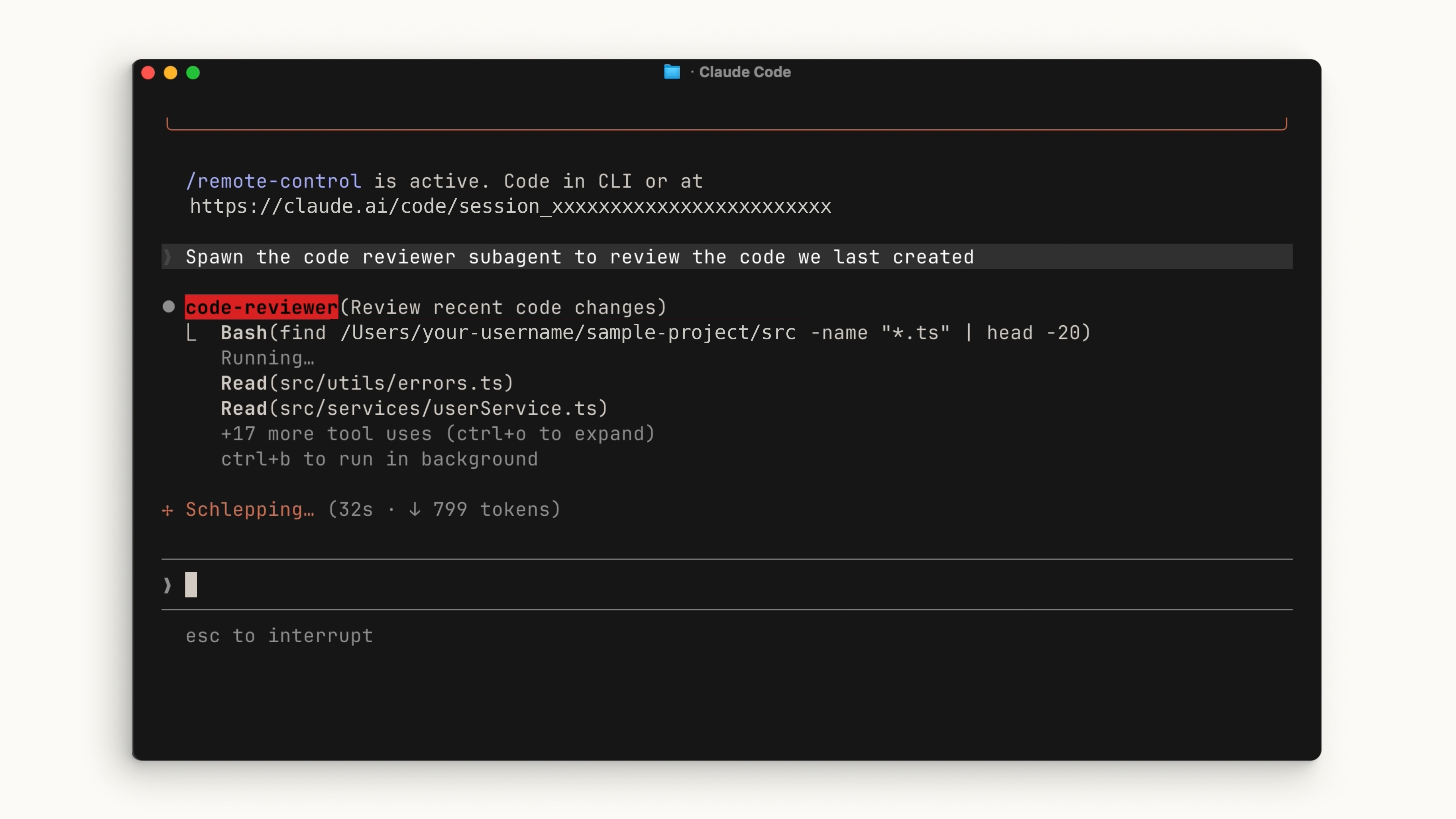
自分で変更をテストして結果に満足したら、コードをプッシュする時です。コミットする前に、サブエージェントのコードレビュアーを実行して作業内容を確認してもらいましょう。サブエージェントはコードベースを新鮮な目で見てくれます。メインエージェントがセッション中に持ってしまうかもしれないバイアスを引き継ぐことがありません。
その後、Claudeにあなたのスタイルでコミットメッセージを生成してもらいます。これを繰り返します。
まとめ
Claude Codeを効果的に使うには、探索・計画・コード・コミットのワークフローに従ってください。
- 探索は、プロジェクトに必要な関連コンテキストをClaudeに提供します。
- 計画は、Claudeが成功を測定するために使う行動計画を作成します。
- コードは、最終的な成果に落ち着くまでの、あなたとClaudeとの間のやり取りです。
- コミットは、コードをレビューしてプッシュするのに役立ち、次の機能に取り掛かれるようにします。