アプリを Claude 内で開き、Claude と一緒に作業できるようになりました。
パートナー各社は自社のアプリを Claude に直接組み込めるようになりました。これにより、タブを切り替えることなく、Claude と同じツールを同じ画面上で使いながら作業できます。
今年初め、ツールの小さなライブビューを Claude 内に取り込むインタラクティブコネクタ (opens in new tab)を公開しました。本日より、対応するコネクタでは、ツールを会話の横に表示したり全画面に拡大したりできるようになりました。Claude に作業を依頼し、ツール内で直接変更を加えてもらうこともできます。
これは、チャットと Cowork を融合した新しい Claude エクスペリエンス (opens in new tab)の一環として、すべてのプランでウェブおよび Claude デスクトップアプリに順次展開されます。お使いのアカウントが新しい Claude に更新されるか、組織で有効化されると、これらの機能を利用できるようになります。
新機能:
- Claude は、開いているツール内で作業できます。開いているページ、行、またはファイルへの変更を Claude に依頼し、コネクタのアクションを承認するのと同じ方法で、Claude が実行するアクションを承認できます。Claude が加えた変更はツールにリアルタイムで反映されるため、Claude と並行して作業を続けることができます。
- ツール全体が 会話画面の横に表示されます。ツール内で作業しながら、スペースが必要なときはチャットを非表示にしたり、全画面表示に切り替えたりできます。Confluence や Notion などのツールでは、限定的なプレビューではなく、ご自身のアカウントにサインインした状態でフル機能のエディタを利用できます。
- Claude にプロンプトを入力しなくても、接続済みのツールを直接開けます。Claude の助けが必要なときは、同じ画面から依頼できます。
- よく使うツールをピン留めできます。Artifacts と並べて配置し、サイドバーや + メニューからワンクリックでアクセスできます。
普段お使いのツールで Claude と一緒に作業
まずは、Asana、Canva、Carta、Dropbox、monday.com、Smartsheet、Vercel、Webflow を含む、ディレクトリ掲載ツールの一部から提供を開始します。
現在 Claude で利用できるツールの一部を使って、できることをご紹介します。
- Adobe。Claude に写真のレタッチ、編集、エフェクトの追加を依頼したり、PDF のハイライト、編集、墨消しを依頼したりできます。
- Atlassian。チャットの横で Confluence ページを開き、Claude に執筆や編集を依頼すると、変更内容をページ上でリアルタイムに確認できます。
- Box。Box のファイルをチャットの横に開いて Claude に修正を依頼し、変更を確定する前に各バージョンを並べて比較できます。
- HubSpot。パイプラインのタスクやフォローアップに優先順位を付け、そのまま Claude で実行できます。
- Notion。Claude に Notion のドキュメントやデータベースの作成を依頼できます。Claude を離れることなく、チャットしながら構築することも、自分で編集することもできます。
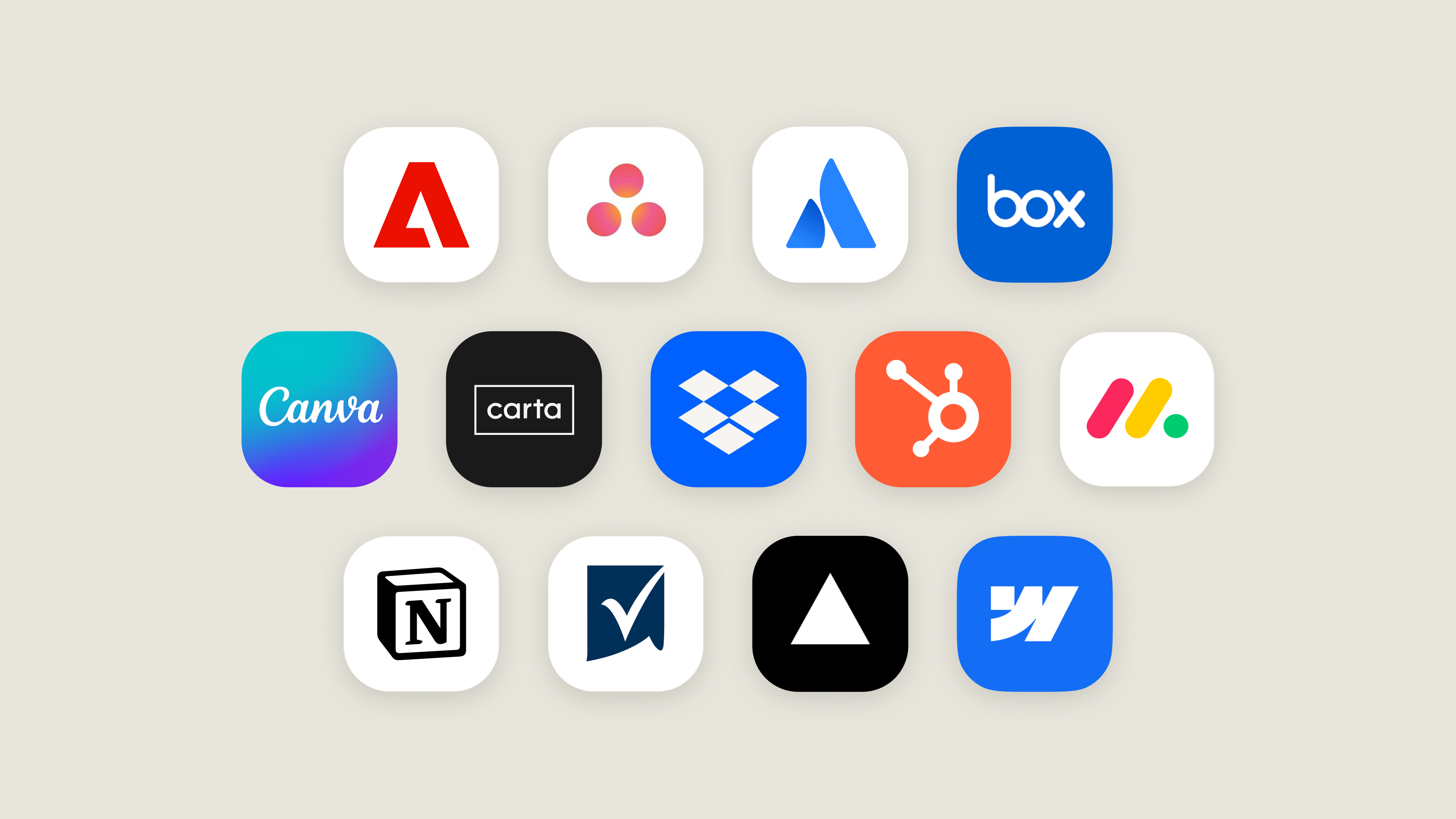
Figma、Harvey、Shopify も連携機能の構築を進めており、ほかの開発者の皆さまにもぜひ同様の取り組みに参加していただきたいと考えています。
開発者向け:MCP Apps を基盤に構築
インタラクティブコネクタは MCP Apps 上で動作します。MCP Apps は Model Context Protocol (opens in new tab) のオープンな拡張機能で、MCP サーバーが独自のインターフェースを AI アプリケーション内に組み込めるようにします。構築した MCP App は Claude に限定されず、この拡張機能 (opens in new tab)をサポートするあらゆる AI アプリケーションで実行できます。
これまで、Claude の MCP Apps は主に会話内のインタラクティブなビューとして表示されていました。Claude は、アプリツールなど拡張機能への対応範囲を広げ、埋め込みサイトにも対応したことで、開発者のアプリ全体を Claude 内で実行できるようになりました。
これらの機能のサポートは、開発者向けにパブリックプレビューとして提供されています。開発者は今日から、これらの機能を使った開発を始められます。ドキュメント (opens in new tab)を読んで開発を始めましょう。
ご利用にあたって
上記で紹介したツールはディレクトリ (opens in new tab)から接続でき、接続後はチャットから任意のツールを開いたり、サイドバーにピン留めしたりできます。
管理者の方へ:組織でコネクタのすべてのツールをすでに許可している場合、そのコネクタの新機能は提供開始に合わせて表示されます。管理者は、現在と同じ方法でコネクタのツールを制限できます。