安装 Claude Code
无论您是想在终端中、在网页上,还是在 IDE 中使用 Claude Code,安装都很简单。
您需要拥有 Pro、Max、Ultra、Team 或 Enterprise 套餐、Claude Console 账户,或者通过受支持的云服务提供商(例如 Amazon Bedrock)进行访问。免费套餐不包含 Claude Code。
终端
在 macOS、Linux 或 WSL 上,在终端中运行:
curl -fsSL https://claude.ai/install.sh | bash如果您更喜欢使用 Homebrew,请运行 brew install --cask claude-code,但请注意,此方法默认不会自动更新。
在 Windows 上,在提示符以 PS 开头的 PowerShell 中运行:
irm https://claude.ai/install.ps1 | iex在 CMD 中,请改为运行:
curl -fsSL https://claude.ai/install.cmd -o install.cmd && install.cmd && del install.cmd您也可以运行 winget install Anthropic.ClaudeCode,不过和 Homebrew 一样,它默认也不会自动更新。
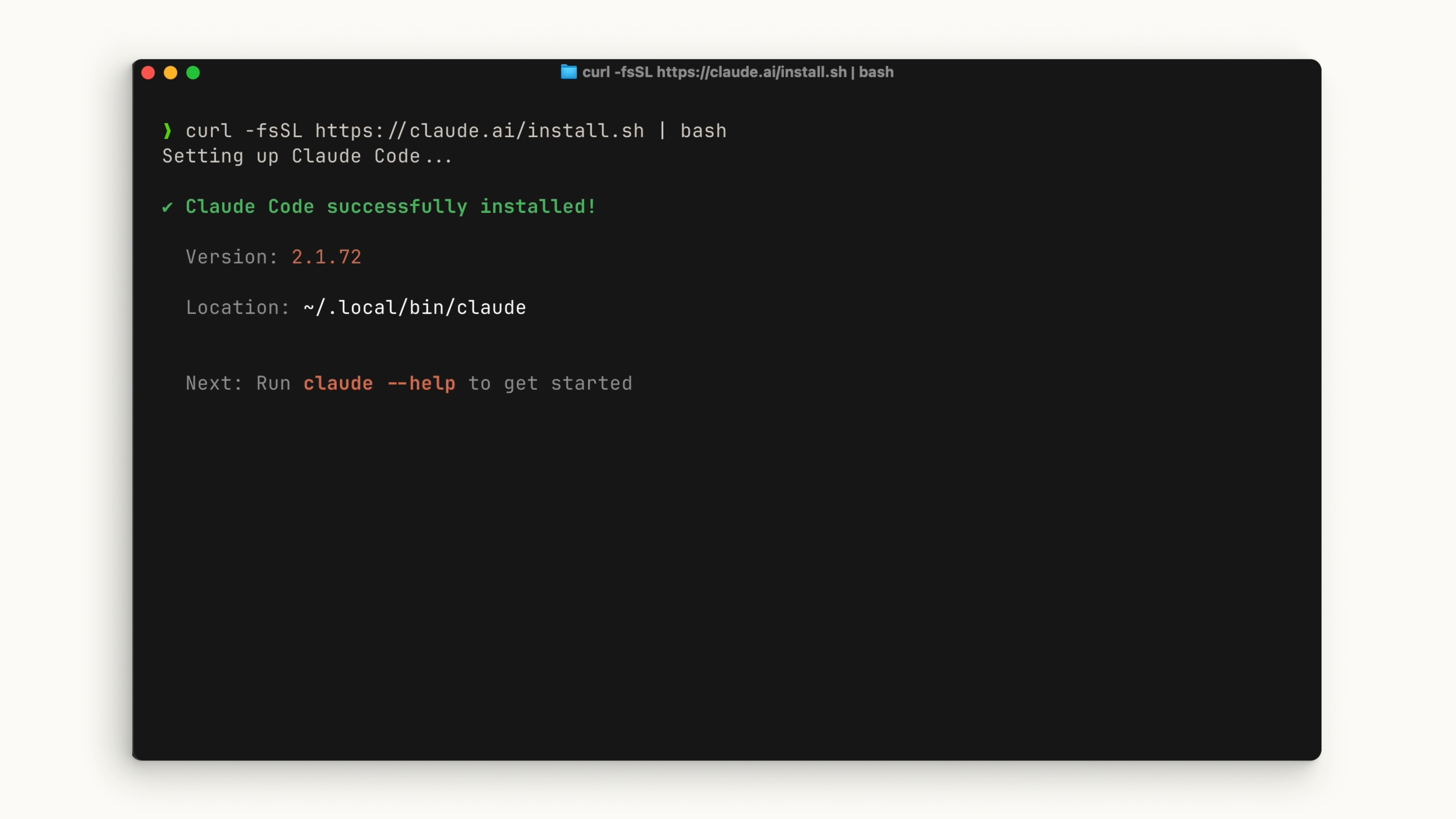
安装完成后,您应该能够运行 claude 命令。如果不行,请打开一个新的终端窗口;如果这样仍无法解决,请在排查安装和登录问题(在新标签页中打开)中查找相关错误。导航到您的项目目录并运行:
claude您将经历一些初始设置步骤,例如选择配色主题,以及使用您的 Claude 账户(Pro、Max、Ultra、Team 或 Enterprise)登录,或使用 API 密钥。如果您的组织拥有 Claude Enterprise 账户,请务必选择该选项。
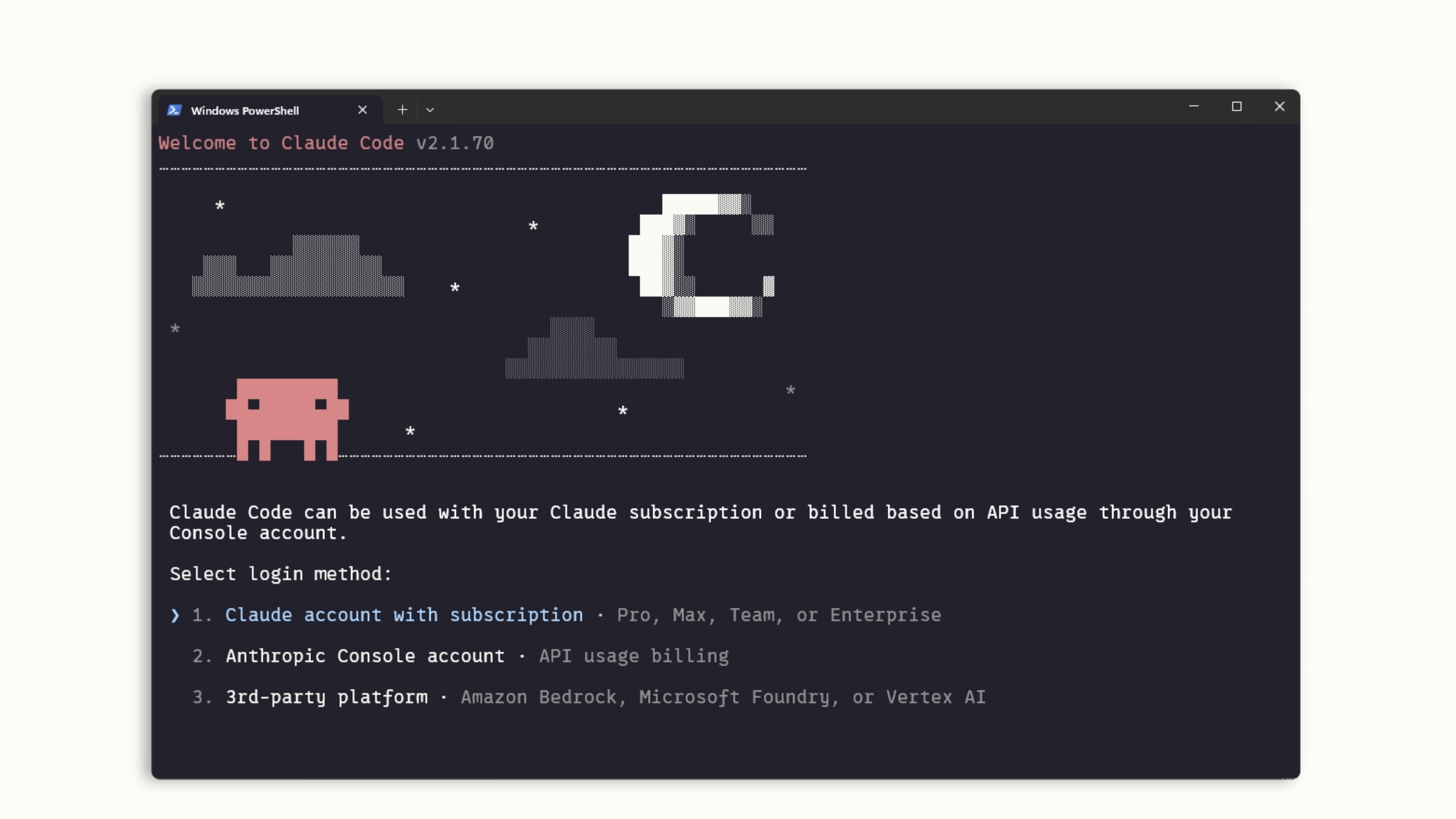
无论您在哪个目录中运行 claude,它都将可以访问该目录及其所有子文件夹。
Visual Studio Code
打开您的扩展面板,搜索“Claude Code”。查找由 Anthropic 提供、带有蓝色验证勾选标记的扩展。点击安装。
安装完成后,您可能需要重启 VS Code。运行后,使用 Ctrl/Cmd + Shift + P 打开命令面板,搜索“Claude Code Open in New Tab”。如果侧边栏中显示 Claude 图标,您也可以直接点击它。
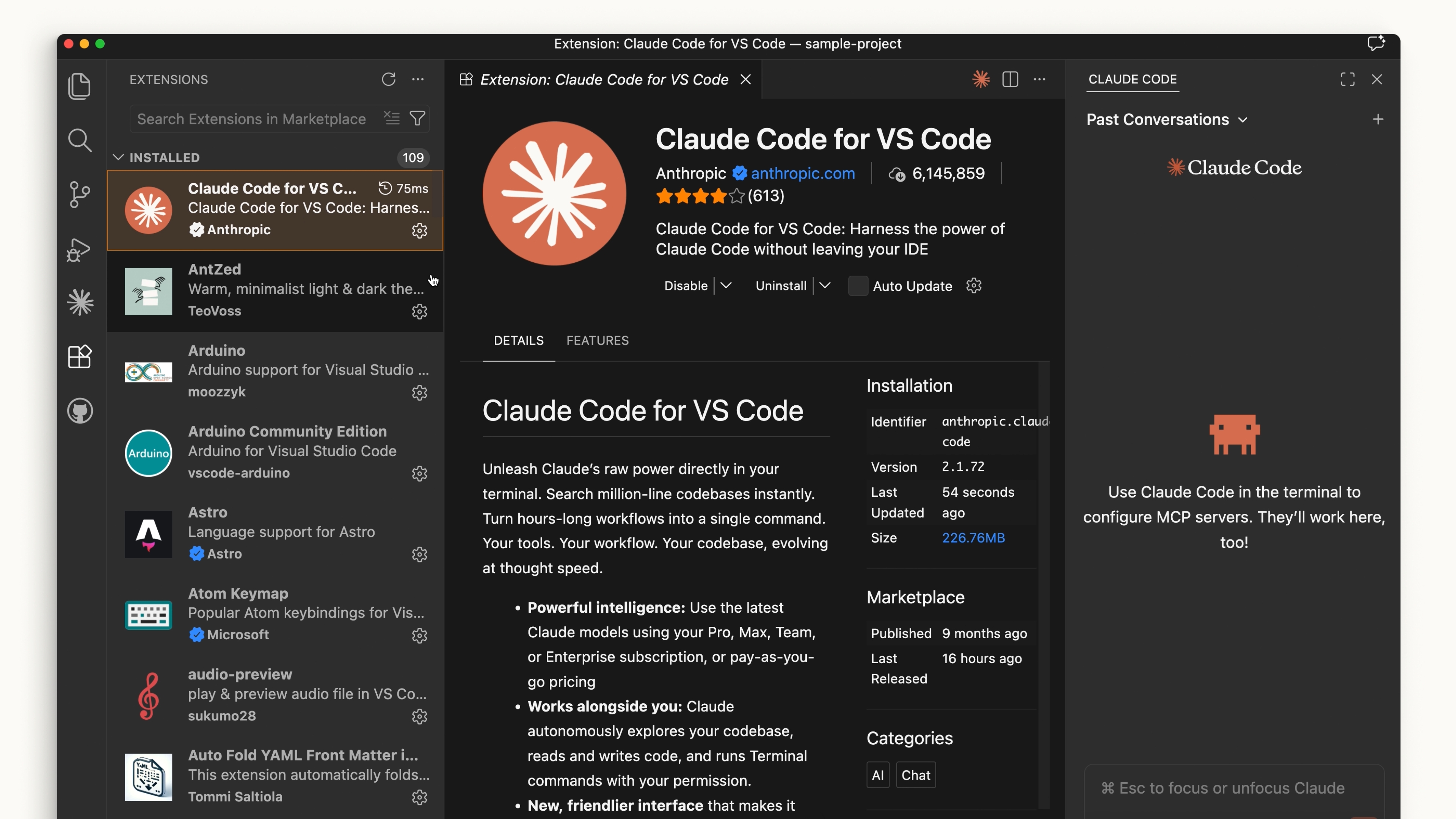
VS Code 扩展提供了与终端非常相似的体验。您也可以在设置中选择退出该 UI,直接使用终端体验。
JetBrains
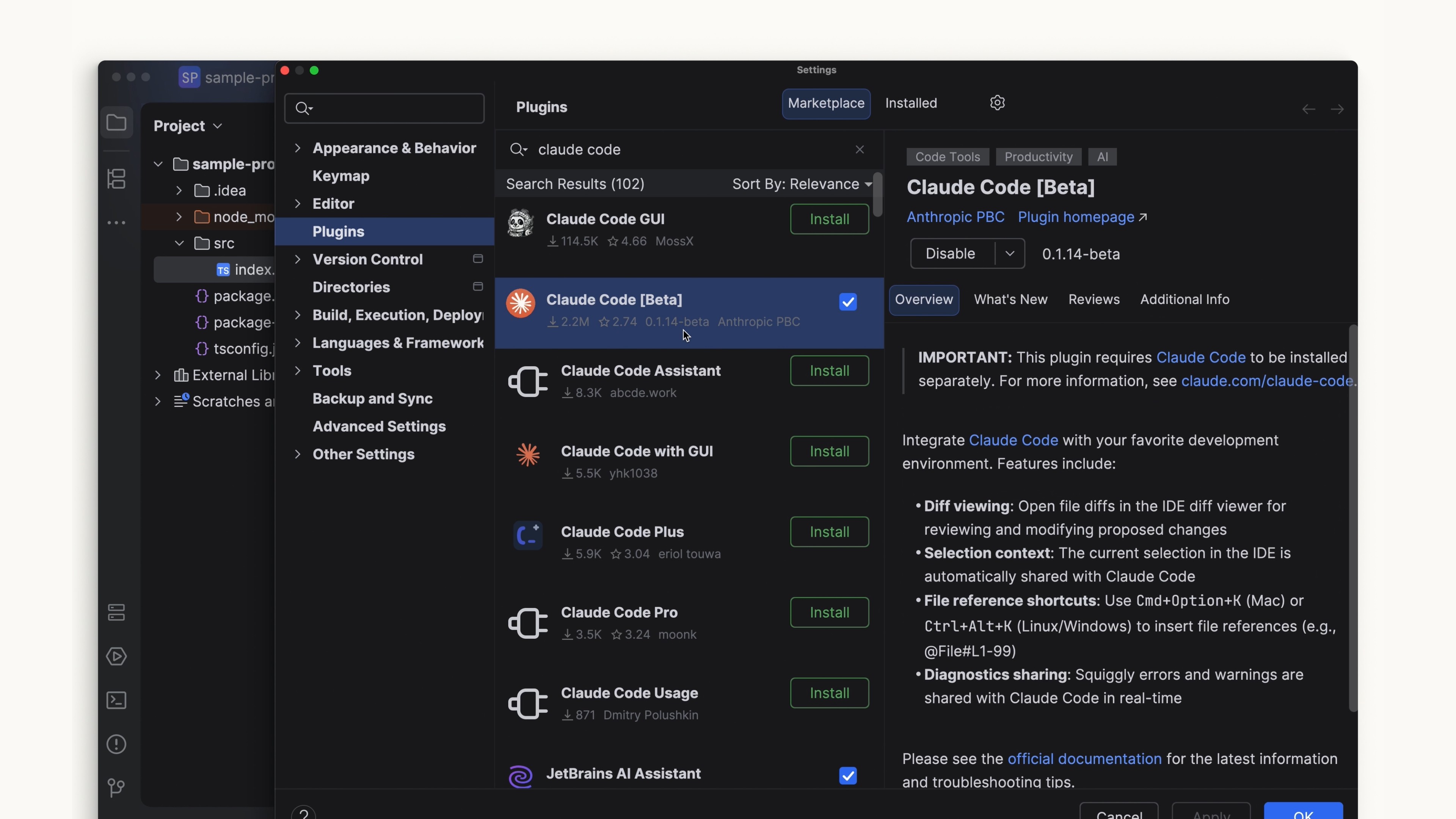
该插件运行的是 claude 命令,因此请先在终端中安装 Claude Code。然后从 JetBrains Marketplace 安装 Claude Code 插件(在新标签页中打开),并重启您的 IDE。重新打开它时,您将看到 Claude 图标。点击它会打开一个与您的编辑器并行工作、具有终端体验的窗格。
桌面端
如果您的电脑由组织管理,Claude 桌面应用可能已经安装好了。如果没有,请向您的 IT 团队咨询如何获取。在您自己的电脑上,可以下载桌面应用(在新标签页中打开),支持 macOS、Windows 或 Linux(测试版)。桌面应用已内置 Claude Code,因此您不需要先完成上述终端安装即可使用它。Code 标签页需要付费套餐:Pro、Max、Ultra、Team 或 Enterprise。
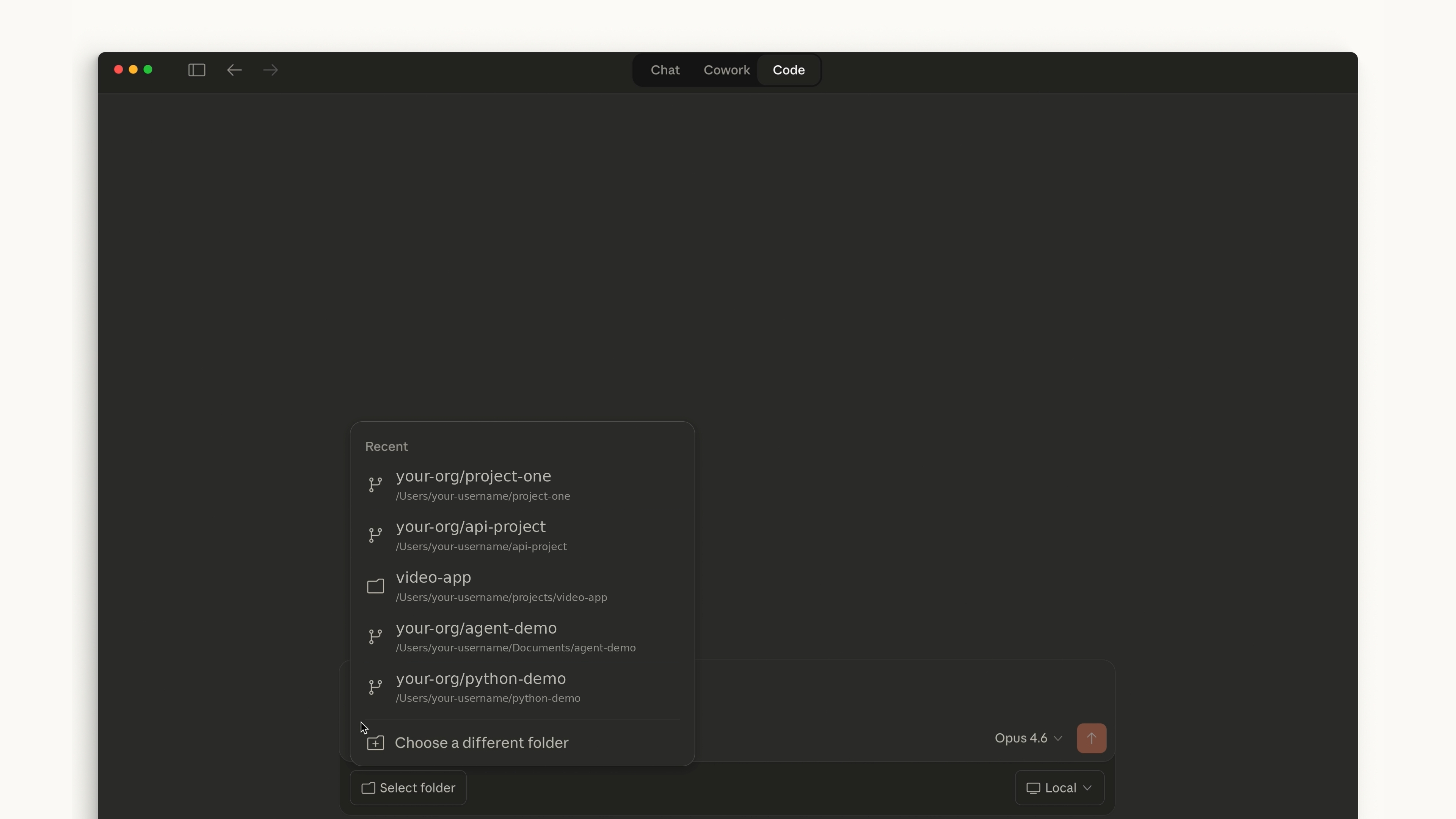
安装并登录 Claude Desktop 后,打开侧边栏顶部的“Code”标签页。其外观和体验与聊天界面相似,但它可以让您在特定文件夹中工作、更改权限,甚至在云端环境中工作。
网页端
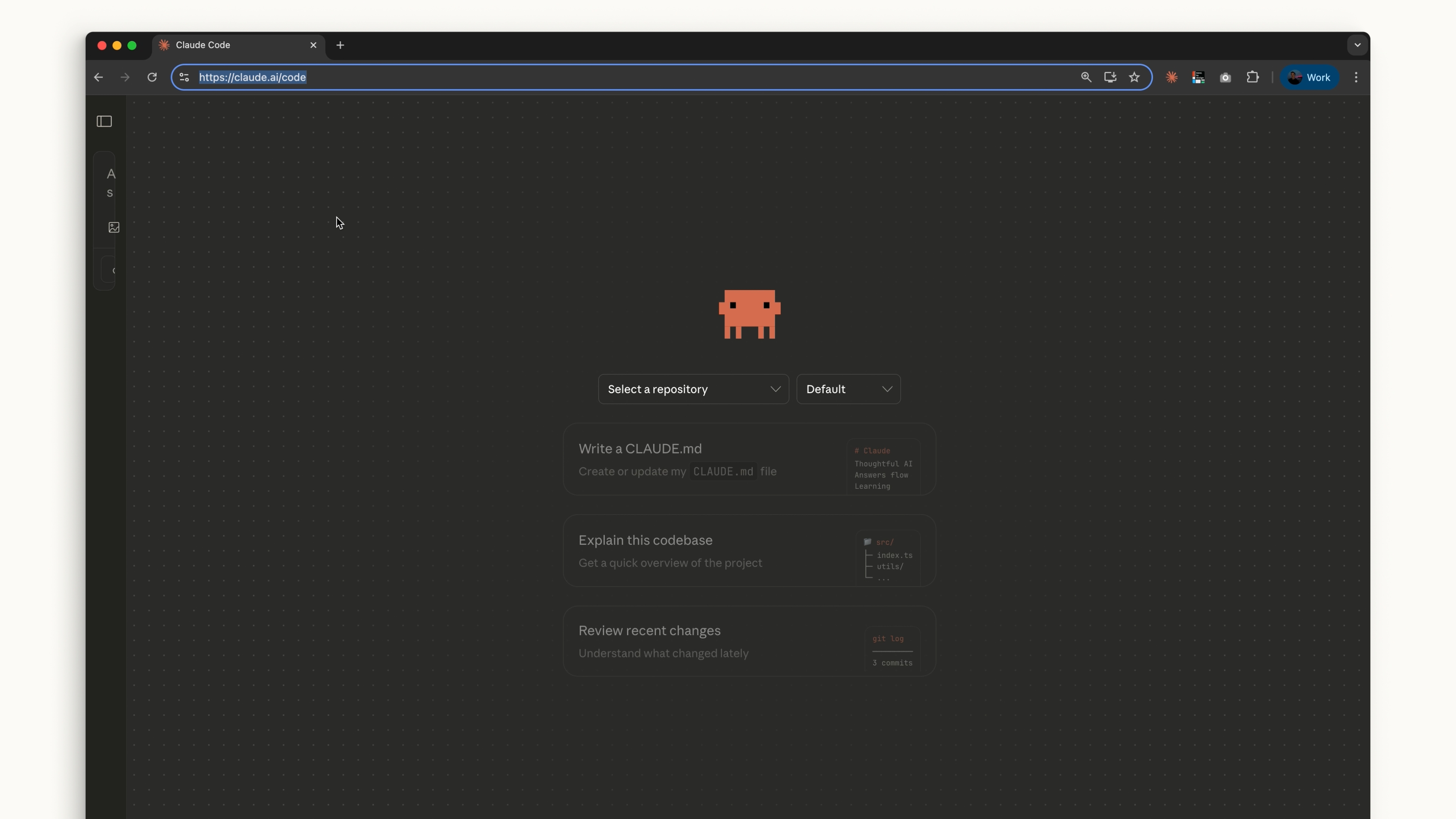
在网页上,访问 claude.ai/code,或点击聊天应用侧边栏中的“Code”标签即可使用 Claude Code。其使用方式与桌面应用类似,但仅限于通过 GitHub 仓库操作。
我应该使用哪一个?
如果您想保持在最前沿,终端是您的最佳选择——新功能都会先在这里上线。如果您希望 Claude Code 与代码编辑器的结合更紧密,IDE 集成也能提供几乎相同的体验。
桌面端非常适合让 Claude 在后台运行,而您同时处理其他任务。
如果您想通过 GitHub 仓库远程处理项目,网页端的 Claude Code 是一个不错的选择。
具体如何使用 Claude Code,由您自己决定。