上下文管理
上下文就是Claude的工作记忆。它读取的每一个文件、运行的每一个命令、您发送的每一条消息——这一切都会占用上下文窗口的空间。
什么是上下文窗口?
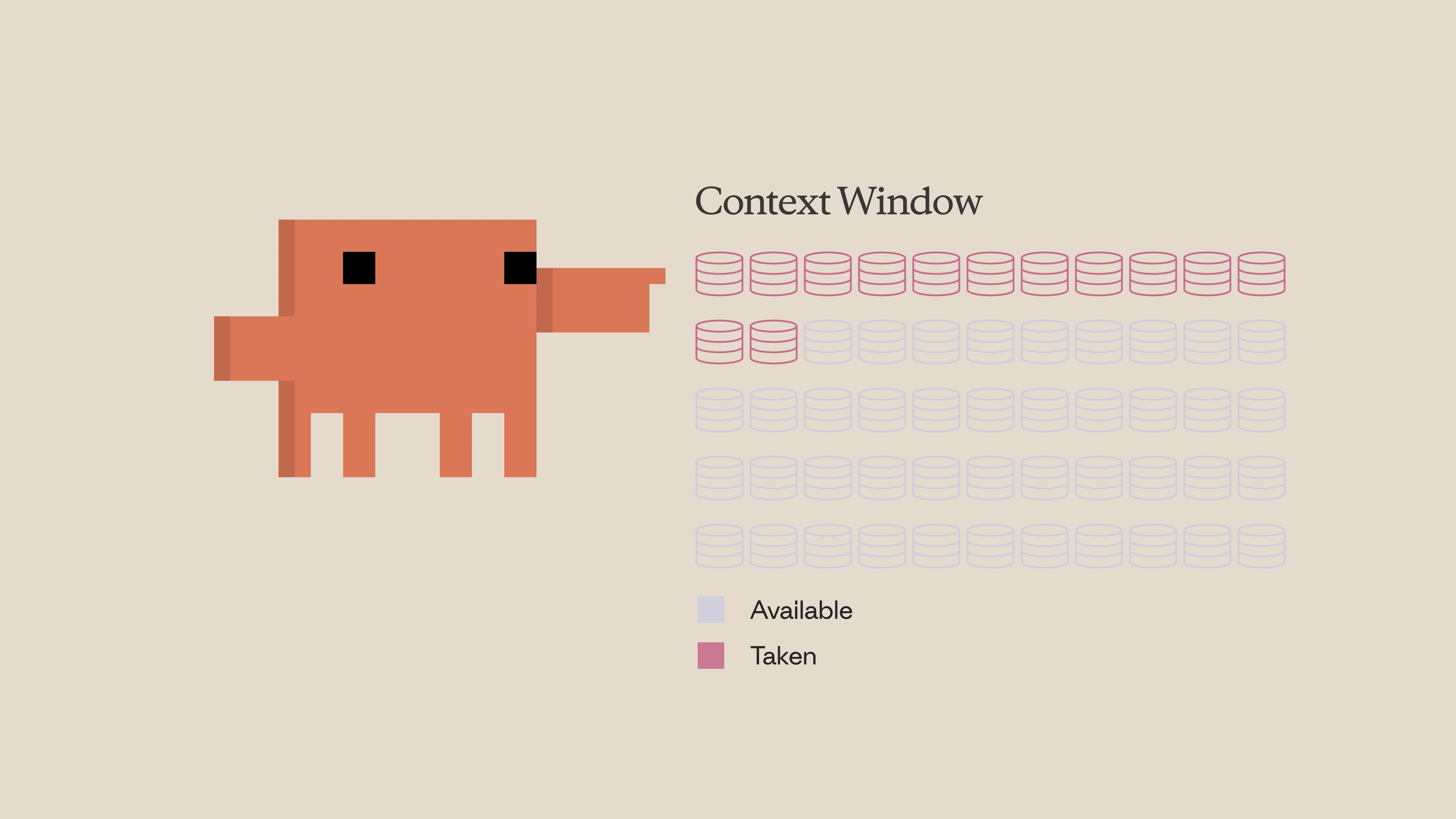
可以把上下文窗口想象成Claude能够在其记忆中保留的空间量。每当您输入一个提示、Claude读取一个文件、运行一次工具调用或接收到工具调用结果时,这些都会占用上下文窗口。由于空间是有限的,优化使用方式就变得十分重要。
上下文填满后会发生什么
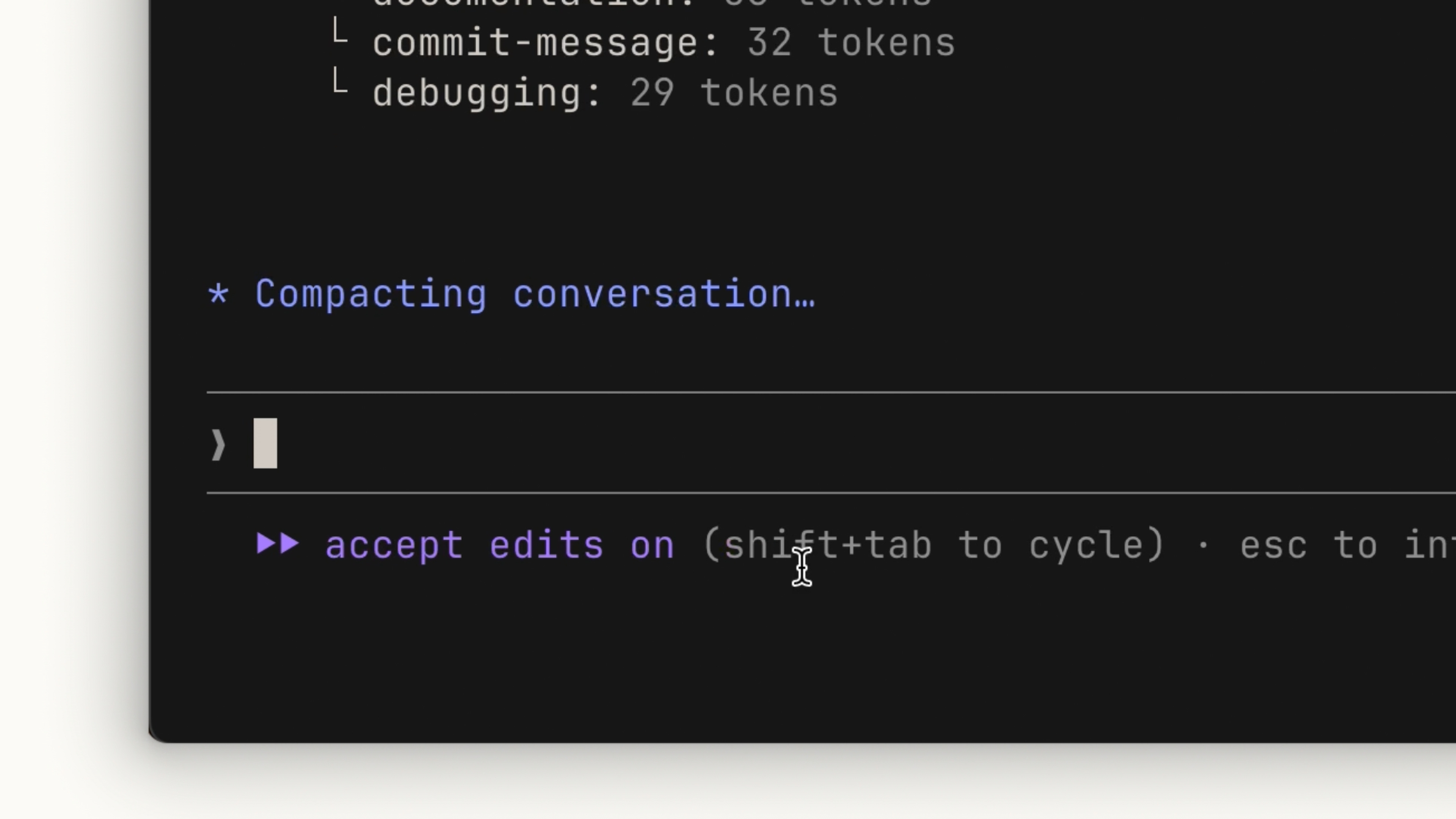
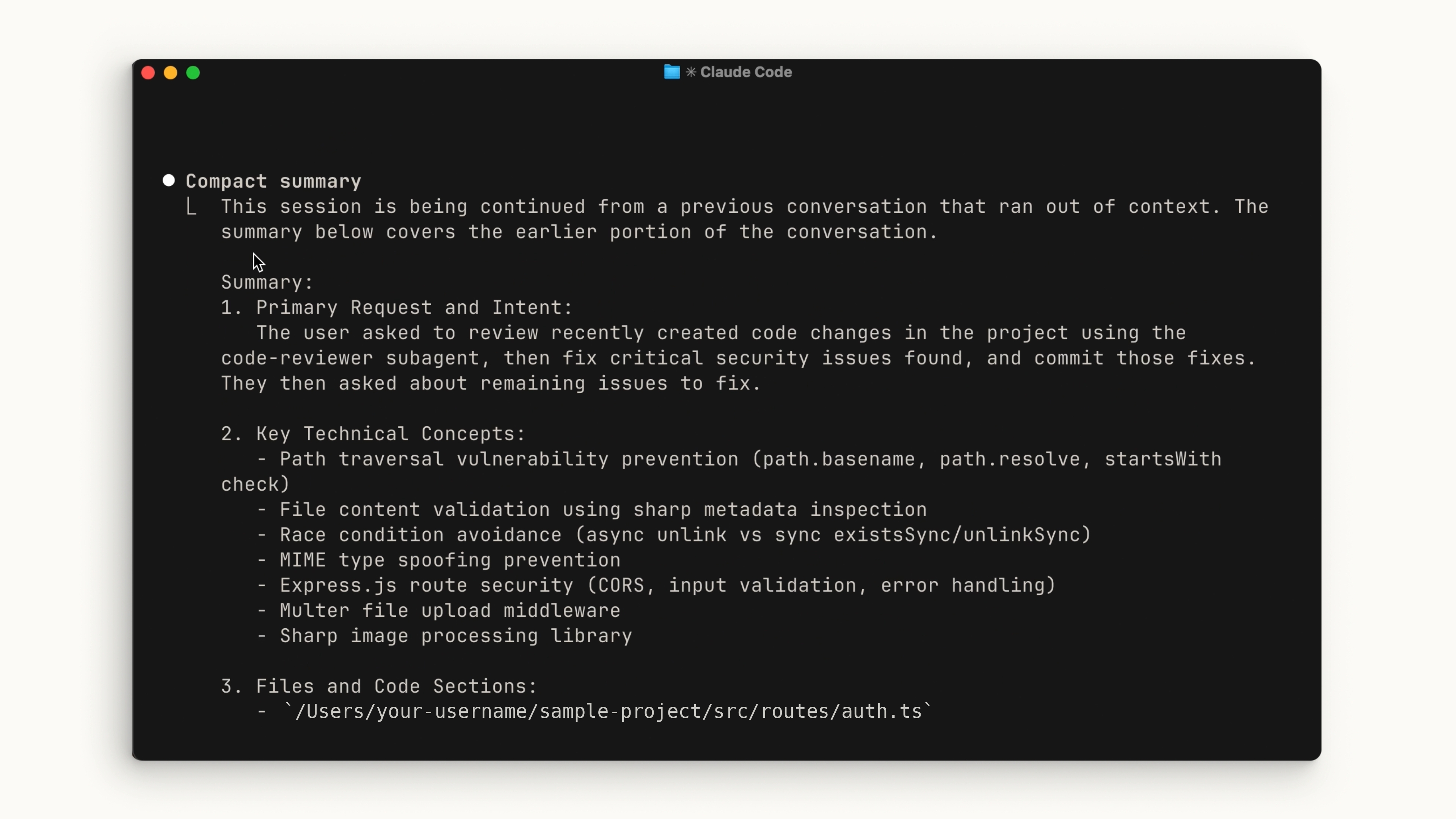
当您接近限制时,上下文窗口会自动进行压缩(compacted)。压缩会总结重要细节,并移除不必要的工具调用结果以释放空间。请注意,这个过程可能会丢失一些细节。
命令
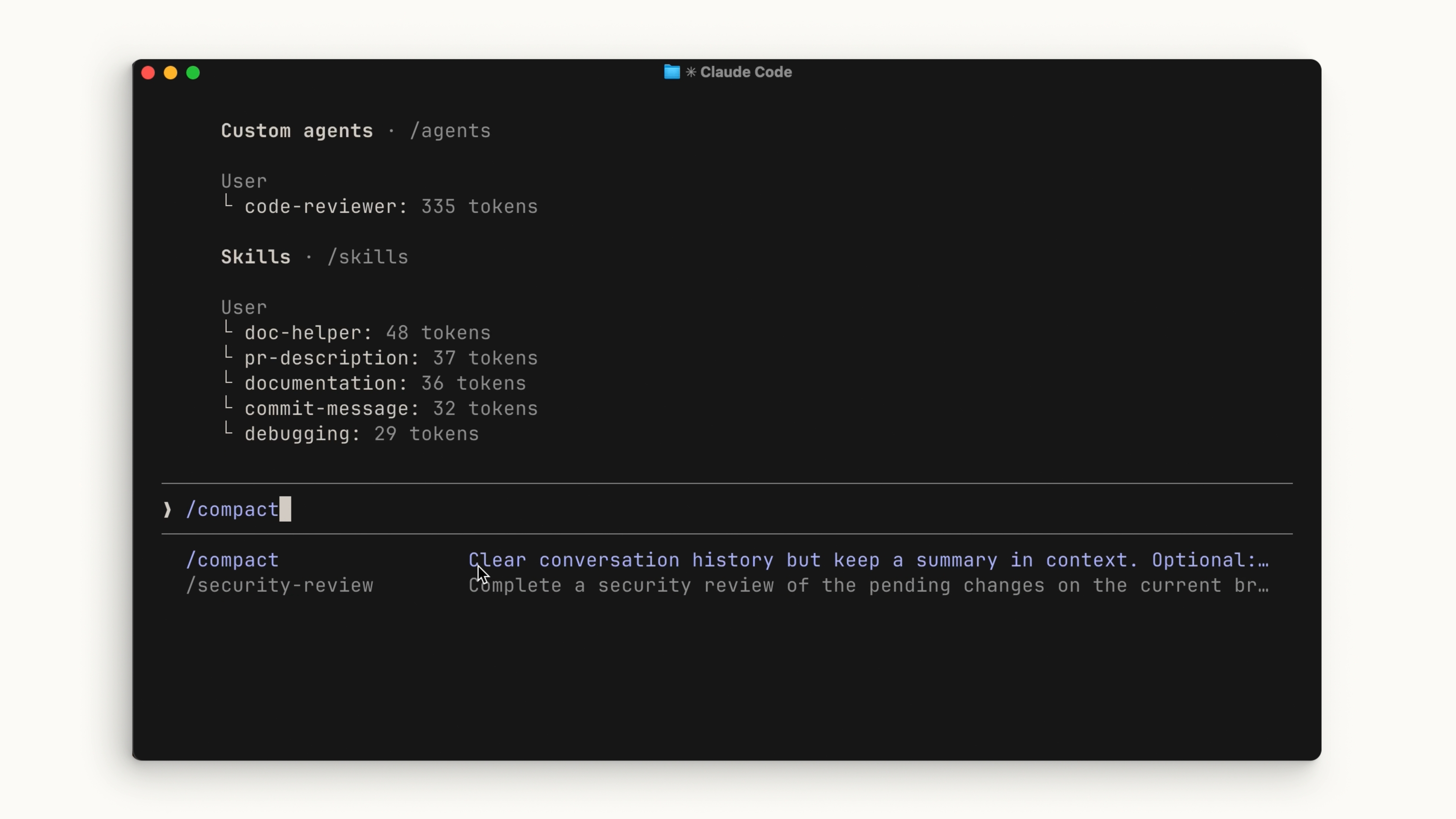
您可以使用/compact命令手动运行压缩。这会压缩到该时间点为止的所有内容。当您想在保留此前工作内容记忆的同时释放上下文空间时,这个命令非常有用。
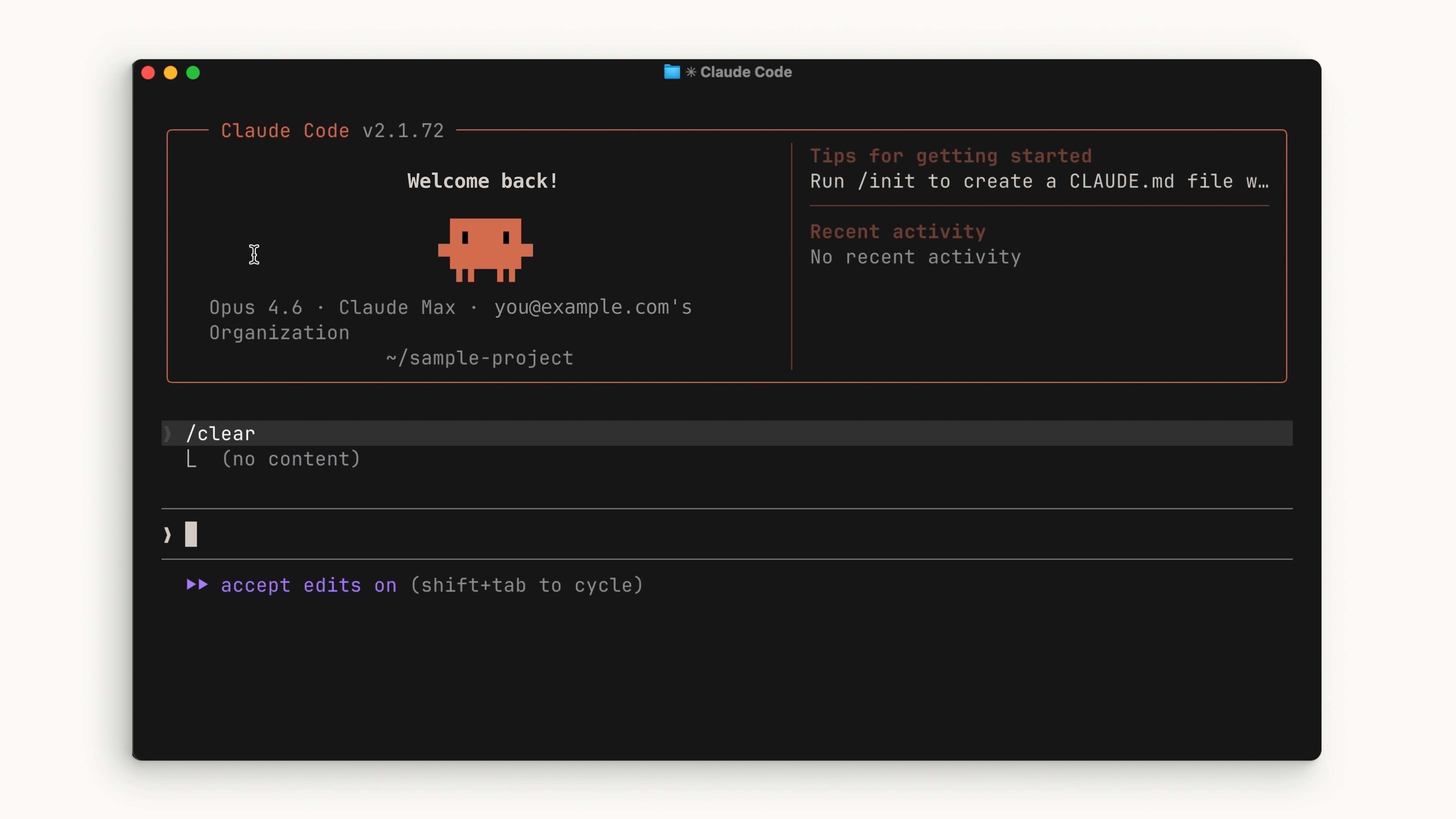
如果您想完全从头开始,不保留上一个会话的任何记忆,请运行/clear。这会清除一切内容。
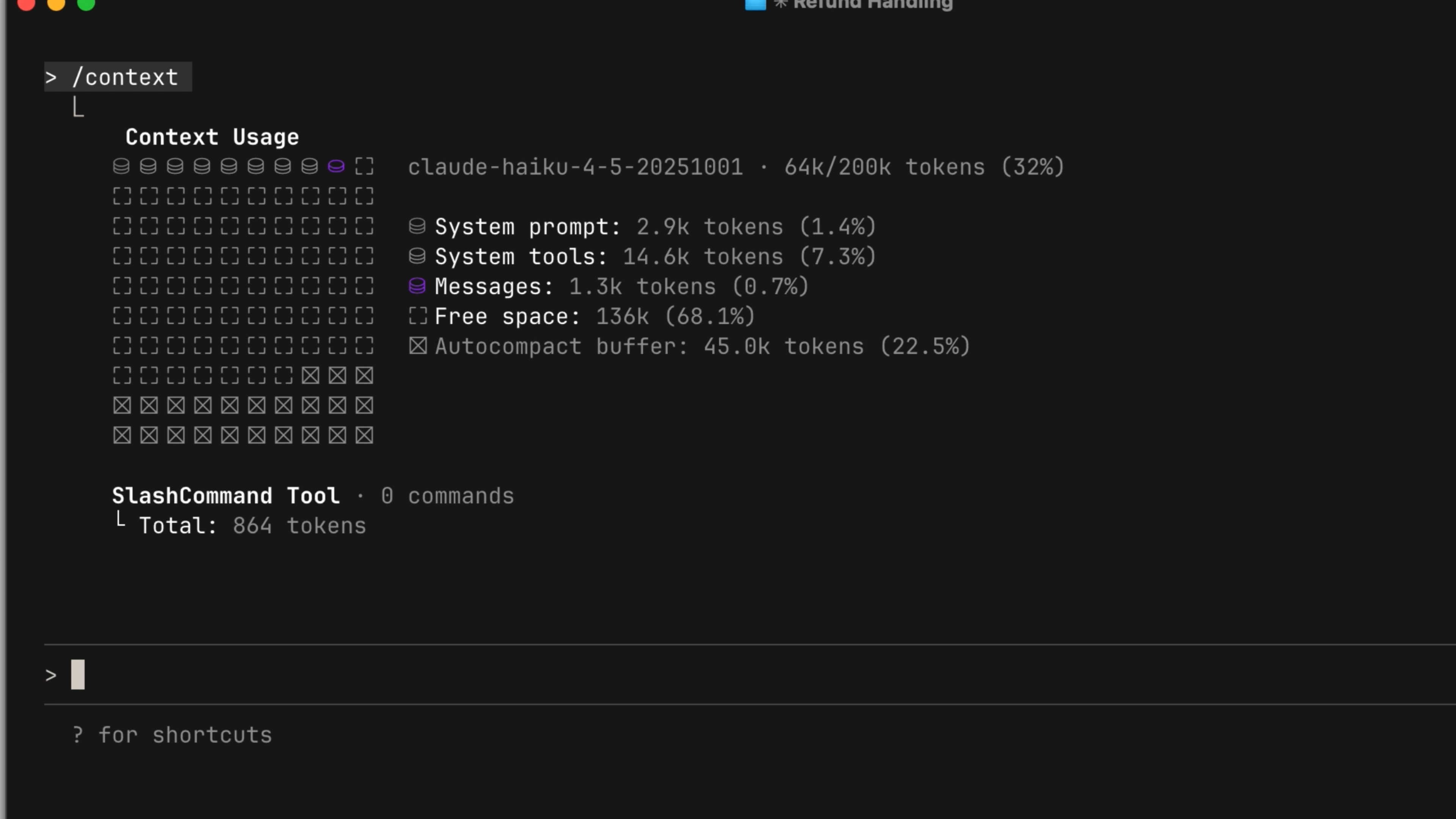
要检查当前上下文的状态,请运行/context命令。您会获得关于上下文大小的概览、占用空间最多的类别,以及展示分解情况的可视化图表。
何时使用哪个命令
一般经验法则如下:
-
使用
/compact:当您正在开发某个特定功能,接近上下文限制但仍需要继续工作时。让上下文与当前正在开发的功能保持相关性很重要。 -
使用
/clear:当您想开始一个新功能时。您不希望之前的对话对新内容产生偏见。对于那些您希望Claude跨会话记住的内容,请将其放入您的CLAUDE.md文件中,这样它就不必从零开始重新摸索。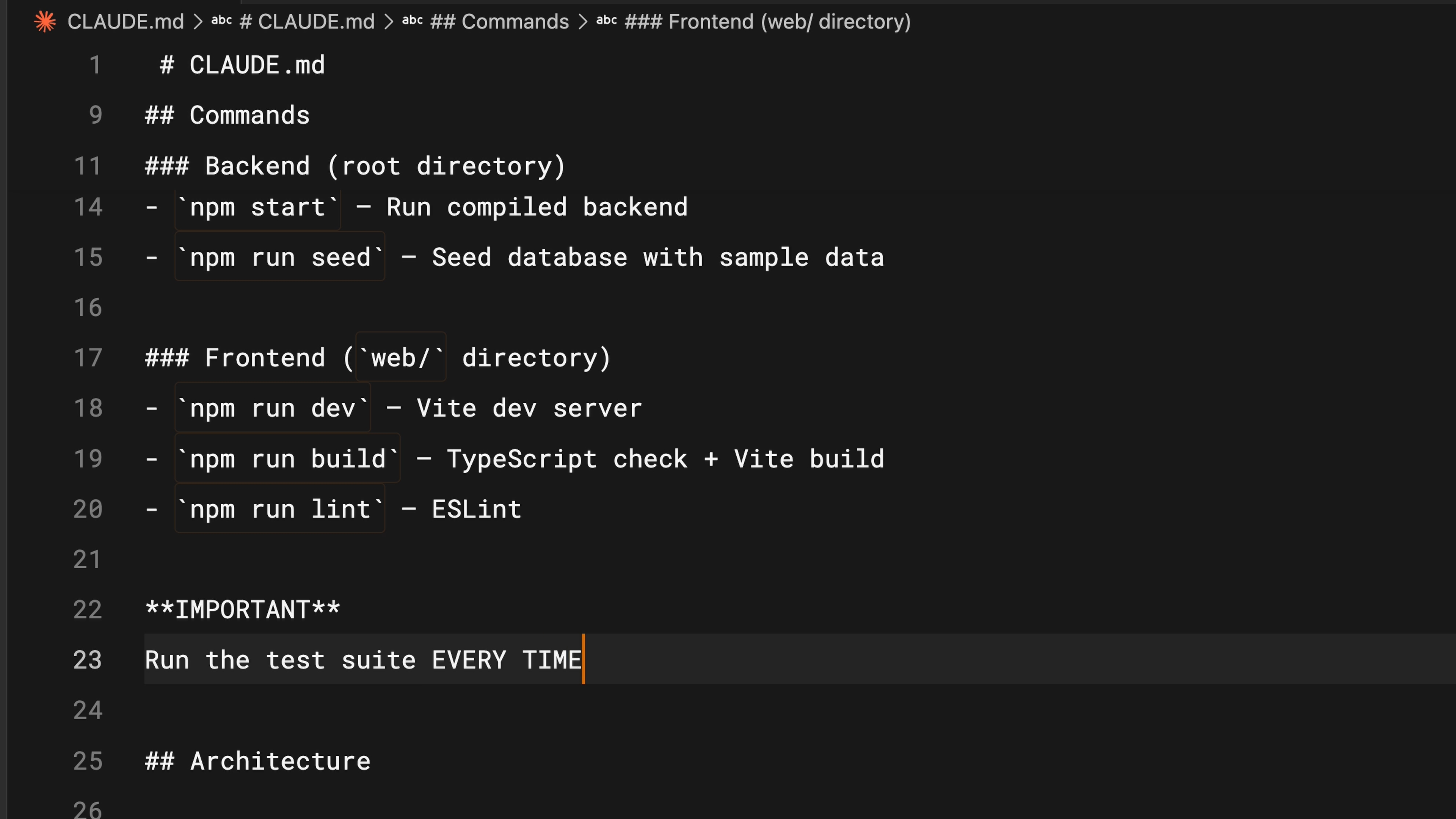
节省上下文空间的小技巧
具体明确。 模糊的提示看起来可能更简短,但实际上从长远来看会耗费更多上下文。如果没有明确的指示,Claude就不得不更多地探索您的代码库并自行进行推理——这比一个详细的提示会占用多得多的上下文空间。
管理您的MCP服务器。 默认情况下,已连接的MCP服务器只会将其工具名称和使用说明加载到上下文中,而Claude会在需要使用某个工具时才加载该工具的完整详情。每个服务器仍然会占用一些空间,因此如果您配置了与当前项目无关的服务器,可以考虑将其关闭。
使用子智能体(subagents)。 子智能体与您的主智能体并行运行,但拥有完全独立的上下文窗口。对于那些您只需要得到答案的任务——比如"身份验证端点位于哪里?"——子智能体会完成这项工作,并只将摘要返回给您的主智能体,从而保持主上下文的整洁。
立即尝试
在一个您已经使用了一段时间的会话中,运行/context,找出哪一项占用空间最多。如果您要继续开发同一个功能,请运行/compact。如果您要开始一些新内容,请运行/clear。再次运行/context查看发生了什么变化。
总结回顾
在Claude Code中管理上下文至关重要。使用/compact来总结较长的会话,使用/clear来重新开始。要有效利用您的上下文窗口:提示要具体明确、检查当前上下文中占用空间的内容,并使用子智能体来委派那些您只需要获得结果的任务。