MCPサーバーを構築する際には、完全なアプリケーションに接続せずに機能をテストする方法が必要です。Python MCP SDKには、サーバーをリアルタイムでデバッグおよびテストできる、ブラウザベースの組み込みインスペクターが含まれています。
インスペクターの起動
まず、Python環境が有効化されていることを確認してください(正確なコマンドについてはプロジェクトのREADMEを確認してください)。次に、以下でインスペクターを実行します。
mcp dev mcp_server.pyこれにより開発サーバーが起動し、通常はhttp://127.0.0.1:6274のようなローカルURLが表示されます。このURLをブラウザで開くと、MCP Inspectorにアクセスできます。
インスペクターインターフェースの使用
インスペクターインターフェースは現在も活発に開発が進められているため、使用時には見た目が異なる場合があります。ただし、コアとなる機能は一貫しています。以下の主要な要素を確認してください。
- MCPサーバーを起動するためのConnectボタン
- Resources、Tools、Promptsなどの機能用のナビゲーションタブ
- ツールの一覧表示とテストパネル
まずConnectボタンをクリックして、サーバーを初期化します。接続状態が「Disconnected」から「Connected」に変わるのが確認できます。
ツールのテスト
Toolsセクションに移動し、「List Tools」をクリックすると、サーバーから利用可能なすべてのツールが表示されます。ツールを選択すると、右側のパネルにその詳細と入力フィールドが表示されます。
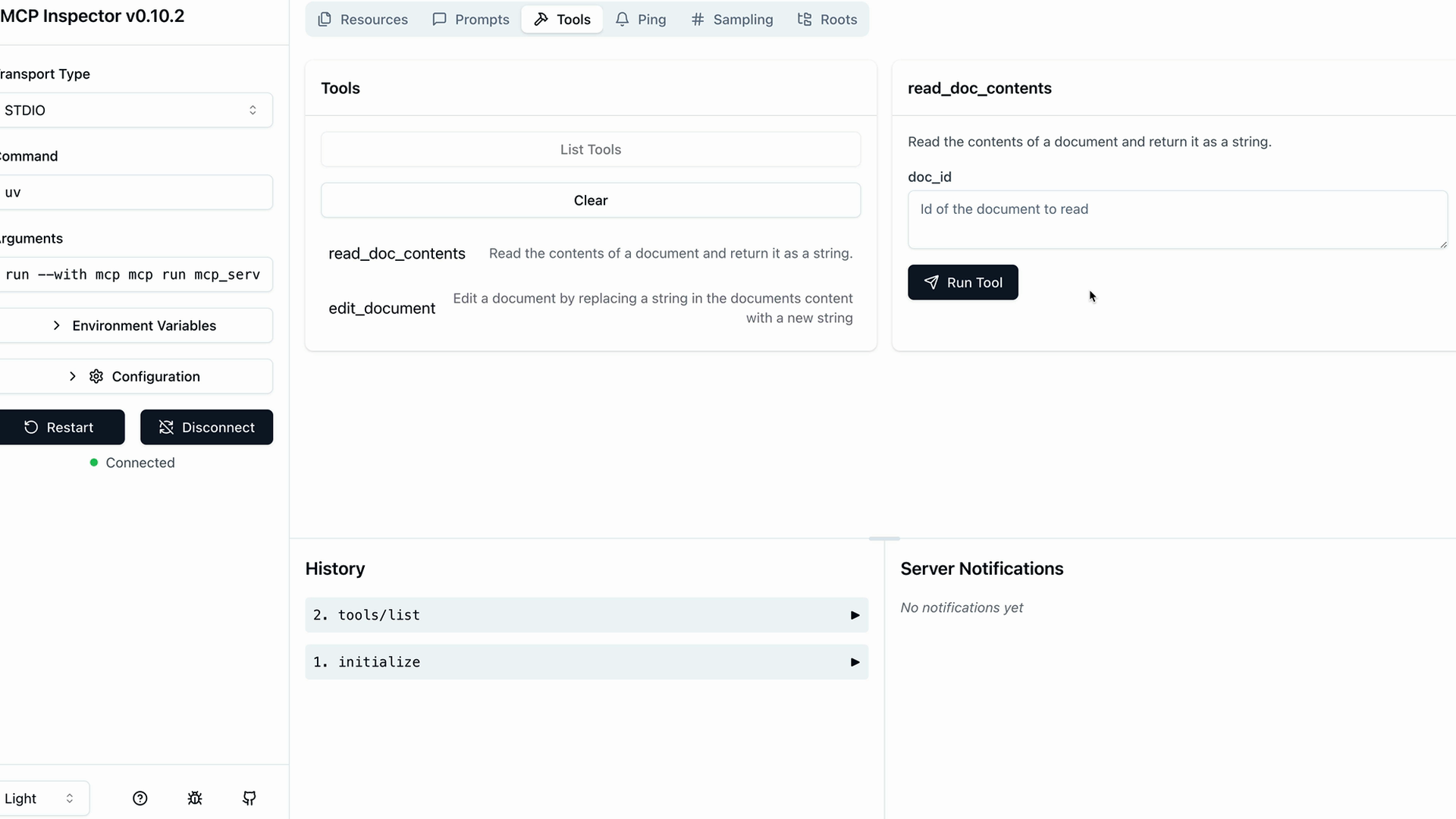
例えば、ドキュメント読み取りツールをテストするには、以下の手順を行います。
read_doc_contentsツールを選択する- ドキュメントID(「deposition.md」など)を入力する
- 「Run Tool」をクリックする
- 結果を確認し、成功と期待される出力を確認する
インスペクターは成功ステータスと実際に返されたデータの両方を表示するため、ツールが正しく動作しているかを簡単に確認できます。
ツールの相互作用のテスト
複数のツールを順番にテストして、複雑なワークフローを検証できます。例えば、編集ツールを使用してドキュメントを変更した後、すぐに読み取りツールをテストして、変更が正しく適用されたことを確認します。
インスペクターはツール呼び出し間でサーバーの状態を維持するため、編集内容が保持され、MCPサーバーの完全な機能を検証できます。
開発ワークフロー
MCP Inspectorは開発プロセスの重要な一部となります。個別のテストスクリプトを作成したり、完全なアプリケーションに接続したりする代わりに、以下のことができます。
- ツールの実装を迅速に反復する
- エッジケースやエラー条件をテストする
- ツールの相互作用と状態管理を検証する
- リアルタイムで問題をデバッグする
この即時フィードバックループにより、MCPサーバー開発がより効率的になり、開発プロセスの早い段階で問題を発見しやすくなります。