Installation de Claude Code
Claude Code est simple à installer, que vous souhaitiez l'utiliser dans votre terminal, sur le web ou dans votre IDE.
Vous avez besoin d'un forfait Pro, Max, Ultra, Team ou Enterprise, d'un compte Claude Console, ou d'un accès via un fournisseur cloud pris en charge tel qu'Amazon Bedrock. Le forfait gratuit n'inclut pas Claude Code.
Terminal
Sur macOS, Linux ou WSL, exécutez ceci dans votre terminal :
curl -fsSL https://claude.ai/install.sh | bashSi vous préférez Homebrew, exécutez brew install --cask claude-code, mais notez que cette méthode ne se met pas à jour automatiquement par défaut.
Sous Windows, exécutez ceci dans PowerShell, où votre invite commence par PS :
irm https://claude.ai/install.ps1 | iexDans CMD, exécutez plutôt ceci :
curl -fsSL https://claude.ai/install.cmd -o install.cmd && install.cmd && del install.cmdVous pouvez également exécuter winget install Anthropic.ClaudeCode, bien que, comme pour Homebrew, cela ne se mette pas à jour automatiquement par défaut.
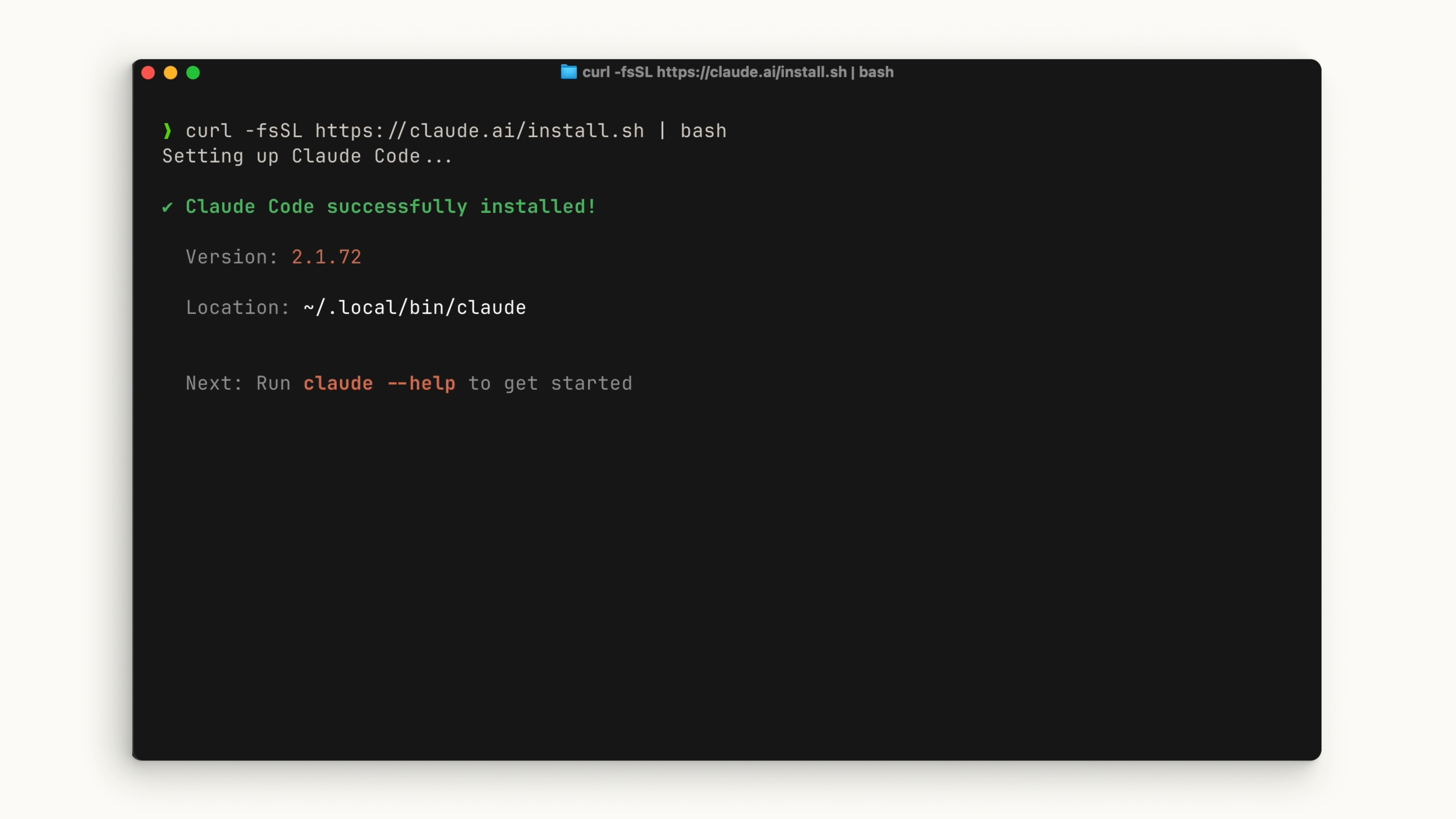
Après l'installation, vous devriez pouvoir exécuter la commande claude. Si ce n'est pas le cas, ouvrez une nouvelle fenêtre de terminal, et si cela ne suffit pas, consultez l'erreur dans Résoudre les problèmes d'installation et de connexion(s’ouvre dans un nouvel onglet). Accédez au répertoire de votre projet et exécutez :
claudeVous passerez par quelques étapes de configuration initiale, comme le choix de votre thème de couleur et la connexion avec votre compte Claude (Pro, Max, Ultra, Team ou Enterprise) ou l'utilisation d'une clé API. Si votre organisation dispose d'un compte Claude Enterprise, veillez à sélectionner cette option.
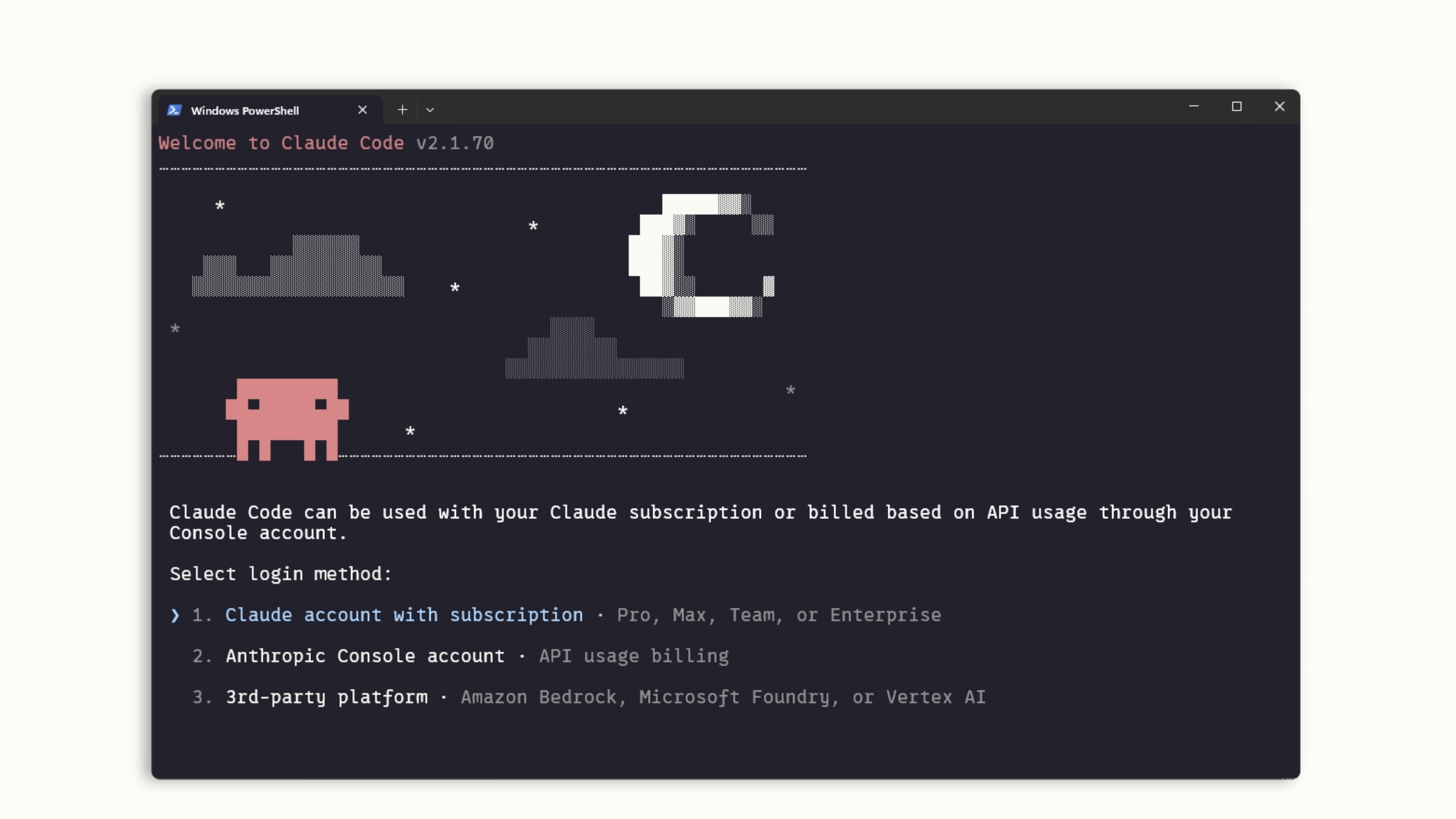
Quel que soit le répertoire dans lequel vous exécutez claude, il aura accès à ce répertoire et à tous ses sous-dossiers.
Visual Studio Code
Ouvrez votre panneau Extensions et recherchez « Claude Code ». Recherchez l'extension d'Anthropic avec la coche de vérification bleue. Cliquez sur installer.
Après l'installation, il se peut que vous deviez redémarrer VS Code. Une fois celui-ci lancé, ouvrez la palette de commandes avec Ctrl/Cmd + Shift + P et recherchez « Claude Code Open in New Tab ». Vous pouvez également cliquer sur le logo Claude s'il est visible dans votre barre latérale.
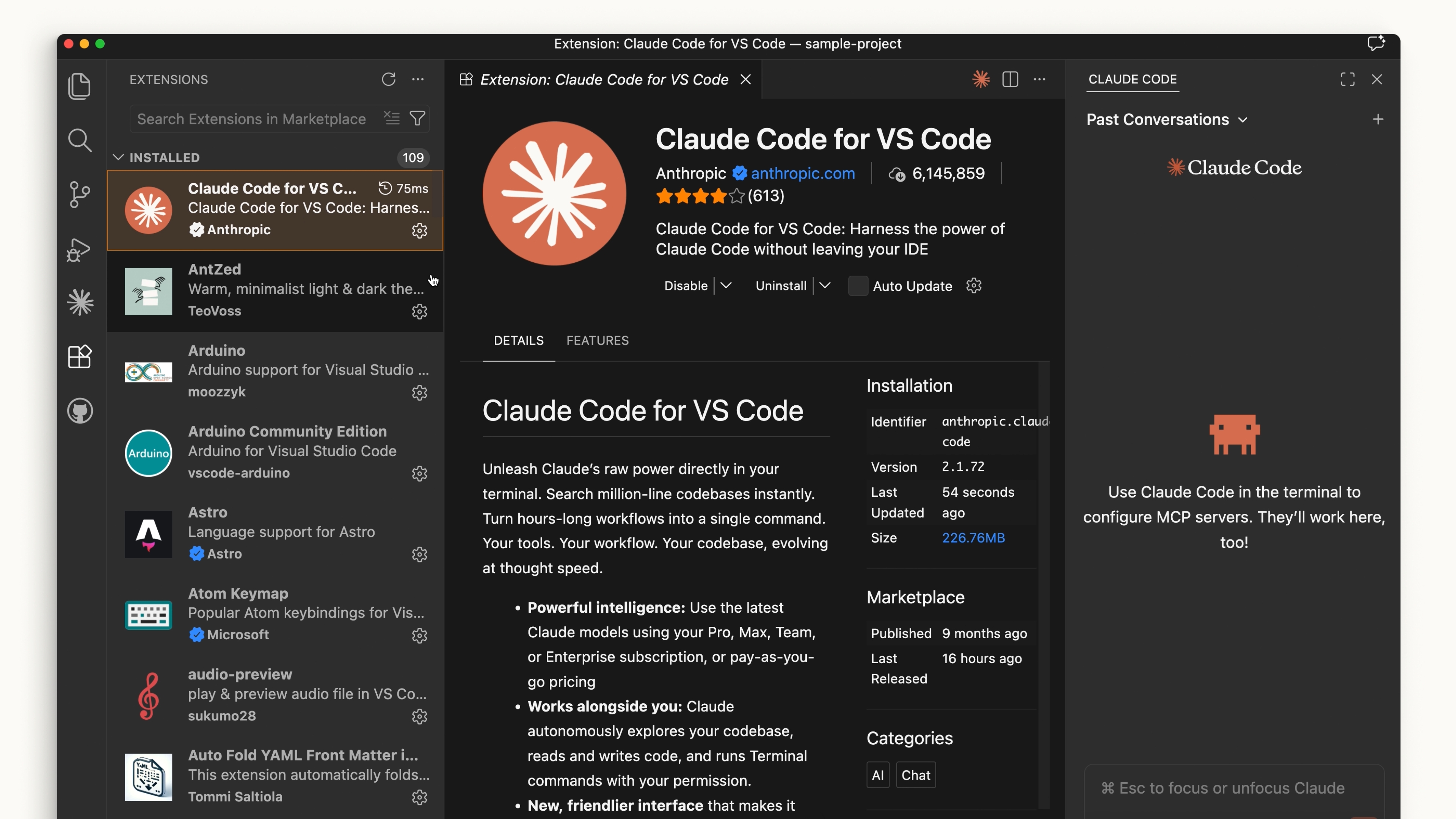
L'extension VS Code offre une expérience très similaire à celle du terminal. Vous pouvez également désactiver l'interface utilisateur et utiliser directement l'expérience terminal dans vos paramètres.
JetBrains
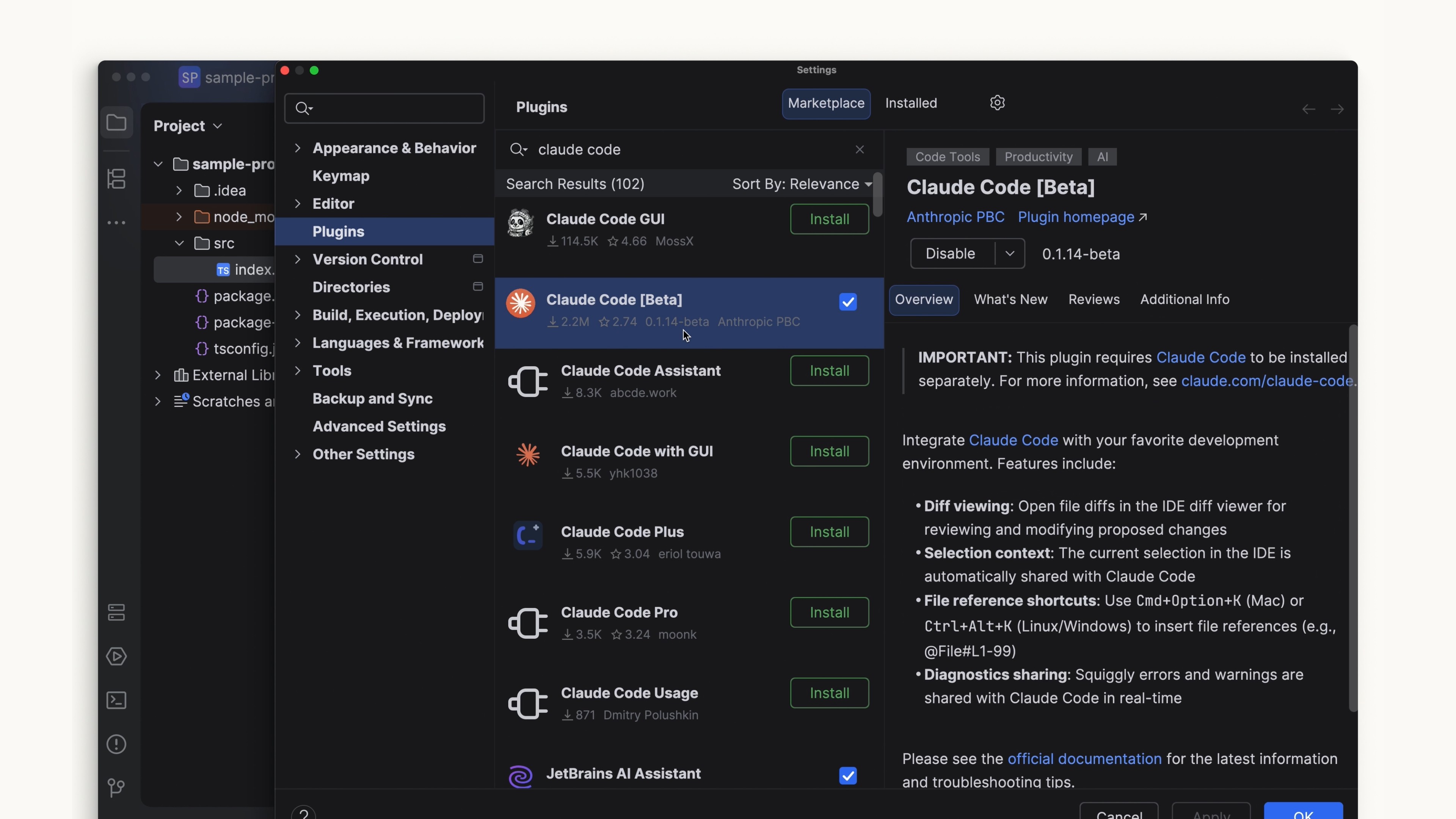
Le plug-in exécute la commande claude, vous devez donc d'abord installer Claude Code dans votre terminal. Installez ensuite le plug-in Claude Code(s’ouvre dans un nouvel onglet) depuis la JetBrains Marketplace, puis redémarrez votre IDE. Lorsque vous le rouvrirez, vous verrez le logo Claude. En cliquant dessus, un panneau s'ouvre avec l'expérience terminal qui fonctionne aux côtés de votre éditeur.
Desktop
Si votre organisation gère votre ordinateur, l'application de bureau Claude est peut-être déjà installée. Si ce n'est pas le cas, demandez à votre équipe informatique comment l'obtenir. Sur votre propre ordinateur, téléchargez l'application de bureau(s’ouvre dans un nouvel onglet) pour macOS, Windows ou Linux (bêta). L'application de bureau inclut Claude Code, vous n'avez donc pas besoin de l'installation en terminal décrite ci-dessus pour l'utiliser. L'onglet Code nécessite un forfait payant : Pro, Max, Ultra, Team ou Enterprise.
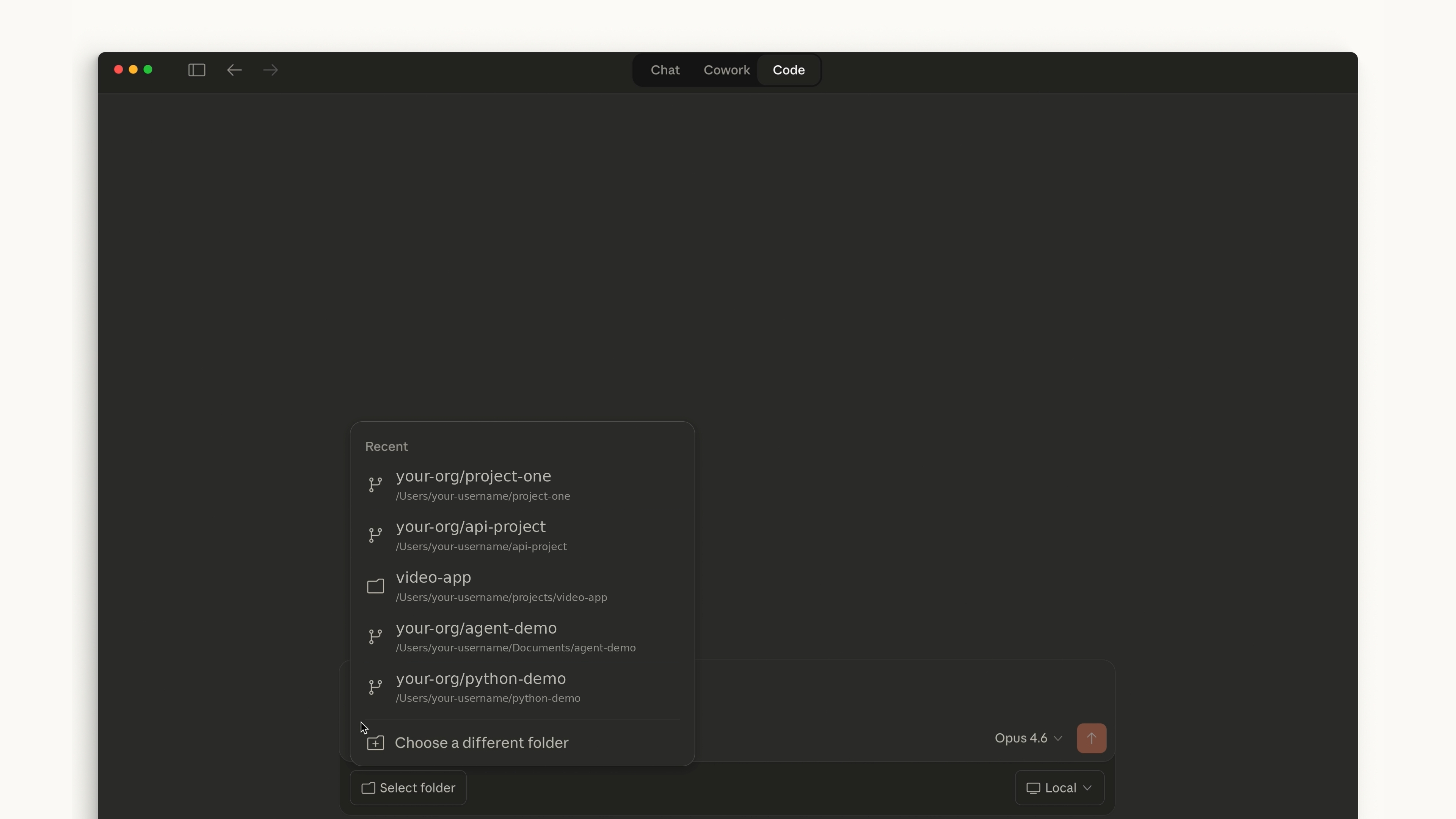
Après avoir installé et vous être connecté à Claude Desktop, ouvrez l'onglet « Code » en haut de la barre latérale. L'apparence est similaire à celle du volet de conversation, mais il vous permet de travailler dans un dossier spécifique, de modifier les autorisations, et même de travailler dans un environnement cloud.
Web
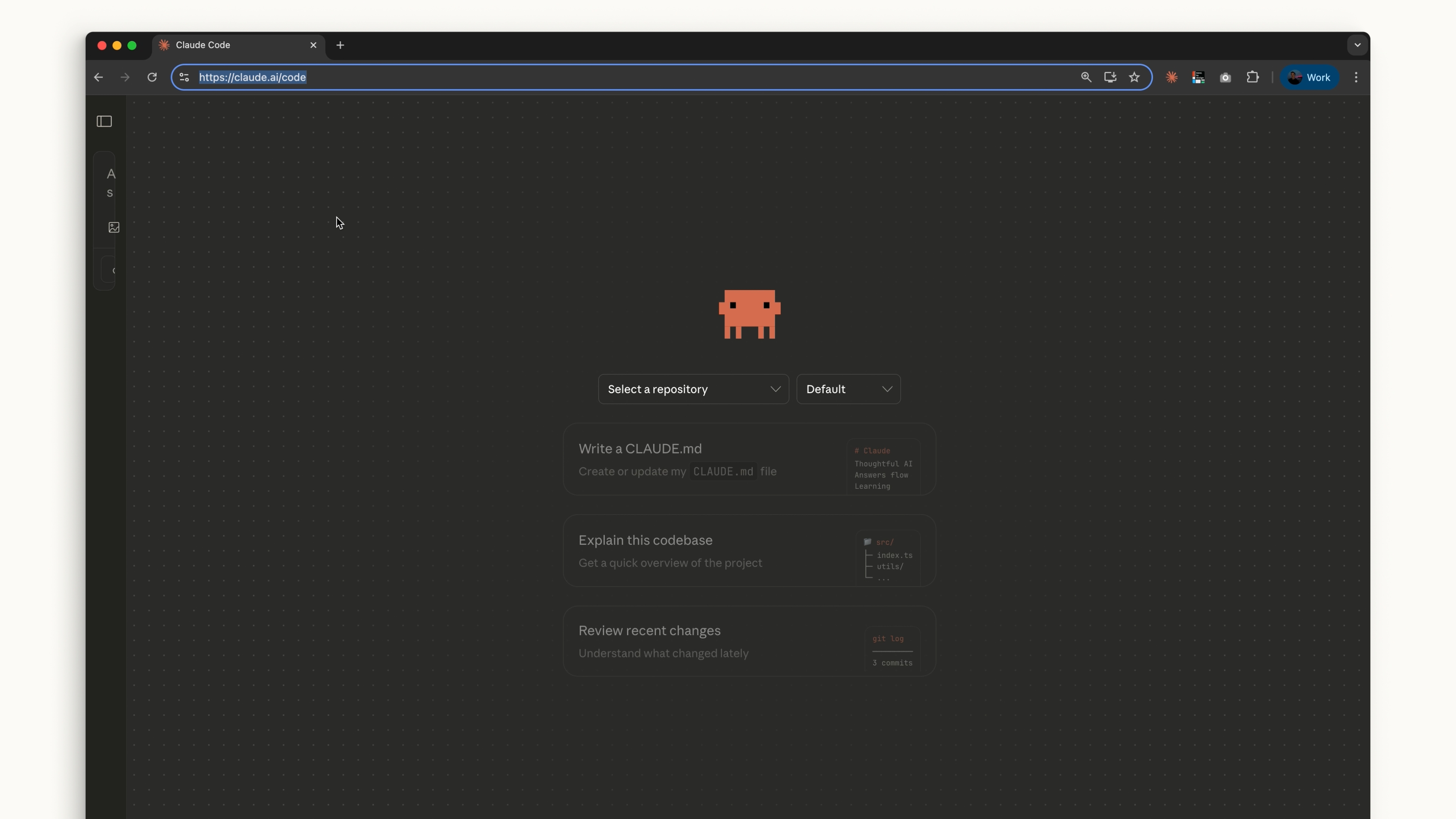
Sur le web, accédez à Claude Code en vous rendant sur claude.ai/code, ou en cliquant sur le libellé « Code » dans la barre latérale de l'application de conversation. Cela fonctionne de manière similaire à l'application de bureau, mais vous êtes limité aux dépôts GitHub.
Lequel devrais-je utiliser ?
Si vous souhaitez rester à la pointe, le terminal est votre meilleur choix : les fonctionnalités y sont déployées en premier. Les intégrations IDE offrent une expérience quasiment identique si vous préférez que Claude Code s'intègre davantage à votre éditeur de code.
Desktop est idéal pour laisser Claude travailler en arrière-plan pendant que vous gérez d'autres tâches.
Claude Code sur le web est une excellente option si vous souhaitez travailler à distance sur des projets via un dépôt GitHub.
Quelle que soit la manière dont vous souhaitez utiliser Claude Code, le choix vous appartient.