Gestion du contexte
Le contexte est la mémoire de travail de Claude. Chaque fichier qu'il lit, chaque commande qu'il exécute, chaque message que vous envoyez — tout cela occupe de l'espace dans la fenêtre de contexte.
Qu'est-ce que la fenêtre de contexte ?
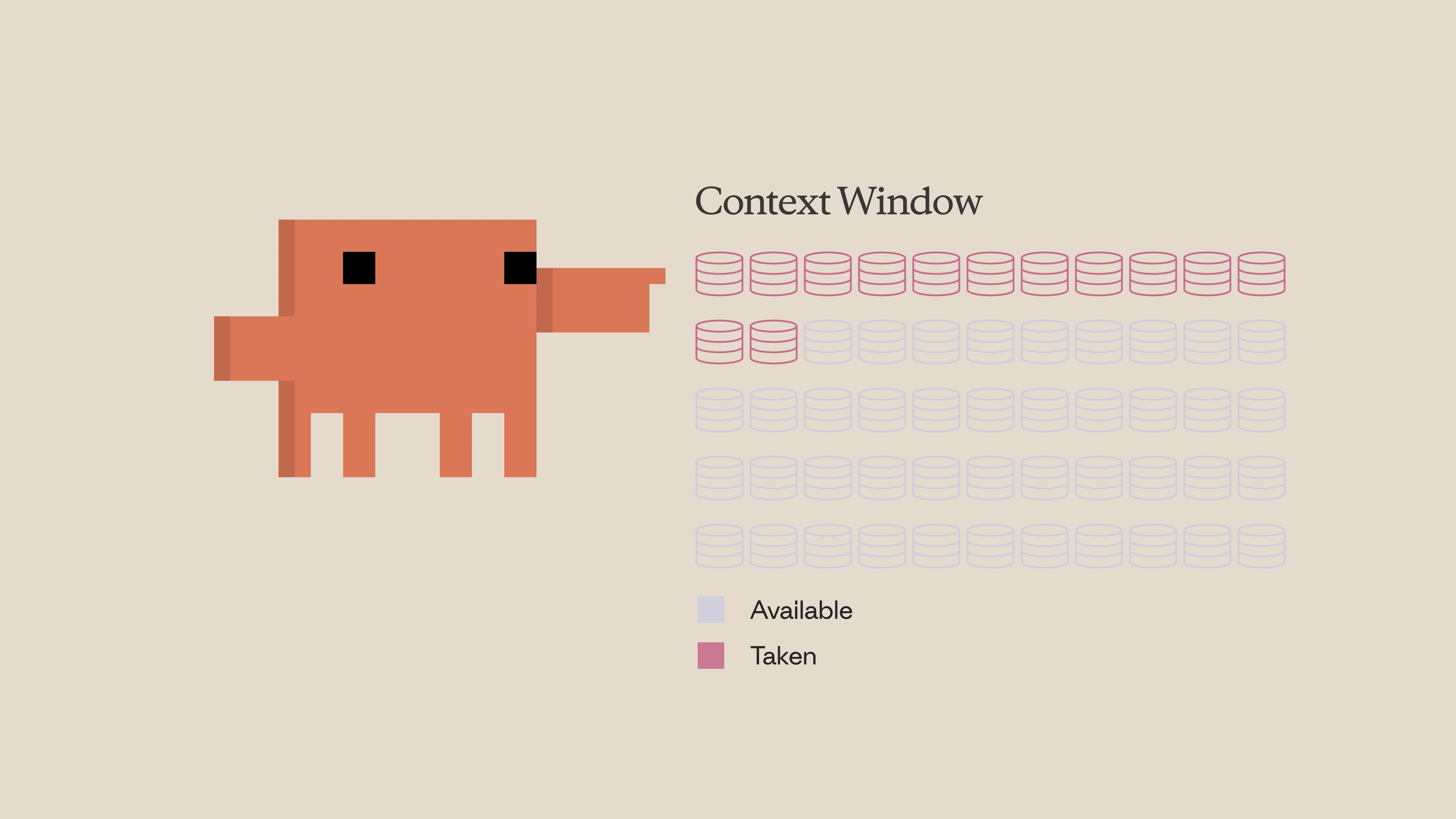
Imaginez la fenêtre de contexte comme la quantité d'espace que Claude peut conserver en mémoire. Chaque fois que vous saisissez une requête, que Claude lit un fichier, exécute un appel d'outil ou reçoit le résultat d'un appel d'outil, tout cela s'ajoute à la fenêtre de contexte. Comme cet espace est limité, il devient important d'optimiser son utilisation.
Que se passe-t-il lorsque le contexte se remplit
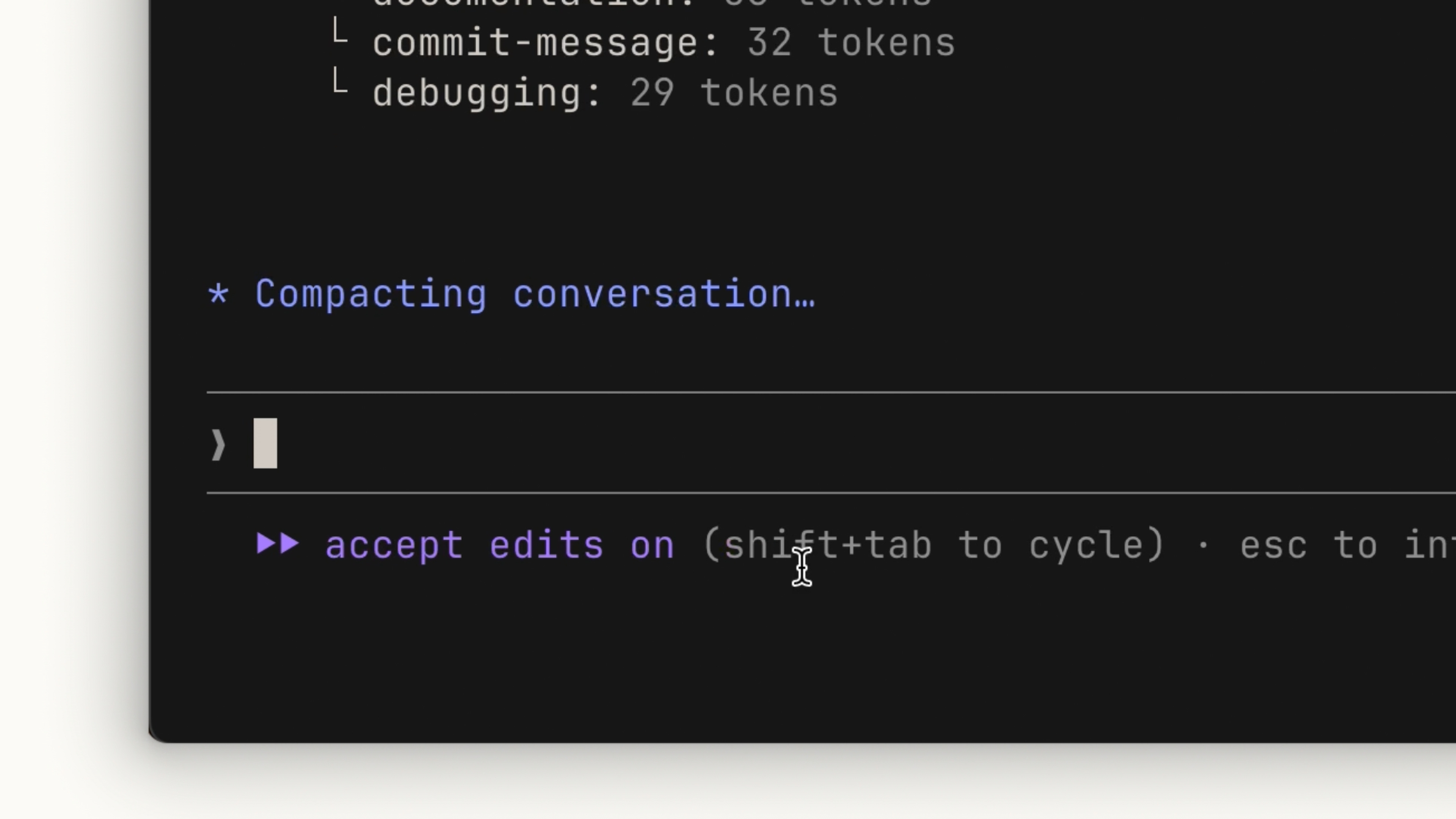
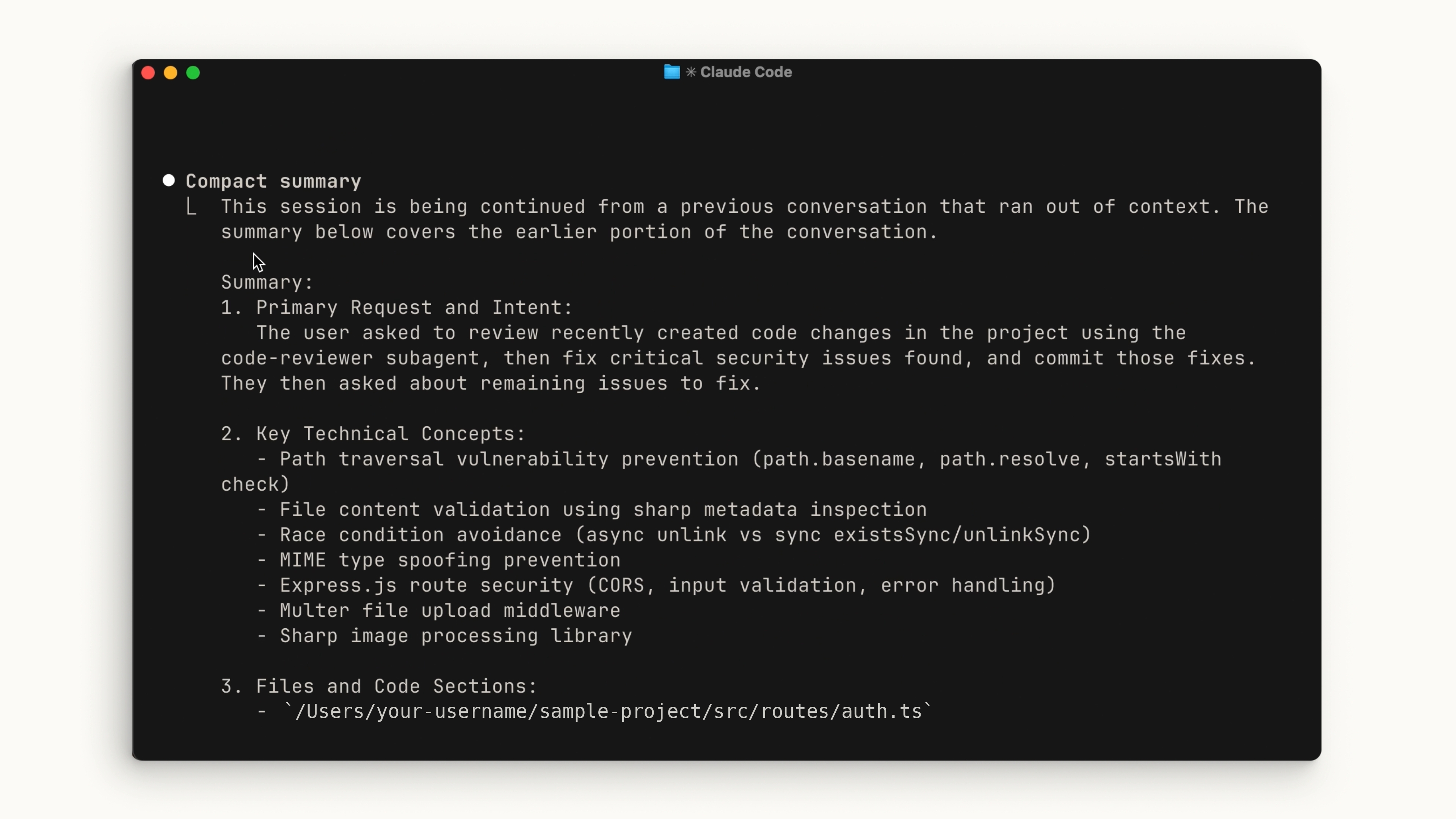
Lorsque vous approchez de la limite, la fenêtre de contexte est automatiquement compactée. La compaction résume les détails importants et supprime les résultats d'appels d'outils inutiles pour libérer de l'espace. Notez que ce processus peut potentiellement entraîner la perte de certains détails.
Commandes
Vous pouvez lancer une compaction manuellement avec la commande /compact. Cela compacte tout ce qui précède ce point. C'est pratique lorsque vous souhaitez libérer de l'espace de contexte tout en conservant une mémoire de ce sur quoi vous avez travaillé précédemment.
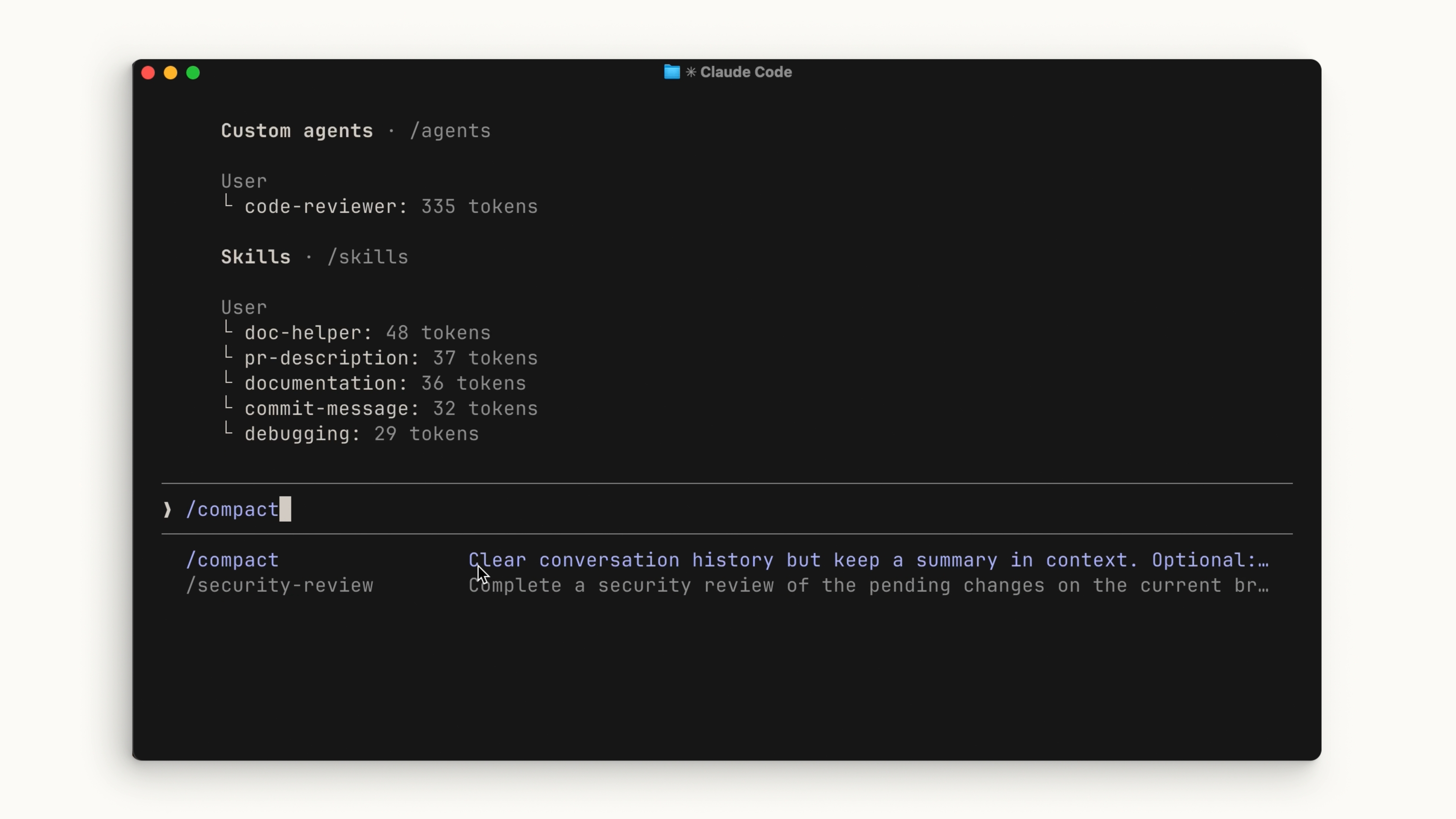
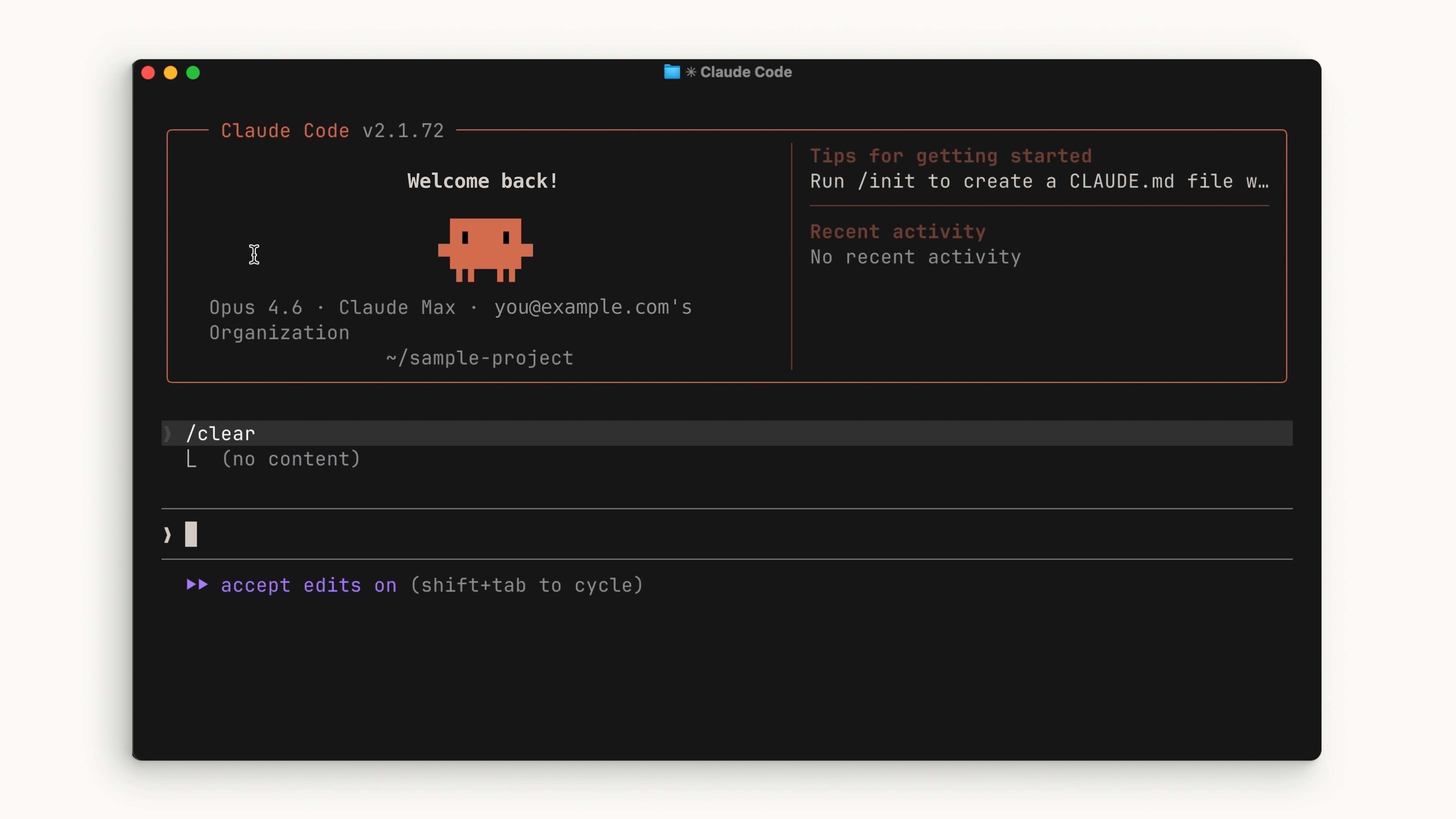
Si vous souhaitez repartir entièrement de zéro, sans aucune mémoire de la session précédente, exécutez /clear. Cela supprime tout.
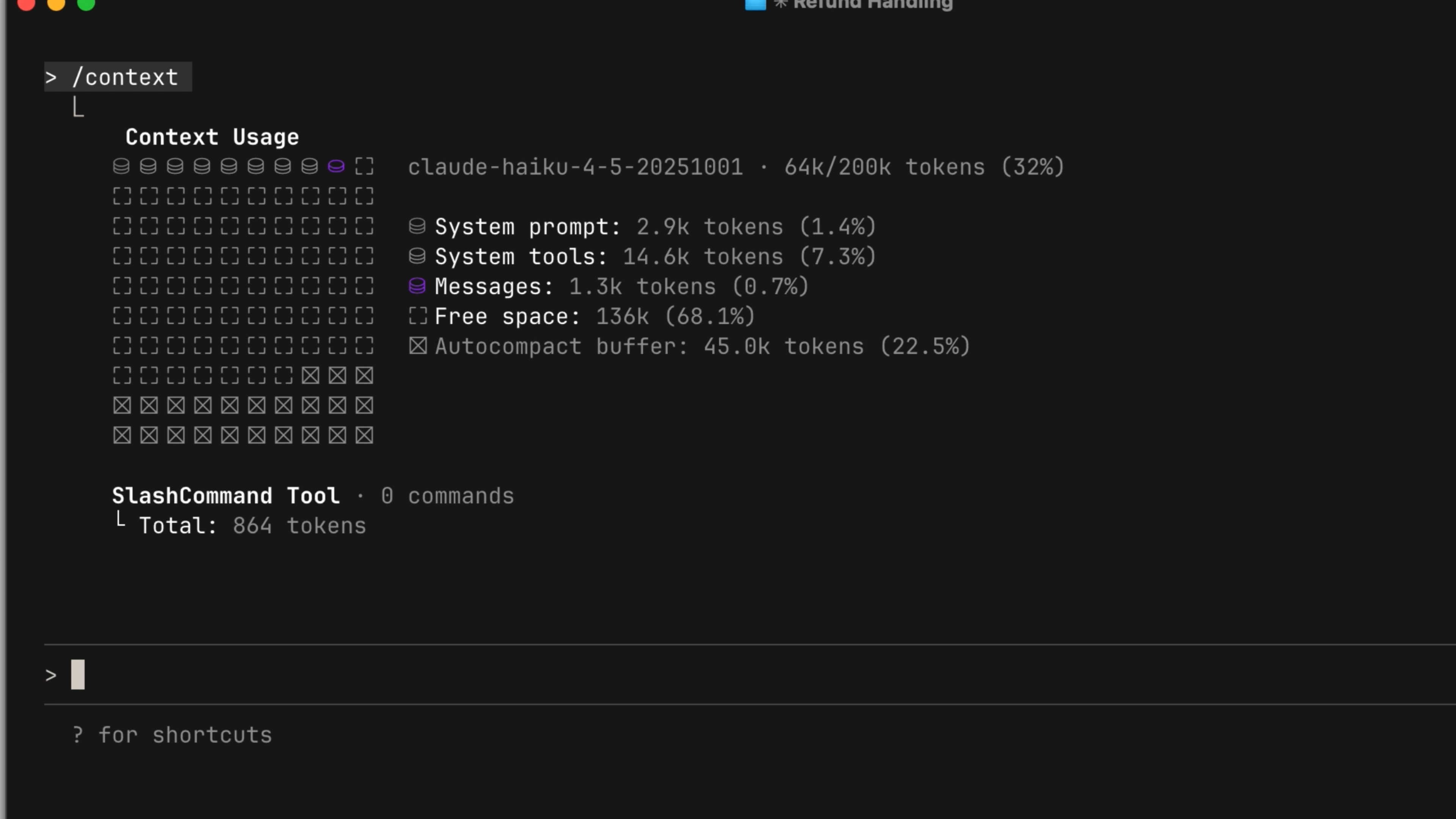
Pour vérifier l'état de votre contexte, exécutez la commande /context. Vous obtiendrez un aperçu général de la taille de votre contexte, des catégories occupant le plus d'espace, ainsi qu'une représentation visuelle de la répartition.
Quand utiliser quoi
Une règle générale :
-
Utilisez
/compactlorsque vous travaillez sur une fonctionnalité spécifique et que vous approchez de la limite de contexte tout en ayant besoin de continuer. Il est important de garder le contexte pertinent par rapport à votre fonctionnalité actuelle. -
Utilisez
/clearlorsque vous souhaitez démarrer une nouvelle fonctionnalité. Vous ne voulez pas que la conversation précédente introduise un biais dans quelque chose de nouveau. Pour les éléments que vous souhaitez que Claude se rappelle d'une session à l'autre, placez-les dans votre fichier CLAUDE.md afin qu'il n'ait pas à les redécouvrir à partir de zéro.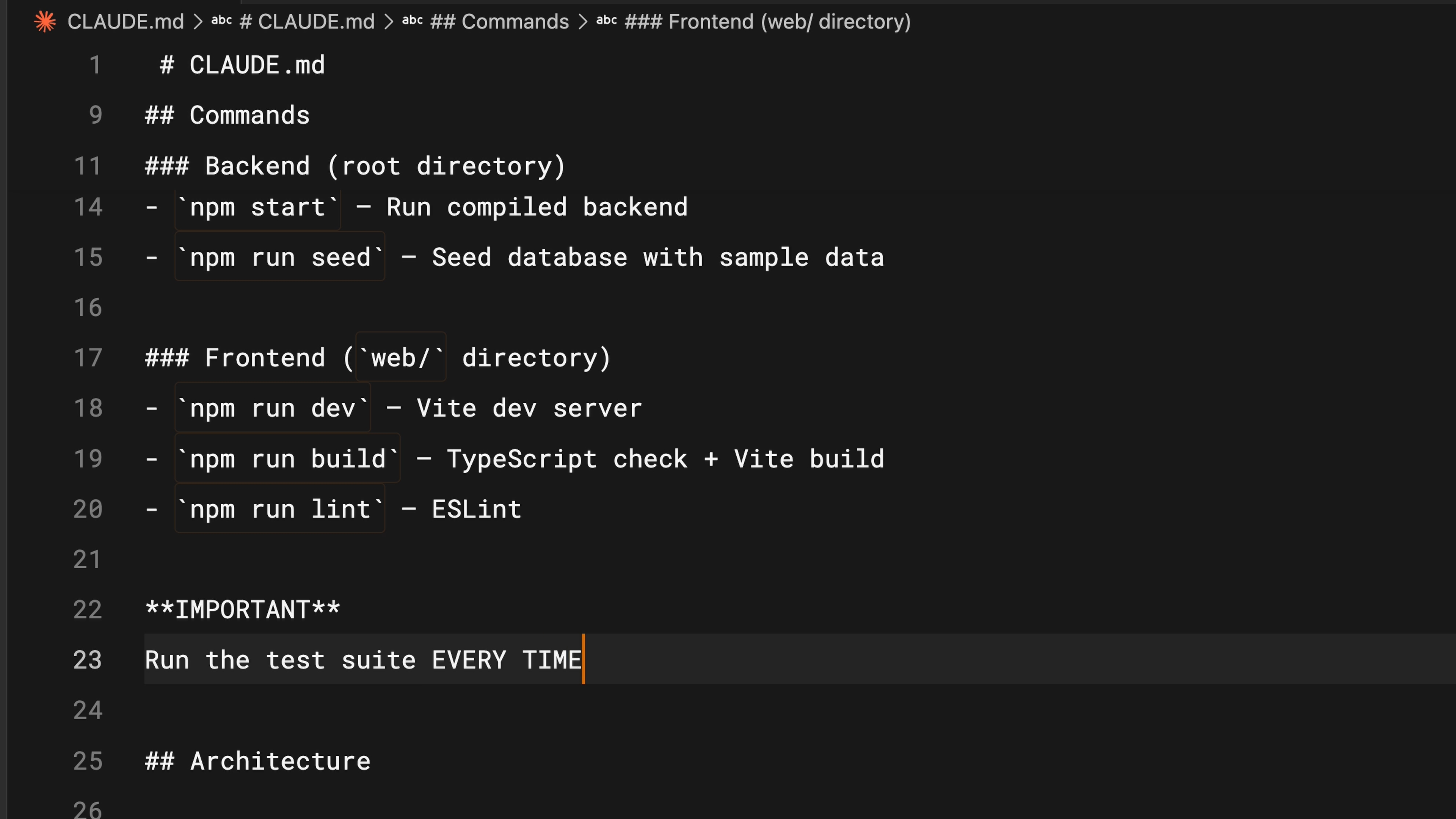
Astuces pour économiser de l'espace de contexte
Soyez précis. Une requête vague peut sembler plus courte, mais elle coûte en réalité plus de contexte à long terme. Sans instructions claires, Claude est contraint d'explorer davantage votre base de code et de mener son propre raisonnement — ce qui occupe bien plus d'espace de contexte qu'une requête détaillée.
Gérez vos serveurs MCP. Par défaut, un serveur MCP connecté ne charge dans le contexte que les noms de ses outils et leurs instructions, et Claude charge les détails complets d'un outil uniquement lorsqu'il en a besoin. Chaque serveur occupe tout de même un peu d'espace, donc si vous avez configuré des serveurs pour des éléments sans rapport avec le projet en cours, envisagez de les désactiver.
Utilisez des subagents. Les subagents s'exécutent en parallèle de votre agent principal mais disposent d'une fenêtre de contexte totalement distincte. Pour les tâches où vous n'avez besoin que de la réponse — comme « où se trouvent les points de terminaison d'authentification ? » — un subagent effectue le travail et ne renvoie qu'un résumé à votre agent principal, ce qui préserve la propreté de votre contexte principal.
Essayez maintenant
Dans une session sur laquelle vous travaillez depuis un certain temps, exécutez /context et identifiez ce qui occupe le plus d'espace. Si vous poursuivez la même fonctionnalité, exécutez /compact. Si vous commencez quelque chose de nouveau, exécutez /clear. Exécutez à nouveau /context pour voir ce qui a changé.
Récapitulatif
Gérer le contexte dans Claude Code est essentiel. Utilisez /compact pour résumer les longues sessions et /clear pour repartir de zéro. Pour utiliser efficacement votre fenêtre de contexte : soyez précis dans vos requêtes, vérifiez ce qui consomme votre contexte actuel, et utilisez des subagents pour déléguer les tâches où vous n'avez besoin que du résultat.