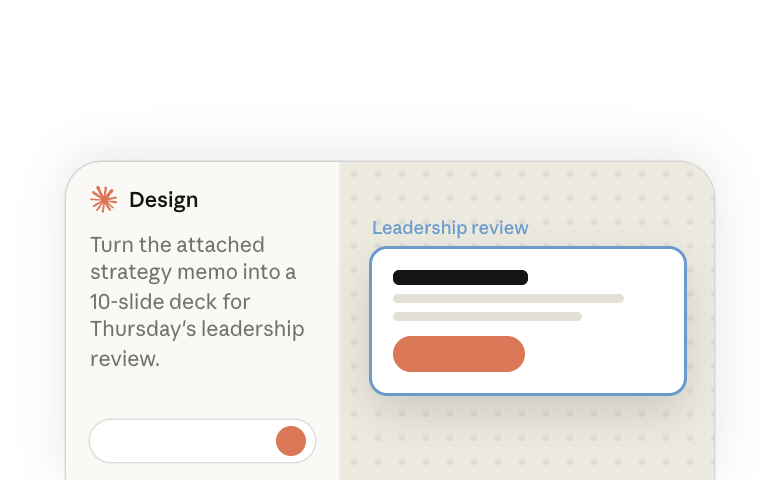
Aproximadamente un tercio de las conversaciones con Claude producen un entregable escrito, como un documento o una presentación (Anthropic Economic Index(se abre en una pestaña nueva), junio de 2026). Con Claude Slides, puedes pedir una presentación en cualquier conversación con Claude. Se abre junto a la conversación, donde puedes editarla, presentarla y descargarla.
1. Pide una presentación
Puedes pedir una presentación en cualquier conversación con Claude(se abre en una pestaña nueva), en la web, en la aplicación de escritorio, en la aplicación móvil o en Claude Code.
Antes de pedirlo, piensa en lo que Claude debería saber. Cuanto más contexto tenga, mejor será la presentación. Indica para qué es la presentación y quién la leerá, luego dale a Claude:
- Información: Adjunta tus archivos, como un memo o tus notas de reunión, o nombra el proyecto o la herramienta conectada en la que se encuentran.
- Diseño: Adjunta una presentación anterior que te guste, o nombra tu sistema de diseño.
También puedes empezar sin ningún archivo. Pega notas preliminares, o usa el dictado o el modo de voz(se abre en una pestaña nueva) para hablar sobre lo que quieres decir. Pídele a Claude un esquema, corrígelo y luego pide la presentación.
Aquí tienes algunas formas de pedirlo:
- A partir de un documento o notas: "Convierte el memo de estrategia adjunto en una presentación de 10 diapositivas para la revisión de liderazgo del jueves. Constrúyela en torno a las recomendaciones del memo, una diapositiva por cada una, y termina con las decisiones que necesitamos de la sala."
- A partir de números en una herramienta conectada: "Extrae los ingresos del tercer trimestre, los nuevos clientes y la pérdida de clientes de mis cuentas desde nuestro CRM y crea una presentación de revisión trimestral para el liderazgo regional. Mantén un gráfico por diapositiva."
- A partir de una presentación que ya tienes: "Usa la actualización de la junta del trimestre pasado (adjunta) como patrón y reconstrúyela con los números del tercer trimestre de esta hoja de cálculo. Marca cualquier diapositiva donde la historia cambió de dirección."
También puedes abrir Artifacts en la barra lateral e iniciar una presentación en Crear algo nuevo, luego describirla en la conversación que se abre.
2. Qué esperar mientras Claude construye
Cuando le das a Claude mucha información, puede ponerse a trabajar de inmediato. Cuando tu solicitud es más breve, puede hacer algunas preguntas primero, o compartir un breve esquema para que respondas.
Si un dato o cifra no está en tu material, Claude está diseñado para pedírtelo, o para dejar un marcador de posición visible en la diapositiva y mencionarlo en su respuesta.
Siempre revisa el trabajo de Claude y verifica los detalles. Observa los lugares donde Claude hizo una suposición, y verifica las cifras con tu material de origen antes de presentar. Para aprender más sobre cómo evaluar los resultados de Claude, lee Cómo las personas verifican el trabajo de Claude(se abre en una pestaña nueva), nuestro informe educativo.
En este ejemplo, Claude comparte su plan antes de construir, y luego deja un marcador de posición para una cifra que no tenía:
3. Mantenla fiel a tu marca
Claude puede construir tu presentación con las fuentes y colores de tu marca cuando tienes un sistema de diseño configurado en Claude. Lo que debes hacer depende de lo que tengas:
- Tienes un sistema de diseño: Claude usa el predeterminado de tu organización. Si no hay uno predeterminado, pregunta qué sistema de diseño usar. Para usar uno diferente en esta presentación, elígelo en el cuadro de mensaje en + > Sistema de diseño antes de enviar la solicitud.
- Tu sistema de diseño está en Claude Design independiente (claude.ai/design): primero debe migrarse. Una persona puede migrar todos los sistemas de diseño de tu organización desde la página de Artifacts. Consulta Migrar desde Claude Design independiente(se abre en una pestaña nueva).
- Aún no tienes uno: adjunta una presentación o un archivo de marca y pídele a Claude que iguale su aspecto. Para que cada futura presentación comience fiel a tu marca, consulta Configurar un sistema de diseño en Claude(se abre en una pestaña nueva).
4. Cambia la presentación
Puedes cambiar la presentación tú mismo, dejar un comentario para Claude, o pedirlo en la conversación. Los cambios se guardan a medida que los haces, así que no hay un botón de Guardar.
A mano
Edita una diapositiva como lo harías en PowerPoint o Keynote: haz clic para seleccionar, haz doble clic en el texto para reescribirlo, y arrastra para mover o redimensionar. Usa la barra de herramientas para agregar texto, imágenes, tablas y formas. Propiedades muestra la configuración de lo que seleccionaste, como la fuente y el color.
Usa las miniaturas de diapositivas para agregar, reordenar o duplicar diapositivas. Omitir diapositiva deja fuera una diapositiva cuando presentas o descargas, sin eliminarla.
Con un comentario
Usa un comentario para cambiar una parte de una diapositiva. Activa los comentarios, haz clic en el gráfico o texto que quieres cambiar, y escribe tu solicitud. Mantén marcada la opción Enviar a Claude y publícalo. Claude hace el cambio y responde en el hilo de comentarios. Necesitas acceso de edición a la presentación para enviarle un comentario a Claude.
Pidiéndolo
Para cambiar varias diapositivas, su orden, o el aspecto de toda la presentación, pídelo en la conversación junto a la presentación. Indica a qué diapositivas te refieres, por número o título, y Claude está diseñado para cambiar solo esas. Por ejemplo:
- "La diapositiva 4 es un muro de texto. Conviértela en un gráfico y una línea de conclusión."
- "Reduce esto a una versión de cinco diapositivas para el resumen ejecutivo, y mueve la diapositiva de riesgos antes de la línea de tiempo."
5. Agrega gráficos e imágenes
Gráficos: dile a Claude qué datos mostrar, o nombra el archivo o la herramienta conectada en la que están, y Claude dibuja el gráfico en la diapositiva. El gráfico muestra los datos de cuando Claude lo construyó. Si los números cambian, pídele a Claude que lo actualice.
Imágenes: adjunta los logotipos, fotos de productos y fotografías que quieras usar, o arrástralas tú mismo a una diapositiva. Es posible que Claude no pueda encontrar o crear fotos para ti.
6. Agrega notas y presenta
Claude puede escribir notas del orador para ti. Pídelas como un guion para leer, y así puedes mantener menos texto en las diapositivas. También puedes escribir las tuyas propias debajo de cada diapositiva. Las notas nunca aparecen en la diapositiva misma.
Presentar reproduce la presentación a pantalla completa desde dentro de Claude. Una vez que la presentación tiene notas, Presentar con notas del orador abre una segunda ventana con tus notas, un reloj, y la diapositiva actual y la siguiente.
7. Compártela o descárgala
Otras personas no pueden abrir tu presentación hasta que la compartas. Con Compartir, eliges quién puede abrirla y si puede verla, comentarla o editarla. Las personas que invites necesitan una cuenta de Claude. En los planes Team y Enterprise, un propietario de tu organización decide si puedes compartir fuera de ella. Para conocer las opciones de cada plan, consulta Compartir artifacts(se abre en una pestaña nueva) en el Centro de ayuda.
Los compañeros de equipo con acceso de edición pueden trabajar en la presentación al mismo tiempo que tú, y las miniaturas de diapositivas muestran quién está en cada diapositiva.
Para alguien que no puede abrir el enlace, descarga la presentación y envía el archivo. Con Descargar, puedes guardarla como:
- Página web (.html), que se reproduce en un navegador como lo hace Presentar y conserva las transiciones de diapositivas
- Diapositiva actual como imagen (.png)
- PowerPoint, fuentes actuales
- PowerPoint, fuentes básicas, que reemplaza tus fuentes con unas que tiene todo computador
En PowerPoint, puedes seguir editando cuadros de texto, tablas, imágenes, fondos de diapositivas y notas del orador. Los gráficos, íconos y formas se convierten en imágenes. Las transiciones de diapositivas y las diapositivas omitidas se dejan fuera.
Si has conectado Google Drive(se abre en una pestaña nueva), también puedes enviar la presentación a Google Slides. Abre Compartir, elige Exportar, y selecciona Google Slides en Enviar a. Obtienes una copia editable en tu Google Drive.
Si tu presentación ya es un archivo de PowerPoint, Claude puede trabajar dentro del propio PowerPoint. Consulta Crear un PowerPoint con Claude(se abre en una pestaña nueva).
Si algo se ve mal
| Lo que ves | Qué hacer |
|---|---|
| La presentación es genérica y no aborda tus puntos | Claude tuvo poco con qué trabajar. Dale tus notas, el archivo de origen o la conversación anterior, y pide de nuevo. |
| Querías una presentación que pudieras editar en Claude y obtuviste un archivo de PowerPoint | Pídele a Claude: "Convierte esto en una presentación de Slides." Si eso no funciona, verifica que puedas iniciar una presentación en Artifacts > Crear algo nuevo. |
| Querías un archivo de PowerPoint y obtuviste una presentación en Claude | Pide "un .pptx" por nombre, o abre la presentación y usa Descargar. |
| Slides no se ofrece en ningún lugar | En los planes Team y Enterprise, un propietario lo activa(se abre en una pestaña nueva) en Configuración de la organización > Artifacts. |
| La presentación no se parece a tu marca | Verifica qué sistema de diseño está seleccionado en el cuadro de mensaje en + > Sistema de diseño. |
Más recursos
- Usar Claude para prototipos y UX(se abre en una pestaña nueva) para pantallas, flujos y prototipos interactivos.
- Configurar un sistema de diseño en Claude(se abre en una pestaña nueva) para que cada presentación comience fiel a tu marca.
- Colabora con tu equipo en los artifacts de Claude(se abre en una pestaña nueva) para saber cómo se comparten y editan las presentaciones, documentos y diseños.
- Crear un PowerPoint con Claude(se abre en una pestaña nueva) cuando tu presentación ya es un archivo de PowerPoint.
- Visita el Centro de ayuda(se abre en una pestaña nueva) para más soporte y solución de problemas.