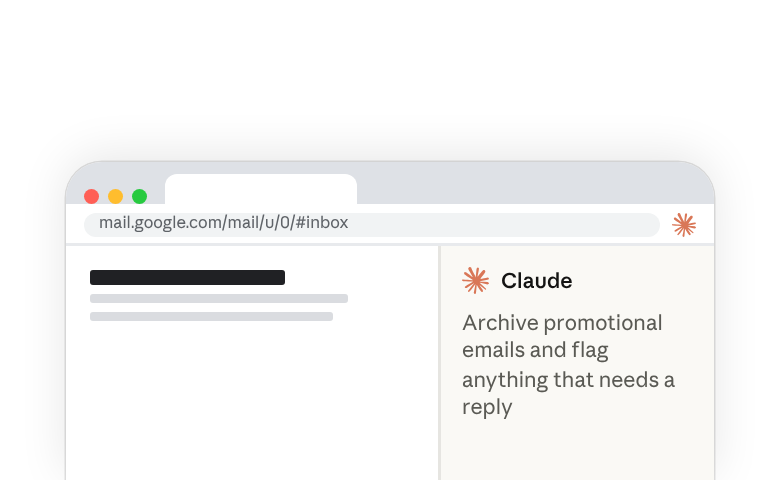
Claude ahora puede trabajar junto a ti en tu navegador, en tu contexto, en tu trabajo real. Claude puede ver lo que tú ves, hacer clic en lo que necesita clic y actuar como tu colaborador, compartiendo la carga cognitiva del trabajo digital. Esta guía te ayudará a delegar las tareas correctas, crear flujos de trabajo efectivos y maximizar las capacidades de Claude en el navegador.
Claude in Chrome está disponible para usuarios de planes pagos en el navegador web Chrome.
Cómo Claude entiende tu navegador
La extensión de Chrome lleva a Claude directamente a tu flujo de trabajo web. Claude opera en tu navegador con tus permisos, tus inicios de sesión y tu contexto para realizar acciones en los sitios que usas todos los días.
- Inteligencia visual — Claude ve tu navegador y reconoce la interfaz de la misma manera que tú, a través de botones, formularios, menús de navegación y áreas de contenido.
- Comprensión contextual - Claude entiende lo que hacen los botones de la página. Sabe que "Archivar" en Gmail elimina los correos electrónicos de la bandeja de entrada, que "Compartir" en documentos otorga acceso a otras personas, que los campos de formulario etiquetados como "Correo electrónico" esperan direcciones de correo electrónico.
- Conciencia de grupos de pestañas — Claude puede ver y trabajar en todas las pestañas dentro del mismo grupo de pestañas, lo que proporciona un contexto más amplio para sus flujos de trabajo. Esto significa que Claude puede hacer referencia a información y coordinar acciones en varias pestañas.
- Trabajo persistente entre pestañas — Claude continúa trabajando cuando cambias de pestaña. Inicia una tarea de investigación, salta a tu correo para atender algo urgente y Claude seguirá recopilando información mientras Chrome esté abierto. Activa las notificaciones y Claude te avisará cuando necesite tu permiso o cuando una tarea esté completa.
Qué hace que una tarea de navegador sea buena
No toda actividad del navegador es adecuada para delegarla a la extensión de navegador de Claude. Aquí tienes algunos ejemplos que te ayudarán a entender qué herramienta usar para trabajar de manera más efectiva:
Ideal para Claude in Chrome:
- Realizar acciones en sitios web específicos, como completar formularios, hacer clic en botones, navegar por interfaces, hacer cambios en páginas en vivo
- Ejecutar flujos de trabajo bien definidos usando accesos directos que has creado, repitiendo procesos comprobados
- Tareas específicas y puntuales, o recopilación de información detrás de un inicio de sesión o usando tus permisos
Ideal para las apps de Claude:
- Investigación exploratoria cuando no sabes exactamente dónde buscar y necesitas que Claude descubra fuentes relevantes
- Síntesis compleja a partir de muchas fuentes, como crear informes que recopilan información de decenas de artículos, o investigación académica que requiere citas extensas
Mejor manejado por ti mismo:
- Tareas puntuales que son más rápidas de hacer que de explicar, como clics individuales, copiar y pegar simple, ediciones rápidas
- Decisiones muy subjetivas que requieren un juicio matizado
- Aprender haciendo tareas, como explorar nuevas herramientas o comprender flujos de trabajo
Repite flujos de trabajo efectivos con accesos directos
Una vez que crees un flujo de trabajo exitoso o te encuentres repitiendo la misma solicitud a Claude, hay algunas formas de guardarlo como un acceso directo para que Claude lo siga la próxima vez. A partir de ese momento, escribe / para seleccionar tu acceso directo y activar el flujo de trabajo al instante.
Graba un flujo de trabajo para crear un acceso directo
Enséñale a Claude tu tarea mediante demostración. Haz clic en el ícono del cursor en la barra de menú o escribe / en la barra de chat y selecciona 'Grabar flujo de trabajo'. Realiza la tarea, haciendo clic, escribiendo y narrando, mientras Claude observa tu pantalla y escucha tu voz. Cuando termines, Claude genera un acceso directo: un nombre, un prompt que describe lo que hiciste y la URL de inicio.
Convierte una conversación en un acceso directo
Si has completado un flujo de trabajo en varios chats, haz clic en Convert to task en el encabezado de la conversación para guardarlo como un acceso directo repetible.
Guarda un prompt como acceso directo
Si ya has enviado un prompt bien elaborado en el chat, pasa el cursor sobre él para revelar un ícono que te permite guardarlo directamente como un acceso directo.
Programa tareas recurrentes usando accesos directos
Una vez que un flujo de trabajo funcione de manera confiable, ya sea a partir de una grabación o de un acceso directo guardado, prográmalo para que se ejecute automáticamente. Al crear o editar un acceso directo, activa Schedule. Elige la frecuencia, establece la fecha y hora, y selecciona qué modelo usar. Claude ejecuta el flujo de trabajo en el momento especificado y te notifica cuando termina o necesita información.
Buenos candidatos para programar:
- Limpieza de correo electrónico(se abre en una pestaña nueva) para archivar correos promocionales y marcar elementos que necesitan respuesta
- Extracción de datos(se abre en una pestaña nueva) que obtiene métricas semanales de paneles que no ofrecen exportaciones
- Planificación de calendario(se abre en una pestaña nueva) para tu próxima semana, marcando qué reuniones necesitan preparación y encontrando los detalles.
Accesos directos adicionales para probar:
Realizar acciones:
Completa esta solicitud de proveedor usando información de nuestro documento de información de la empresa. Haz una pausa antes de enviarla para mi revisión
Revisa mi bandeja de entrada de correo: archiva los correos de estos remitentes [lista], marca con estrella todo lo que mencione fechas límite, elimina el spam obvio. Dime qué archivaste y qué necesita mi atención.
Tareas de investigación:
Visita [sitio web del competidor]. Revisa: las últimas publicaciones del blog, actualizaciones de la página de precios, la sección de empleos en busca de nuevos puestos. Anota cualquier cosa nueva o que haya cambiado. Resume en un informe breve.
Busca en [sitio de entrega de comida] restaurantes de [tipo de cocina]. Filtra por calificación superior a 4 estrellas, revisa los menús en busca de [preferencia dietética]. Muéstrame las 3 mejores opciones con precios.
Preparación de comunicación:
Para los correos no leídos etiquetados como "necesita respuesta": redacta respuestas manteniendo mi tono habitual. No los envíes, solo déjalos listos para mi revisión. Anota cuáles necesitan más contexto de mi parte.
Para cada persona en esta invitación a la reunión: busca sus antecedentes profesionales, anota su rol, identifica sus probables prioridades, encuentra publicaciones/artículos recientes. Crea un informe previo a la reunión.
Prepárate para el éxito
Claude en tu navegador tiene limitaciones que es útil entender.
Confirmaciones de permisos
Visita nuestro centro de ayuda(se abre en una pestaña nueva) para obtener más información sobre qué acciones Claude siempre pedirá permiso, independientemente de tu configuración.
Funcionalidad reducida
Claude in Chrome es "Claude puro" sin las funciones extendidas de Claude.ai(se abre en una pestaña nueva), como Projects, conexiones de herramientas MCP, o memoria entre sesiones.
Sitios bloqueados
Por seguridad, Claude no puede acceder a servicios financieros, contenido para adultos o sitios de contenido pirateado.
¿Listo para practicar?
Claude en tu navegador representa un primer paso en nuestro trabajo hacia una IA que pueda manejar flujos de trabajo cada vez más complejos y trabajar sin problemas donde tú lo haces. Prueba nuestra demo interactiva(se abre en una pestaña nueva) para generar confianza antes de trabajar con tareas reales.