1. Describe la tarea
Los correos promocionales se acumulan más rápido de lo que puedes darte de baja. Claude in Chrome puede escanear tu bandeja de entrada, identificar correos de marketing, boletines y notificaciones automáticas, y luego presentarlos como una lista para que los revises antes de eliminarlos en bloque.
Dile a Claude qué buscar y qué dejar en paz. Marca los candidatos para eliminación y espera tu aprobación antes de actuar.
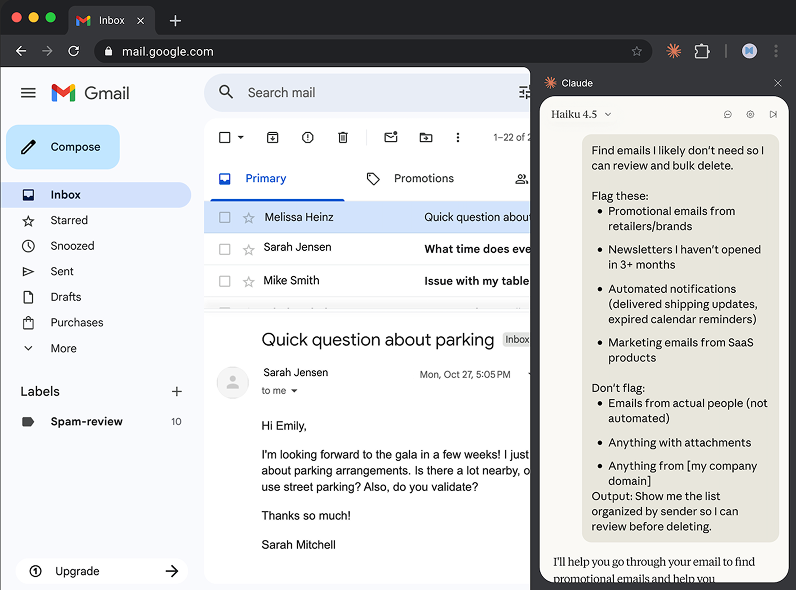
Encuentra correos que probablemente no necesito para poder revisarlos y eliminarlos en bloque.
Marca estos:
- Correos promocionales de minoristas/marcas
- Boletines que no he abierto en 3+ meses
- Notificaciones automáticas (actualizaciones de envío entregadas, recordatorios de calendario vencidos)
- Correos de marketing de productos SaaS
No marques:
- Correos de personas reales (no automatizados)
- Cualquier cosa con archivos adjuntos
- Cualquier cosa de [mi dominio de la empresa]
Resultado: Muéstrame la lista organizada por remitente para que pueda revisar antes de eliminar.
2. Dale contexto a Claude
Claude trabaja dentro de tu sesión de Gmail. Puede leer el contenido de los correos, ver la información del remitente y verificar si has abierto los mensajes. Solo actúa cuando tú lo confirmas.
Contexto requerido
Antes de comenzar tu sesión de Claude in Chrome, asegúrate de haber iniciado sesión en tu cuenta de Gmail.
3. Lo que Claude crea
Claude usa tu sesión para escanear y clasificar tu bandeja de entrada. Claude presenta lo que encontró, organizado para tu revisión.
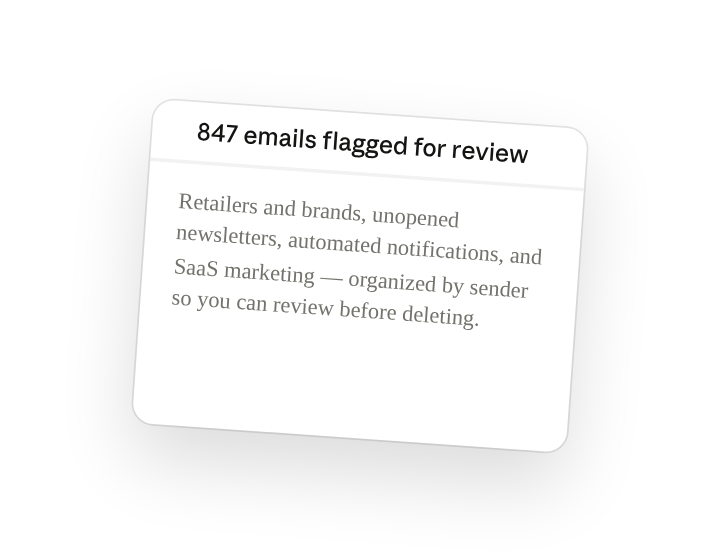
He escaneado tu bandeja de entrada y encontré 847 correos que coinciden con tus criterios. Aquí está el desglose por remitente:
Minoristas y marcas (312 correos)
- Amazon promocional: 89 correos
- Target Circle: 45 correos
- Nordstrom: 38 correos
- Ofertas de Best Buy: 31 correos
- Varios otros minoristas: 109 correos
Boletines sin abrir (203 correos)
- Morning Brew: 67 correos (abierto por última vez hace 4 meses)
- The Hustle: 52 correos (nunca abiertos)
- Varios boletines de Substack: 84 correos
Notificaciones automáticas (198 correos)
- Actualizaciones de envío de Amazon: 76 correos (todos entregados)
- Recordatorios de Google Calendar: 44 correos (eventos pasados)
- Notificaciones de LinkedIn: 78 correos
Marketing de SaaS (134 correos)
- Consejos de Notion: 23 correos
- Actualizaciones de Figma: 19 correos
- Varios seguimientos de prueba: 92 correos
Dejé en paz:
- Todos los correos de personas (remitentes no automatizados)
- 34 correos con archivos adjuntos
- Todo lo de tu dominio de empresa
¿Listo para eliminar los 847, o te gustaría conservar alguno de estos remitentes?
4. Indicaciones de seguimiento
Continúa la conversación con Claude para refinar, expandir o explorar más.
Ajustar y continuar
Conserva ciertos remitentes o categorías, luego confirma la eliminación.
Conserva Morning Brew y las actualizaciones de Figma. Elimina todo lo demás.
Darse de baja de mensajes no deseados
Para los remitentes que siguen llenando tu bandeja de entrada, haz que Claude se dé de baja en lugar de solo eliminar.
Para los minoristas con más de 15 correos, revísalos y dame de baja en lugar de solo eliminar. No quiero seguir recibiendo estos mensajes.
Marca correos de suscripción que podrías haber pasado por alto
Mientras escanea los correos, Claude puede detectar recibos y confirmaciones de pago de servicios que podrías haber olvidado.
Ya que estás ahí, ¿puedes encontrar correos de pagos recurrentes? Quiero ver qué suscripciones estoy pagando y ver si hay algunas que olvidé cancelar.
5. Trucos, consejos y solución de problemas
Permisos antes de realizar acciones
Antes de hacer clic en "enviar", "publicar", "postear", "enviar formulario" o botones de acción similares, Claude solicita tu aprobación. Esto incluye enviar correos, publicar en redes sociales, enviar formularios o enviar mensajes a otros en tu nombre.
Guarda y programa tareas con un acceso directo
Una vez que tu indicación de limpieza funcione bien, haz clic en el botón de acceso directo debajo de la indicación para guardarla como un acceso directo. La próxima vez, simplemente escribe "/" para ver el comando en lugar de reescribir toda la indicación. Alternativamente, puedes programar el acceso directo para que se ejecute automáticamente.
Claude sigue trabajando en segundo plano
Claude sigue escaneando incluso cuando cambias a otras pestañas, siempre que Chrome esté abierto. Activa las notificaciones en la configuración de la extensión para recibir una alerta cuando Claude termine o necesite tu aprobación. Verás una notificación de escritorio cuando la lista de limpieza esté lista.
6. ¿Listo para probarlo tú mismo?
Claude in Chrome(se abre en una pestaña nueva) está disponible para todos los usuarios de planes de pago. Instala la extensión(se abre en una pestaña nueva), inicia sesión con tu cuenta de Claude, y prueba este flujo de trabajo en tu bandeja de entrada hoy mismo. Fija la extensión en tu barra de herramientas para acceso rápido.